
VIDEO STUDIO 9 - Logiciel de montage vidéo ULEAD - Notice d'utilisation et mode d'emploi gratuit
Retrouvez gratuitement la notice de l'appareil VIDEO STUDIO 9 ULEAD au format PDF.


| Type de produit | Logiciel de montage vidéo |
| Marque | ULEAD |
| Modèle | VIDEO STUDIO 9 |
| Version | 9 |
| Compatibilité système | Windows 98 SE, Me, 2000, XP |
| Configuration minimale | Processeur Intel Pentium ou AMD, 256 Mo RAM, carte graphique 16 bits, 1 Go espace disque, lecteur CD-ROM, carte son |
| Logiciels inclus | QuickTime, DirectX, SmartSound, Sony MicroMV, Windows Media Format, Indeo |
| Formats d'import vidéo | AVI (DV Type-1 et Type-2), MPEG-1/2, WMV, DVD/DVD-VR |
| Formats d'import image | BMP, JPEG |
| Formats d'export vidéo | AVI, MPEG-1/2, WMV, DVD, VCD, SVCD, HDV |
| Formats d'export audio | MP3, WAV |
| Fonctions principales | Capture vidéo (DV, analogique, USB), édition non linéaire, transitions, titres animés, incrustation (image dans l'image), audio (voix off, musique de fond), partage (DVD, web, email) |
| Nombre de pistes | Vidéo, incrustation, titre, voix, musique |
| Effets de transition | Plus de 100 (y compris Album, Flashback, Masque) |
| Filtres vidéo | Oui, avec paramètres d'image clé |
| Assistants intégrés | Assistant DV sur DVD, Assistant Film |
| Technologie SmartRender | Oui, rendu uniquement des modifications pour aperçu rapide |
| Langue de la notice | Français |
| Nombre de pages de la notice | 240 |
| Entretien | Sauvegarder régulièrement les projets. Fermer les autres applications lors de l'utilisation. |
| Assistance technique | http://www.ulead.fr/tech |
FOIRE AUX QUESTIONS - VIDEO STUDIO 9 ULEAD
Questions des utilisateurs sur VIDEO STUDIO 9 ULEAD
0 question sur cet appareil. Repondez a celles que vous connaissez ou posez la votre.
Poser une nouvelle question sur cet appareil
Téléchargez la notice de votre Logiciel de montage vidéo au format PDF gratuitement ! Retrouvez votre notice VIDEO STUDIO 9 - ULEAD et reprennez votre appareil électronique en main. Sur cette page sont publiés tous les documents nécessaires à l'utilisation de votre appareil VIDEO STUDIO 9 de la marque ULEAD.
MODE D'EMPLOI VIDEO STUDIO 9 ULEAD
Guide de l'utilisateur
Ulead Systems, Inc.
Mars 2005
C28-190-930-0A0001
Édition française de ulead® videostudio™ 9, mars 2005.
All rights reserved. Aucune portion de la présente publication ne peut être reproduite ni transmise sous quelque forme ou par quelque moyen que ce soit, électronique ou mécanique, y compris photocopie, enregistrement ou stockage dans un système de restitution, ni traduite en aucune langue sous quelque forme que ce soit sans la permission écrite expresse de Ulead Systems, Inc.
Licence des logiciels
Les logiciels décrits dans le présent document sont fournis dans le cadre d'un Accord de Licence inclus avec le produit. Cet Accord spécifie les utilisations permises et interdites du produit.
Licences et marques de commerce
Bibliothèque ICI © 1991-1992 C-Cube Microsystems.
All rights reserved. Ulead et le logo Ulead Systems sont des marques déposées et Ulead VideoStudio est une marque de commerce de Ulead Systems, Inc. Intel, Pentium et MMX sont des marques déposées et/ou des marques de commerce de Intel Corporation. Microsoft, Windows, DirectX et/ou les autres produits Microsoft dont il est fait reference dans ce document sont des marques de commerce ou des marques déposées de Microsoft Corporation. Adobe, le logo de Adobe, et Acrobat sont des marques de commerce de Adobe Systems Incorporated. QuickTime et le logo QuickTime sont des marques de commerce utilisées sous licence. QuickTime est déposé aux États-Unis et dans d'autres pays. Tous les autres noms de produits et marques de commerce déposées ou non mentionnés dans le présent manuel ne sont utilisés que dans un but d'identification et demeurent la propriété exclusive de leurs propriétaires respectifs.
Fichiers d'exemple
Les fichiers fournis à titre d'exemple sur le CD programme peuvent être utilisés pour des productions, des présentations et des démonstrations personnelles. Aucun droit n'est accordé pour la redistribution ou la reproduction commerciale d'aucun fichier d'exemple.
http://www.ulead.fr
Assistance : http://www.ullead.fr/tech
Bienvenue dans ulead videostudio 7
Comment marche VideoStudio 7
Installer et exécuter VideoStudio 8
Configuration de votre ordinateur 9
Installer une carte de capture 9
Connecter une caméra vidéo sur l'ordinateur 9
Camescope DV ou D8 9
Sources vidéo analogiques 13
Camera USB 19
Préparation pour la capture et l'édition vidéo 20
Mise en route 22
Assistant DV sur DVD 22
Étape 1: Rechercher les scènes 22
Étape 2: Appliquer un modèle sur thème et graver sur DVD 24
Assistant Film 25
Étape 1: Ajouter de la vidéo et des images 25
Étape 2: Sélectionner un modèle 28
Étape 3 : Terminer 32
Éditeur VideoStudio 32
L'Interface utilisateur 33
Le Panneau Étapes 34
La barre de menu 35
Le Panneau Options 35
Le Panneau Navigation 36
La ligne de temps du projet 37
La Bibliothèque 41
Lancer un nouveau projet de film 45
Définition de vos préférences 47
Définition des propriétés du projet 47
Ajouter des clips 48
Prévisualisation 48
Annuler et refaire les actions 50
Afficher et masquer le quadrillage 51
Enregistrer notre projet 51
Capture DV et MPEG sans raccord 53
Le Panneau Options de l'Étape Capture 54
Capturer la vidéo 54
DV (Digital Video) 56
Vidéo analogue 58
Importer à partir d'un DVD/DVD-VR 61
DV Quick Scan 62
Capturer directement de la vidéo au format MPEG....62
Capturer directement de la vidéo au format Windows Media Video 64
Capturer des images fixes 67
Ajouter des clips à la Piste Vidéo 68
Clips video 68
Images 69
Clips de couleur 69
Le Panneau Options de l'Étape Editor 70
Fractionner par scène 72
Découper un clip 74
Vidéo Multi-coupe 76
Enregistrer les clips découpés 78
Édition avec effet de vague 79
Ajuster la couleur et la luminosité 81
Inverser la lecture vidéo 81
Vitesse de lecture 81
Redimensionner et déformer les clips 82
Capturer des images fixes dans l'Étape Editor 83
Panorama et Zoom 84
Applique les filtres vidéo 86
Paramètres d'image clé 88
Ajouter des transitions 91
Le Panneau Options de l'Étape Effet 92
La transition Album 93
La transition Flashback 97
Les transitions Masque 98
Options de Transition masque 98
Incrustation 100
Ajouter des clips à la Piste vidéo 100
Le Panneau Options de l'Étape Incrustation 105
Ajouter des objets ou des cadres 107
Ajouter des animations Flash 107
Ajouter du texte 109
Modifier les attributs de texte 111
Le Panneau Options de l'Étape Titre 112
Appliquer une animation 113
Effets d'animation 114
Audio 117
Le Panneau Options de l'Étape Audio 117
Ajouter un commentaire en voix off 119
Ajouter de la musique de fond 120
Ajouter et importer de la musique à partir d'un CD audio 120
Ajouter des fichiers audio 122
Découper et couper les clips audio 122
Allonger la durée audio 123
Fondu avant/arrière 125
Mixer les pistes audio 125
Utiliser le Contrôle de volume de clip 125
Utiliser les Panneaux de mixage audio 126
Dupliquer le canal audio 127
Contrôle élastique de volume 127
Appliquer des filtres audio 128
Le Panneau Options de l'Étape Partager 129
Créer des modèles de films 130
Créer et enregistrer un fichier vidéo 131
Graver un DVD, un VCD ou un SVCD 133
Assemblers fichiers 134
Ajouter/Éditer des chapitres 136
Créer des menus de sélection 137
Prévisualisation 139
Graver un projet sur un disque 140
Lecture du projet 142
Exporter un film 143
Exporter les vidéos vers Ulead DVD DiskRecorder....144
Poster votre vidéo sur une page web 146
Envoyer un film par courrier électronique 147
Cartes de vœux électroniques 148
Définir votre vidéo pour en faire votre écran de vue du bureau 149
Créer un fichier audio 150
Ré-enregistrer sur un caméoscope DV 150
Annexe a : menu et boîtes de dialogue 153
Menu Fichier 153
Menu Editor 154
Menu Clip 155
Menuutils 157
Menu Aide 158
Boîtes de dialogue 159
Options avancées 159
Paramètres avancés (Assistant DV sur DVD) 160
Options d'enregistrement audio 161
Conversion par lots 162
Bordure/Ombre/Transparence 163
Options de capture 165
Changer de module de capture 165
Options de sortie 166
Préférences: Menu Fichier 167
Préférences (Créer le disque) 174
Options de lecture d'aperçu 175
Propriétés du projet 176
Options de projet 177
Paramètres de projet (Créer le disque) 177
Gestionnaire de fichiers d'aperçu 178
Sélectionner le contrôle de périhérique 179
Paramètres de Propriétés de Capture Vidéo et Audio. 180
Gestionnaire de couleurs vidéo 182
Options d'enregistrement vidéo 183
Annexe b : raccourcis 190
Raccourcis des commandes de menu 190
Raccourcis du panneau Étape 190
Raccourcis du panneau Navigation 191
Raccourcis de la Ligne de temps 192
Raccourcis de Vidéo Multi-coupe 192
Autres 193
Annexe c : vue d'ensemble de la technologie 194
Comparaison des technologies analogique et numérique. 194
Technologie SmartRender 195
DV SmartPlay 195
DVD, VCD et SVCD 196
Annexe d: réglages du système 197
Activation DMA pour les disques IDE 197
Désactiver le Cache écriture arrêté 200
Régler la taille du Fichier de pagination 203
Annexe e: astuces et techniques 206
Raisere 209
tex 220
Merci d'avoir besoin VideoStudio, le logiciel de création vidéo qui permet même aux débutants de réaliser des films d'allure professionnelle.
VideoStudio vous apporte un jeu complet d'outils pour capturer les vidéos, les éditer, et faire partager votre production finale sur bande, DVD, CD ou sur le web.
VideoStudio suit un paradigme pas à pas qui vous permet de capturer, d'éditer et de faire partager facilement votre vidéo. VideoStudio offre aussi plus d'une centaine d'effets de transition, des capacités de titrage de niveau professionnel, et des outils simples pour la création de la piste sonore.
L'apprentissage se fait en quelques secondes, la création est une affaire de minutes.
Pour créer un film, capturez d'abord du métrage à partir d'un caméoscope ou d'une autre source vidéo. Vous pouvez alors découvrir les vidéos capturées, les réorganiser, leur appliquer des transitions, et ajouter des incrustations, des titres animés, une narration en voix off et de la musique de fond. Ces éléments sont organisés sous forme de pistes séparées. Les modifications apportées à une piste n'effetent pas les autres.
Les composants d'un projet terminé sont affichés dans la vue Ligne de temps.
Un film produit se trouve sous la forme d'un fichier projet VideoStudio (*.VSP), qui contient les informations concernant le chemin de l'emplacement où se trouvent les clips ainsi que sur la façon dont le film a été monté. Une fois que vous avez terminé la production de votre film, vous pouvez graver ce dernier sur un DVD, un VCD ou un SVCD, ou réenregistrer le film sur votre caméoscope. Vous pouvez aussi développer votre film sous forme de fichier vidéo à diffuser sur l'ordinateur. VideoStudio utilise les informations contenues dans le fichier projet pour combiner tous les éléments de votre film en un fichier vidéo. Ce processus est appelé rendu.
Installer et exécuter videostudio
Le CD de VideoStudio possède une fonction auto-run qui permet de lancer automatiquement l'installation.
Faites une copie de sauvegarde de vos projets et de vos fichiers médias avant d'installer la nouvelle version de VideoStudio.
Pour installer videostudio :
- Insérez le CD VideoStudio dans votre lecteur de CD-ROM.
- Lorsque l'écran d'installation s'affiche, suivez les instructions pour installer VideoStudio sur votre ordinateur
Remarque: Si l'écran d'installation ne s'affiche pas après que vous avez chargé le CD, vous pouvez le lancer manuellement en cliquant deux fois sur l'icône du Poste de travail sur le bureau, puis en cliquant deux fois sur l'icône du lecteur de CD-ROM. Lorsque la fenêtre du CD-ROM s'affiche, cliquez deux fois sur l'icône Setup.
- En plus de VideoStudio, les programmes et pilotes suivants seront automatiquement installés :
- QuickTime
- DirectX
- SmartSound
- Sony MicroMV
- Windows Media Format
- Indeo
Pour exécuter videostudio :
- Cliquez deux fois sur l'icône de VideoStudio sur votre bureau Windows. OU BIEN,
- Sélectionnez l'icône VideoStudio dans le groupe de programmes VideoStudio dans le menu Démarrer de Windows.
Configuration de votre ordinateur
Avant de commencer à créer des projets de films à partir de votre propre métrage vidéo, vous devez d'abord capturer la vidéo de votre caméra vidéo sur votre ordinateur. Notre ordinateur doit posséder la carte de capture ou le port d'interface ajustat pour connecter votre caméra vidéo et pour capturer la vidéo sur votre ordinateur. Étant donné que la capture et l'édition vidéo exigent d'importantes ressources de votre ordinateur, votre ordinateur doit également être correctement configuré pour assurer une capture réussie et une édition fluide de vos vidéos.
Installer une carte de capture
Si votre carte de capture est une carte PCI, installez la carte dans votre ordinateur en l'insérant dans un emplacement PCI disponible sur la carte mère de votre ordinateur.
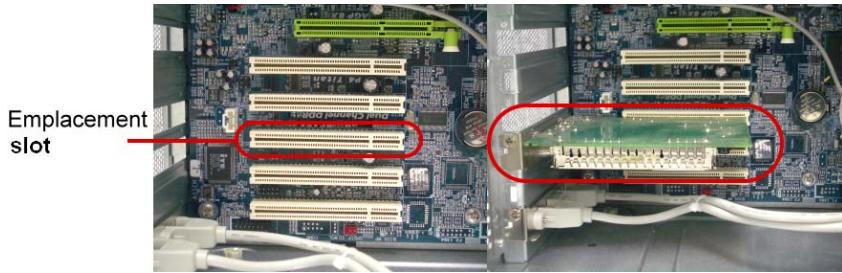
Connecter une caméra video sur l'ordinateur
Le type de carte de capture ou de port d'interface dont vous avez besoin pour connecter votre caméra video à votre ordinateur dépend du type de caméra video que vous avez.
Caméscope DV ou D8
Si vous utilisez un caméscope DV (Digital Video) ou D8 (Digital 8), vous aurez besoin d'une interface IEEE-1394 sur votre ordinateur. Certains ordinateurs récents possèdent déjà des ports IEEE-1394 intégrés. Si vous n'en avez pas sur votre ordinateur, installez une carte IEEE-1394.
Ports IEEE-1394 6 broches sur un ordinateur de bureau
Ports IEEE-1394 4 broches sur un ordinateur portable
Connecter le caméscope sur l'interface ieee-1394
Utilisez un cable IEEE-1394 pour connecter votre caméscope numérique sur le port IEEE-1394. Avant d'acheter un cable, vérifiez quels sont les connecteurs utilisés par votre caméscope et votre ordinateur. La plupart des caméscopes DV et Digital 8 possèdent un connecteur à 4 broches, tandis que les ordinateurs de bureau qui sont équipés de ports IEEE-1394 ou de cartes IEEE-1394 ont généralement des connecteurs à 6 broches. Le cable IEEE-1394 requis pour les ordinateurs de bureau est un cable 4 broches/6 broches. La plupart des ordinateurs portables possèdent des connecteurs à 4 broches, et il faut donc un cable 4 broches/4 broches.
Connecter le câble IEEE-1394 sur le caméscope DV
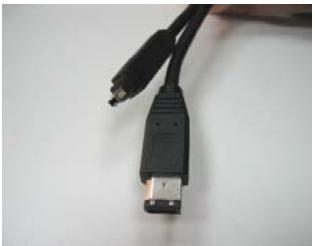
Connector un cable IEEE-1394 4 broches/6 broches sur un ordinateur de bureau
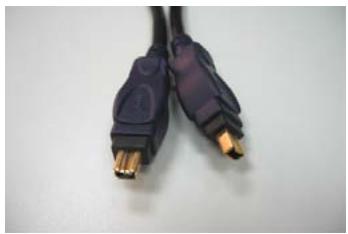
Connecter un cable IEEE-1394 4 broches/6 broches sur un ordinateur portable
Vérifier la configuration matérielle
Après avoir connecté votre caméscope numérique sur votre ordinateur, vérifiez si le périphérique est détecté par votre système Windows. Si vous avez installé une carte IEEE-1394 sur votre ordinateur, vérifiez également que la carte est détectée.
Pour vérifier que la carte ieee-1394 et le caméscope numérique sont détectés :
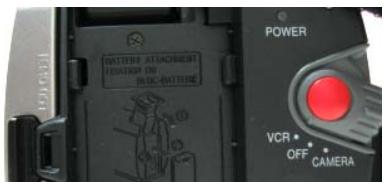
- Insérez votre bande vidéo dans le caméscope et mettez ce dernier sous tension. Vérifiez qu'il est en mode lecture (habituellement appelé VTR ou Magnétoscope). Consultez le manuel de votre caméscope pour les instructions correspondantes.
- Allez sur le Panneau de configuration puis sélectionnez Système : Matériel - Gestionnaire de périphériques.
- Assurez-vous que les noms de périphériques suivants sont bien mentionnés dans la liste du Gestionnaire de périphériques.
Sous Windows XP ou Windows Me :
- Contrôleur de bus 1394
- Caméscope DV (La marque dépend du caméscope DV branché sur la carte d'interface IEEE-1394.)
Sous Windows 2000 ou Windows 98SE :
- Contrôleur de bus 1394
- Périphérique graphique : Magnétoscope etamera DV Microsoft (Pour le pilote DV Microsoft uniquement.)
- Contrôleurs son, vidéo etiaux : caméscope 1394 (Pour le pilote DV Texas Instruments uniquement.)
Windows XP : Gestionnaire de périphériques
Windows 2000 : Gestionnaire de périphériques
Remarque: En plus des pilotes DV Texas Instruments et Microsoft DV couramment utilisés, il y a d'autres pilotes disponibles. Consultez le manuel de votre caméoscope pour voir les pilotes qui conviennent.
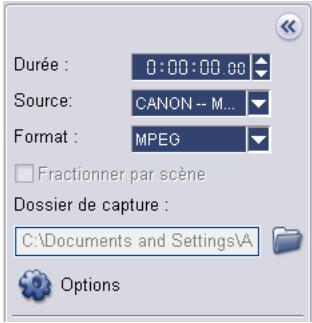
- Si votre caméscope numérique a été détecté correctement, il sera mentionné comme périphérique source dans le Panneau Options de VideoStudio. Dans VideoStudio, sélectionnez l'Étape Capture et vérifie que votre caméscope est bien affiché dans la liste Source dans le Panneau Options.
Sources vidéo analogiques
Les caméscopes, magnétoscopes VHS, S-VHS, Video-8 et Hi8 sont des exemples de sources vidéo analogiques. Pour capturer de la vidéo à partir de sources analogiques, vous devez installer une carte de capture analogique dans votre ordinateur. (Voir "Installer une carte de capture" à la page 9).
La télévision hertzienne traditionnelle est également une source analogue. Pour capturer du métrage TV, vous devez avoir une carte tuner TV installée dans votre ordinateur.
Remarque : Les cartes de capture TV apportent des entrées S-Video/Composite et un tuner TV, qui peut être utilisé pour capturer du métrage à la fois vidéo et TV.
Connecter le périphérique vidéo sur votre carte de capture
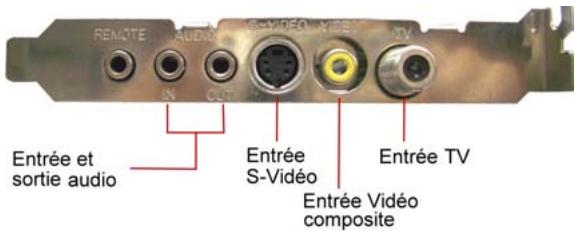
Pour connecter votre périphérique vidéo sur la carte de capture analogique, utilisez un cable S-Video ou RCA Composite, selon la sortie vidéo de votre périphérique. Si votre périphérique vidéo possède les deux types de sorties, utilisez la connexion S-Video pour bénéficier de captures de qualité vidéo plus élevé.
Câble S-Viséo
Connectez la source S-Viséo sur la carte de capture
Si vous pouvez utiliser la sortie Composite de votre périphérique vidéo, branchez les fiches jaunes du câble Composite sur la sortie vidéo de votre périphérique vidéo et sur le port d'entrée vidéo de la carte de capture analogique.
Cable Composite
Connectez la source vidéo Composite sur la carte de capture
La plupart des cartes de capture analogique haut de gamme ne proposent pas les ports d'entrée Composite/S-video coincés sur le bord de la carte. Elles possèdent à la place une boîte de dérivation externe sur l'avant duquel se trouvent tous les ports d'entrée vidéo. Les périphériques vidéo peuvent être connectés sur la carte de capture plus facilement grâce à cette boîte de dérivation.
Boîte de dérivation
Connecter une antenne de télévision sur la carte tuner
Une carte tuner possède une antenne de télévision tout comme n'importe quel poste de télévision classique. Branchez votre antenne de télévision sur le connecteur TV de la carte tuner
Câble d'antenne de télévision
Connecter une antenne de télévision sur la carte tuner
Remarque : Lorsque vous achetez une carte tuner, veuillez bien à en désirer une qui utilise le système de télévision (NTSC ou PAL) qui correspond à la région dans laquelle vous vous trouvez.
Connecter la carte de capture ou la carte tuner sur la carte son
La plupart des cartes de capture ou des cartes tuner ne permettent de capturer que la vidéo. Pour prévisualiser l'audio de votre téléviseur ou de votre périphérique vidéo et pour capturer l'audio sur votre ordinateur, vous devez connecter la sortie audio de la carte de capture ou de la carte tuner sur le port Entrée de ligne de la carte son. Les câbles requis pour établir la connexion sur la carte son sont différents pour chaque type de source vidéo :
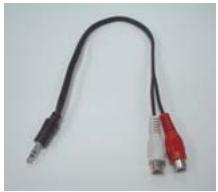
Câble audio et entrée de ligne pour S-Video
Connexion S-Video
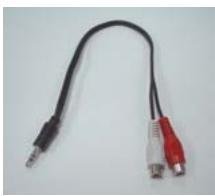
Câbles entrée de ligne et audio pour la vidéo composite
Connexion Vidéo composite
Câble entrée de ligne pour carte tuner TV
Connexion tuner TV
Câble entrée de ligne pour carte de capture TV haut de gamme
Connexion de carte de capture TV haut de gamme
Vérifier la configuration matérielle
Après avoir connecté votre caméscope numérique sur votre ordinateur, vérifiez si le périphérique est détecté par votre système Windows.
Pour vérifier que la carte de capture ou la carte tuner a bien été détectée :
- Si vous utilisez comme source un périhérique vidéo tel qu'un caméoscope, insérez la bande vidéo dans le périhérique vidéo et allumez ce dernier. Vérifiez qu'il est en mode lecture (habituellement appelé VTR ou m eil.
- Allez sur le Panneau de configuration puis sélectionnez Système: Matériel - Gestionnaire de périphériques.
- Dans le Gestionnaire de périphériques, double-cliquez sur Contrôleurs son, vidéo et game. Vérifiez si votre carte de capture ou votre la carte tuner est mentionnée dans ce dossier.
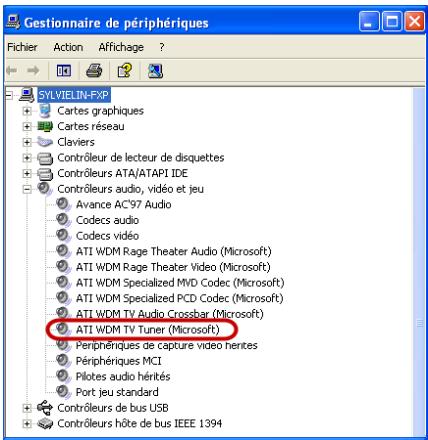
- Si votre carte de capture ou votre carte tuner a été détectée correctement, elle sera mentionnée comme périphérique source dans le Panneau Options de VideoStudio. Dans VideoStudio, sélectionnez l'Étape Capture et vérifiez que votre carte de capture ou que votre carte tuner est bien affichée dans la liste Source dans le Panneau Options.
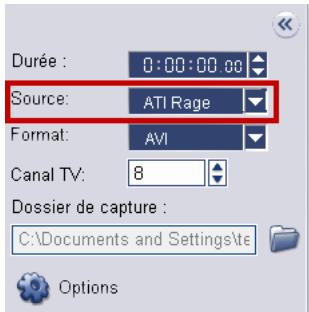
Remarque: Si votre périphérique de capture prend en charge plusieurs sources vidéo, la boîte de dialogue Paramètres des propriétés de capture vidéo et audio vous permet de sélectionner votre source vidéo désirée telle que Composite, Tuner, ou S-Video. De même, si vous avez plusieurs sources audio, cette boîte de dialogue vous permet de sélectionner votre source audio désirée. (Voir "Paramètres de Propriétés de Capture Vidéo et Audio" à la page 180).
Caméra USB
Pour capturer de la vidéo en direct et des images fixes à partir d'une caméra USB, connectez la caméra à un port USB disponible sur votre ordinateur.
Ports USB
Connecter une caméra USB
Il se peut, suivant la version de Windows que vous utilisez, qu’il soit nécessaire d’installer un pilote de périphérique pour les caméras USB. Pour de plus amples informations concernant l’installation de votrem camera USB, veuillez vous reporter au manuel qui accompagne la camera.
Après avoir correctement installé votre caméra USB, vérifie qu'elle est bien détectée par votre système Windows.
Pour vérifier que la caméra USB a bien été détectée :
- Allez sur le Panneau de configuration puis sélectionnez Système : Matériel - Gestionnaire de périphériques.
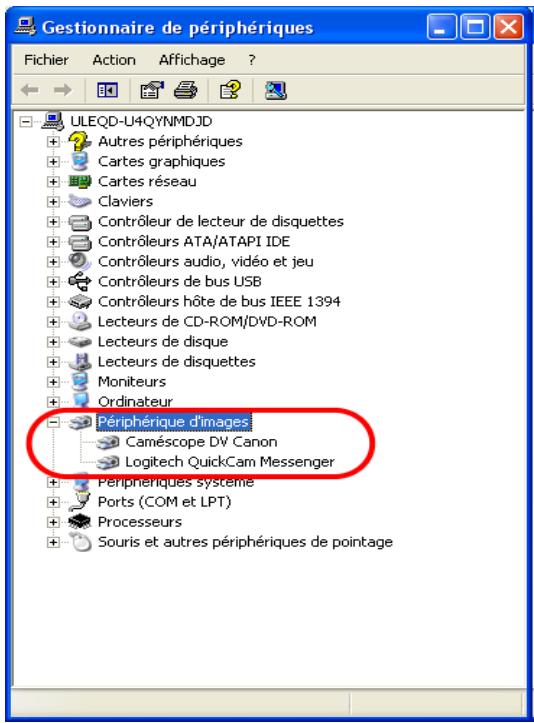
- Dans le Gestionnaire de périphériques, double-cliquez sur Péripériques d'imagerie. Vérifiez si votreamera USB est mentionné dans ce dossier.
- Si votre webcam USB a été détectée correctement, elle sera mentionnée comme périphérique source dans le Panneau Options de VideoStudio. Dans VideoStudio, sélectionnez l'Étape Capture et vérifie que votre webcam USB est bien mentionnée dans la liste Source dans le Panneau Options.
Préparation pour la capture et l'édition vidéo
La capture et l'édition vidéo sont des tâches qui exigent des ressources informatiques puissantes. Notre ordinateur doit être correctement configuré pour assurer une capture réussie et une édition vidéo fluide. Vous trouvez ci-dessous quelques astuces sur la façon de préparer votre caméscope numérique et d'optimiser votre ordinateur pour la capture et l'édition.
- Pour une utilisation plus efficace de DV Quick Scan et du contrôle de périphérique du caméscope, il est indispensable d'avoir sur la bande DV un code temporel exact. Pour cela, avant de tourner votre vidé
- Il vous est recommandé de fermer toutes les autres applications lorsque vous travaillez avec VideoStudio. Vous devez
- Si votre système possède deux disques durs, il est recommandé d'installer VideoStudio sur votre unité système (en général C:) et de stocker les videos capturées sur votre autre unité (en général D:).
Le choix du disque dur que vous utilisez est également crucial. Nous vous recommendons d'utiliser un disque dur vidéo dédié, de préférence type Ultra-DMA/66 à 7200 tr/min et ayant 30 Go d'espace disponible.
- Vérifiez que le DMA est bien activé pour votre disque dur. (Voir "Activer DMA pour les disques IDE" à la page 197).
- Désactivez le Cache écriture arrêté sur le disque dur utilisé pour la capture vidéo. (Voir "Désactiver le Cache écriture arrêté" à la page 200).
- Portez la taille du Fichier de pagination (Fichier Swap) à deux fois le volume de votre RAM. (Voir "Régler la taille du Fichier de pagination" à la page 203).
Mise en route
Lorsque vous exécutez VideoStudio, un écran de démarche s'affiche qui vous permet de choisir entre les deux modes d'édition vidéo suivants :
- L'Assistant DV sur DVD
- votre permis de capturer la vidéo, d'y ajouter un modèle sur thème, puis de la graver sur un disque. L'Assistant Film VideoStudio est idéal pour les utilisateurs qui débutent dans l'édition
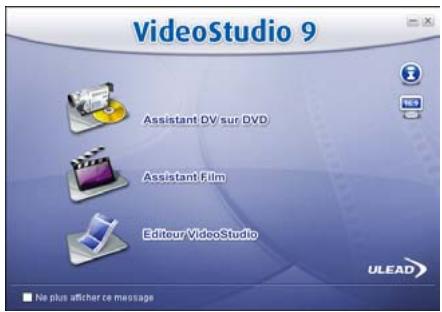
video. Il vous guide pendant l'ensemble du processus de production du film, en passant par trois étapes faciles.
- Editeur VideoStudio vous permet d'accéder à l'ensemble des fonctions d'édition de VideoStudio. Il vous donne un contrôle total sur le processus de production du film, depuis l'ajout de clips, de titres, d'effets, d'incrustations et de musique, jusqu'à la production du fichier final sur disque ou sur un autre support.
Astuce : Cliquez sur o pour votre projet.

pour utiliser le format 16:9 écran large
Assistant DV sur DVD
Utilisez l'Assistant DV sur DVD pour créer facilement un film à partir du contenu de votre bande puis le graver sur disque.
Étape 1: recherche les scènes
Balayez la bande DV et sélectionnez les scènes que vous pouvez ajouter à votre film.
- Connectez votre caméscope sur votre ordinateur et allumez-le. Placez-le en mode Lecture (ou VCR/Magnétoscope).
- vez balayer Du début ou De la position courante.
- Du début : Permet de rechercher les scènes à partir du début de la bande. VideoStudio rembobine automatiquement la bande si elle n'est pas au début.
- De la position courante : Permet de rechercher des scènes sur la bande à partir de la position courante.
- Spécifie la vitesse de balayage et cliquez sur Commencer la recherche pour commencer à rechercher les scènes sur le périphérique DV. Les scènes sont des segments video qui se différencient par la date et l'heure de tournage.
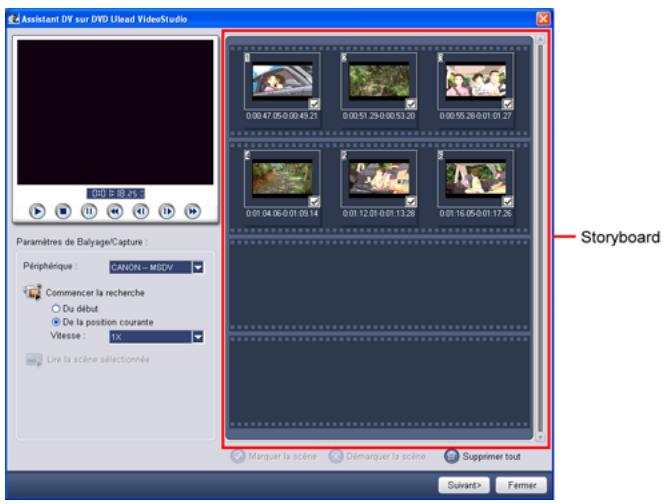
- Dans le Storyboard, CHOISISEZ les scènes que vous pouvez inclure dans libre film. Pour ce faire, sélectionnez une scène et cliquez sur Marquer la scène.
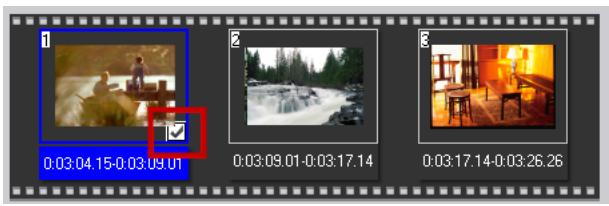
- Cliquez sur Suivant pour passer à l'étape suivante.
Astuces :
- Une fois que VideoStudio a recherché les scènes sur votre périphérique, vous pouvez les prévisualiser en sélectionnant une scène et en cliquant sur. Utilisez les contrôles de la fenêtre Aperçu pour naviguer dans la scène sélectionnée.
- Maintenez la touche [Ctrl] pendant que vous cliquez pour sélectionner plusieurs scènes.
Étape 2 : appliquer un modèle sur thème et graver sur DVD
- Spécifiez un Nom de volume et un Format d'enregistrement pour votre film.
Remarque: Si vous avez plus d'un graveur installé sur votre ordinateur ou si l'unité par défaut n'est pas un graveur, spécifiez le graveur que vous voulez utiliser dans la boîte de dialogue Paramètres avancés.
- Sélectionnez un modèle sur thème parmi les modèles prédéfinis disponibles à appliquer à votre film, puis sélectionnez sa qualité vidéo de sortie.
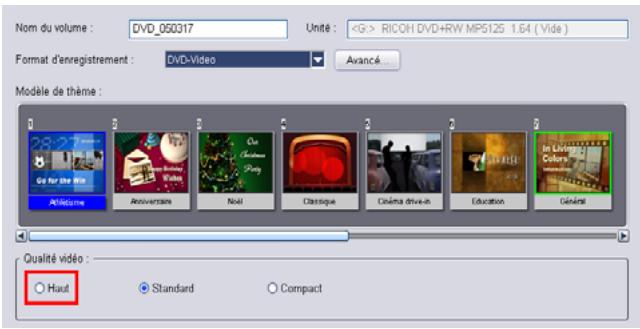
- Cliquez sur pour graver le fichier film sur disque.
Astuce : Si vous voyagez sur le bas de la boîte de dialogue que le film est trop volumineux pour entraîner sur un DVD, cliquez sur Ajuster et graver.
Assistant film
Si vous êtes novice dans le domaine de l'édition vidéo ou bien si vous voulez un film rapidement, vous pouvez utiliser l'Assistant Film VideoStudio pour assembler les clips vidéo et les images, ajouter de la musique de fond et des titres, puis produire le film final sous forme de fichier vidéo, le graver sur disque, ou continuer à éditer le film dans Editeur VideoStudio.
Étape 1 : ajouter de la vidéo et des images
Assemblez votre vidéo et vos images pour créer un film.
Pour ajouter de la vidéo et des images :
- Cliquez sur l'un des boutons suivants pour ajouter de la video et des images à votre film.

Cliquez sur Capturer pour importer du métrage vidéo ou des images dans votre ordinateur. (Voir "Pour capturer de la vidéo et des images :" à la page 27).

Cliquez sur Insérer video pour ajouter des fichiers video de différents formats tels que AVI, MPEG et WMV.

Cliquez sur Insérer image pour ajouter des images fixes. (Vous pouvez aussi créer un diaporama photo si vous choisissez de n'ajouter que des images.)

Cliquez sur Insérer DVD/DVD-VR pour ajouter de la vidéo venant d'un disque au format DVD-Video/DVD-VR ou de votre disque dur.
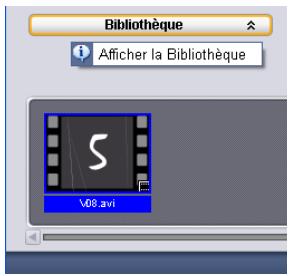
Astuce : Cliquez sur Bibliothèque pour ouvrir la bibliothèque de médias qui contient les clips vidéo livrés avec VideoStudio. Pour importer vos propres fichiers vidéo ou image dans la bibliothèque, cliquez sur
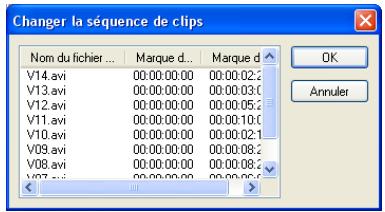
- Si vous avez sélectionné plusieurs clips, la boîte de dialogue Changer la série de clips s'affichera, dans laquelle vous pouvez réorganiser l'ordre des clips.
Faites glisser les clips dans l'ordre désiré, puis cliquez sur OK.
- Les clips vidéo et image que vous avez sélectionnés pour votre film seront ajoutés à la Liste des clips média. Faites un clic droit sur un clip pour ouvrir un menu avec plus d'options.
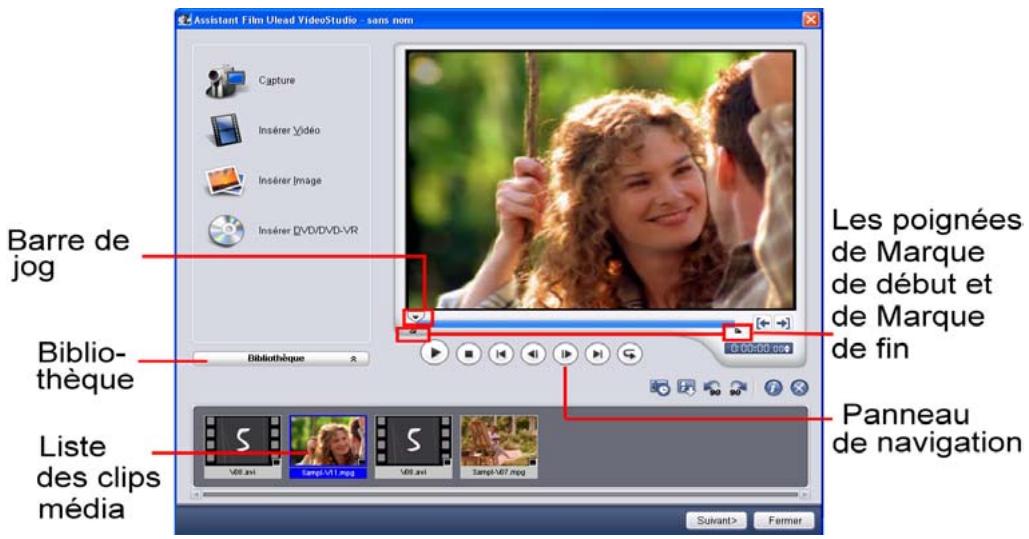
Astuce : Vous pouvez aussi réorganiser les clips dans la Liste des clips média en les faisant glisser dans l'ordre désiré.
- Pour prévisualiser les clips, sélectionnez chaque clip dans la liste des clips média et utilisez le bouton coulissant de jog et les boutons du panneau de navigation. Lorsque vous découvrez un clip, faites glisser les poignées de marque de début et de marque de fin pour sélectionner les points de début et de fin désirés dans le clip.
- Cliquez sur pour fractionner automatiquement la vidéo en clips plus petits sur la base de la date et de l'heure de tournée.
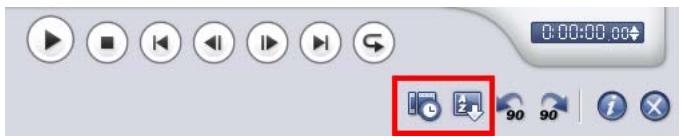
Vous sousquiccu pour trier les clips dans la Liste des clips médian fonction de leur Nom ou de leur Date.
Pour capturer de la vidéo et des images :
- Connectez votre caméscope sur votre ordinateur et allumez-le. Placez-le en mode Lecture (ou VCR/Magnétoscope).
- Vérifiez que votre caméscope est bien sélectionné dans la liste Source.
- Cliquez sur l'onglet Capture dans l'Assistant Film VideoStudio.
- Sélectionnez le format de fichier vidéo à utiliser pour enregistrer les fichiers vidéo capturés dans la liste Format. Spécifiez le Dossier de capture dans lequel enregistrer les fichiers.
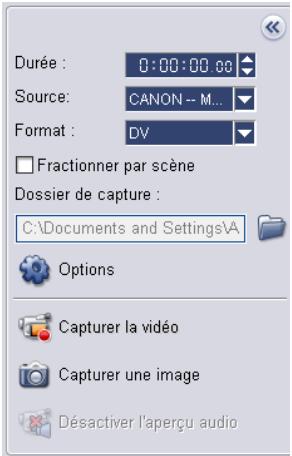
Remarque: Cliquez sur Options pour personnaliser les paramètres de capture spécifiques à votre périphérique vidéo. Pour les détails, voir "Capturer la vidéo" à la page 54.
- Lisez la bande vidéo dans votre caméscope, et positionnez la bande sur l'endroit où vous pouvez commencer à capturer dans la vidéo.
Astuce: Si vous capturez la vidéo à partir d'un caméscope DV, utilisez le Panneau de Navigation pour toute bande vidéo.
- Cliquez sur Capturer la vidéo pour comm er la capture.
- Pour capturer une image fixe à partir du métrage vidéo, faites une pause dans la vidéo sur l'image désirée, puis cliquez sur Capturer l'image.
Étape 2 : sélectionner un modèle
Sélectionnez un modèle de film à appliquer à votre projet. Chaque modèle propose un thème différent qui s'accompagne de clips vidéo de début et de fin, de transitions, de titres et d'une musique de fond prédéfinis.
Remarques :
- Pour enregistrer votre projet, cliquez sur épui sélectionnez Enregistrer.
- Si vous avez accédé à l'Assistant Film de VideoStudio à partir de l'Éditeur VideoStudio, le bouton ci-dessus ne s'affiche pas et vous devez enregistrer à partir du Menu Fichier une fois revenu dans l'éditeur.
Pour appliquer un modèle sur thème :
- Sélectionnez un modèle sur thème dans la liste des Modèles sur thème. Les modèles Films personnels vous permettent de créer des films qui contiennent à la fois de la vidéo et des images, tandis que les modèles Diaporama sont utilisés exclusivement pour créer des diaporamas d'images.
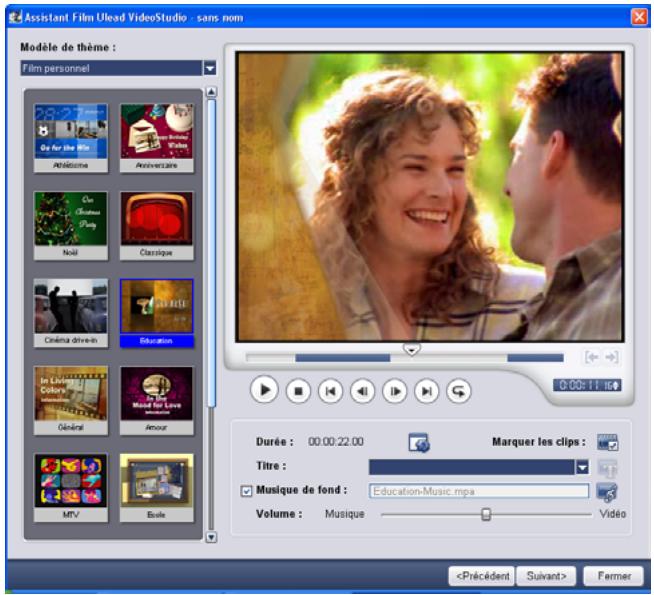
- Pour définir la durée totale de votre film, cliquez sur
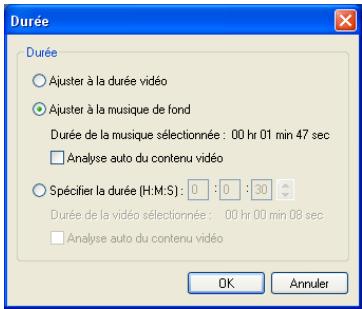
Pour les Films personnels, spécifiez les options suivantes dans la boîte de dialogue Durée :
- Ajuster à la durée vidéo : Conserve la durée courante du film.
- Ajuster à la musique de fond : Permet d'ajuster la durée du film pour l'adapter à la durée de la musique de fond. (La musique de fond est ajoutée à votre film pendant la deuxième étape de l'Assistant Film.)
- Spécifier la durée : Vous permet de définir une durée personnalisée pour l'ensemble de votre film.
Pour les modèles Diaporama, spécifiez Panoramaque et Zoom intelligents dans la boîte de dialogue Paramètres. Panoramaque et Zoom intelligents permettent d'appliquer automatiquement le mouvement de panoramaque et de zoom aux portions importantes de l'image, comme par exemple un visage.
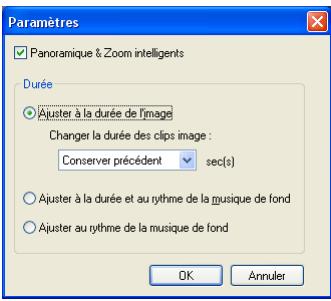
- Ajuster à la durée de l'image : Permet d'ajuster le fond musical pour l'adapter à la durée du diaporama.
Astuce : Sélectionnez Conserver précédent pour utiliser la durée d'image que vous avez définie dans la page précédente de l'Assistant Film.
- Ajuster à la durée et au rythme de la musique de fond : Permet d'ajuster la durée de chaque clip et la durée totale du diaporama afin de s'adapter à la durée et au rythme de la musique de fond.
- Ajuster au rythme de la musique de fond : Permet d'ajuster la durée de chaque clip au rythme de la musique de fond.
- Cliquez sur pour ouvrir la boîte de dialogue Marquer les clips. Sélectionnez un clip puis cliquez sur Obligatoire ou sur Optionnel pour spécifique s'il faut ou non inclure le clip dans le programme.
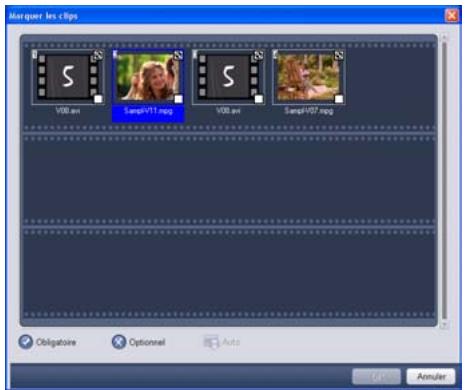
Remarque : Pour les Films personnels, cliquez sur Auto pour laisser le programme décider quels clips conserver ou exclure.
- Pour remplacer le titre, sélectionnez d'abord le titre prédéfini dans la liste Titre. Double-cliquez sur le texte prédéfini dans la fenêtre Aperçu, puis tapez votre texte.
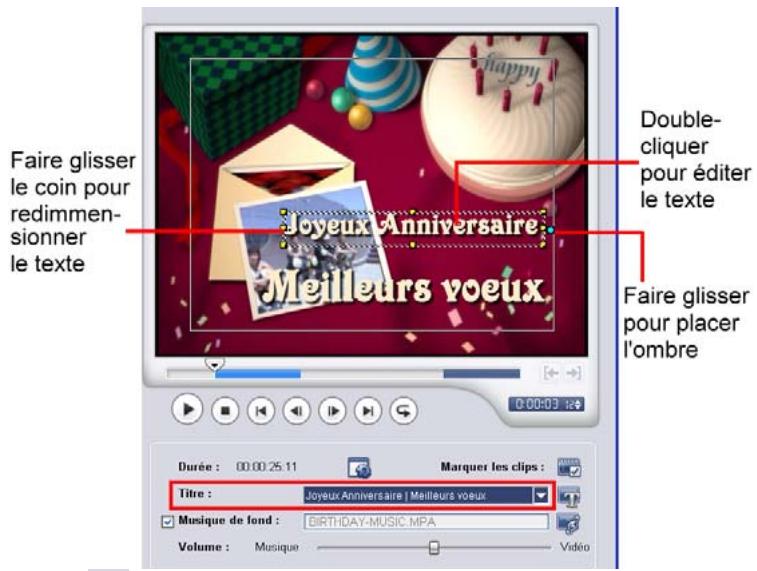
- Cliquez sur pour modifier le formatage du texte.
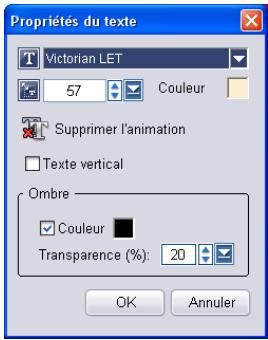
Dans la boîte de dialogue Propriétés du texte, sélectionnez une couleur, une taille et un type de police, et réglez la transparence et la couleur d'ombre comme vous le désirez.
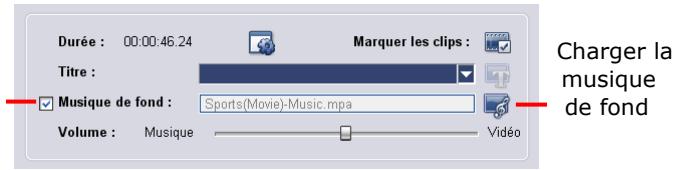
- Pour remplacer la musique de fond, cliquez sur pour ouvrir la fenêtre Options audio. Recherchez et sélectionnez le fichier musical désiré. Cliquez sur pour spécifier les paramètres du fichier musical.
Remarque : Assurez-vous que votre musique de fond dure bien au moins 3 0 secondes si vous poulez ajuster la video à la musique. Si la durée de la musique est inférieure à 3 0 secondes, la musique ne pourrait pas faire de boucle, et la video qui reste sera sans aucune musique de fond.
- Utilisez le bouton coulissant Volume pour ajuster le volume de la musique de fond par rapport à l'audio de la vidéo. Faites glisser le bouton coulissant vers la gauche pour augmenter le volume de la musique de fond et réduire le volume de l'audio de la vidéo.
Retirer Musique de fond
8. Cliquez sur suivant.
Remarque : Si vous avez ouvert l'Assistant VideoStudio dans Editeur VideoStudio, cliquez sur Suivant pour ignorer la dernière étape et insérer directement les clips sur la Ligne de temps de Editeur VideoStudio.
Étape 3 : terminer
Sélectionnez comment produire le film final :


Cliquez sur Créer le fichier vidéo pour produitaire voselfm sous forme de fichier vidéo qui peut être lu sur l'ordinateur.
Cliquez sur Créer le disque pour graver votre film sur un disque. (Pour les détails, voir "Graver un DVD, un VCD ou un SVCD" à la page 133).
Cliquez sur Editor dans Ulead Editeur VideoStudio pour apporter d'autres modifications à votre film avec Editeur VideoStudio.
Éditeur videostudio
Editeur VideoStudio apporte une procédure pas à pas qui permet de rendre la création des films simple et facile.
Cette section vous présente l'interface de Editeur VideoStudio et vous explique brièvement les étapes menant à la création d'un film. Veuillez vous reporter aux chapitres suivants pour des informations plus en profondeur sur chacune des étapes.
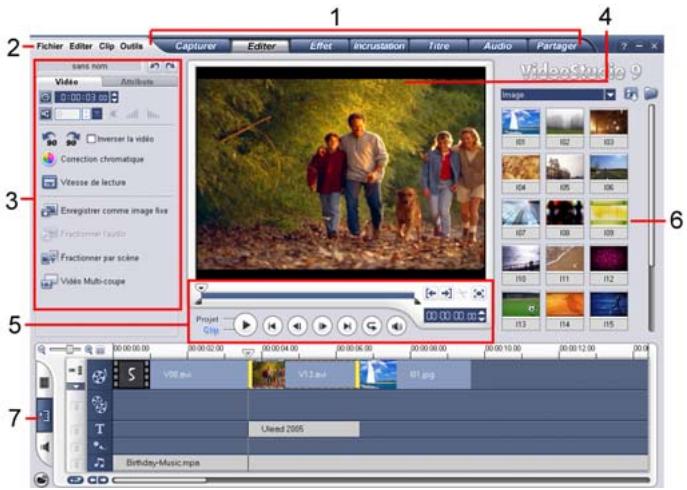
1 Panneau étape
Contient des boutons qui correspondent aux différentes étapes de l'édition vidéo.
2 Barre de menu
Contient les menus dans lesquels se trouvent différents produits de commandes.
3 Panneau d'options
Contient les contrôles, les boutons, ainsi que d'autres informations que vous pouvez utiliser pour personnaliser les paramètres du clip sélectionné. Le contenu de ce panneau est différent selon l'étape dans laquelle vous vous trouvez.
4 Fenêtre d'aperçu
Affiche le clip, le filtre vidéo, l'effet ou le titre courant.
5 Panneau de navigation
Propose des boutons pour la lecture ou pour la découpe précise des clips. Dans l'Étape Capture, ce panneau sert également pour le contrôle de périphérique du caméoscope DV.
6 Bibliothèque
Permet de stocker et d'organiser tous vos clips médias.
7 Ligne de temps
Affiche tous les clips, titres et effets contenus dans votre projet.
Le panneau étapes
VideoStudio simplifie le processus de création des films en sept étapes simples. Cliquez sur les boutons du Panneau Étapes pour passer d'une étape à l'autre.
Capture
Une fois qu'un projet est ouvert dans VideoStudio, la vidéo peut être enregistrée directement sur le disque dur de votre ordinateur dans l'Étape Capturer. Vous pouvez capturer le métrage de votre bande vidéo dans un fichier unique, ou bien fractionner automatiquement ce métrage en plusieurs fichiers. Cette étape vous permet de capturer la vidéo et les images fixes. (Voir "Capturer" à la page 53).
Effet
L'Étape Effet vous permet d'ajouter des transitions entre les clips vidéo dans votre projet. Faites votre choix parmi toute une gamme d'effets de transition dans la Bibliothèque. (Voir "Effet" à la page 91).
Aucun film ne saurait être complet sans un générique de début, des sous-titres et un générique de fin. Dans l'Étape Titre, vous pouvez créer des titres de texte animés ou faire votre choix parmi différents effets prédéfinis dans la Bibliothèque. (Voir "Titre" à la page 109).
L'Étape Editor et la Ligne de temps constituent le cœur de VideoStudio. C'est ici que vous organisez, éditez et découvrez vos clips vidéo. Dans cette étape, vous pouvez aussi appliquer des filtres vidéo à vos clips vidéo. (Voir "Editor" à la page 68).
Incrustation
L'Étape Incrustation vous permet de surimposer un clip sur un autre pour créer un effet d'image dans l'image. (Voir "Incrustation" à la page 100).
La musique de fond permet de donner le ton de votre film. L'Étape Audio vous permet de sélectionner et d'enregistrer les fichiers musicaux provenant d'une ou de plusieurs unités de CD-ROM branchées sur votre ordinateur. Vous pouvez aussi doubler votre vidéo dans cette étape. (Voir "Audio" à la page 117).
Partager
Lorsque votre film est terminé, vous pouvez un fichier vidéo à faire partager sur le web ou encore produire le film sur bande, sur DVD ou sur CD dans l'Étape Partager. (Voir "Partager" à la page 129).
Remarque : Vous n'êtes pas obligé de suivre les étapes dans l'ordre dans lequel elles sont présentées.
La barre de menu
La Barre de menu contient diverses
commandes permettant de personnaliser VideoStudio, d'ouvrir et d'enregistrer les
projets de films, de travailler avec les clips individuels, etc. Pour les détails concernant chaque commande, voir "Annexe A : Menu et boîtes de dialogue" à la page 153.
Fichier Editor Clip Outils
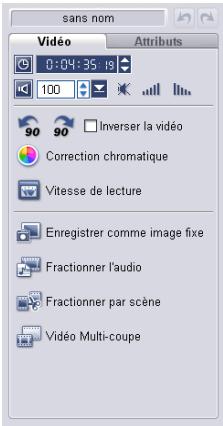
Le panneau options
Le Panneau Options change en fonction du mode du programme et de l'été ou de la piste sur laquelle vous êtes en train de travailler. Le Panneau Options peut contenir un ou deux onglets. Les contrôles et les options présents dans chaque onglet varient en fonction du clip sélectionné.
Pour plus de détails, voir les sections consacrées au Panneau Options dans les chapitres qui suivent.
Le panneau navigation
Le Panneau Navigation est utilisé pour avoir un aperçu et éditer les clips utilisés dans votre projet. Utilisez les Contrôles de navigation pour vous déplacer dans un clip sélectionné ou dans votre projet. Utilisez les Poignées de Découpe et le Bouton coulissant de Jog pour éditer vos clips.
Lorsque vous capturez la vidéo à partir d'un caméscope DV, les Contrôles de navigation sont utilisés pour le contrôle de périphérique. Utilisez ces boutons pour contrôler votre caméscope DV ou tout autre périphérique DV. (Voir "Contrôler le caméscope DV avec le Panneau Navigation" à la page 58).
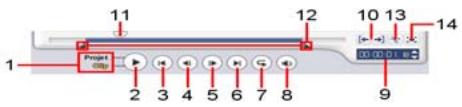
1 Mode lecture
Choisissez de prévisualiser l'ensemble de votre projet ou seulement le clip sélectionné.
3 Origine
Retournez sur l'image de départ.
5 Suivant
Va sur l'image suivante.
7 Répéter
Fait une lecture en boute.
9 Code temporel
Vous permet de passer directement à une partie de votre choix ou à un clip sélectionné en spécifiant le code temporel exact.
11 Bouton coulissant de jog
Vous permet de faire défiler le projet ou le clip.
13 Couper le clip
Coupez le clip vidéo sélectionné en deux parties. Placez le bouton coulissant de Jog à l'endroit souhaité pour la fin du premier clip et le début du second, puis cliquez sur ce bouton.
2 Lecture
Permet de dire, de faire une pause ou de reprendre la lecture du projet courant ou d'un clip sélectionné.
4 Précédent
Retourne sur l'image précédente.
6 Fin
Va sur la dernière image.
8 Volume système
Cliquez sur le bouton coulissant et faites-le glisser pour ajuster le volume des haut-parleurs de votre ordinateur.
10 Marque de début/de fin
Utilisez ces boutons pour prévisualiser une portion du projet, ou pour marquer les points de début et de fin pour découper un clip.
12 Poignées de découpe
Vous permettent de définir une plaque d'aperçu dans le projet ou de découvrir un clip.
14 Agrandir la fenêtre d'aperçu
Cliquez ici pour agrandir la taille de la fenêtre aperçu. Vous ne pouvez que prévisualiser, et non modifier, vos clips lorsque la fenêtre aperçu est agrandie.
La ligne de temps du projet
La ligne de temps de projet sur la portion inférieure de la fenêtre de Editeur VideoStudio est l'endroit où vous assemblez votre projet de film.
Il y a trois types de vues pour afficher la ligne de temps de projet : Storyboard, Ligne de temps et Vue audio. Cliquez sur les boutons qui se trouvent à gauche de la ligne de temps de projet pour basculer d'une vue à l'autre.
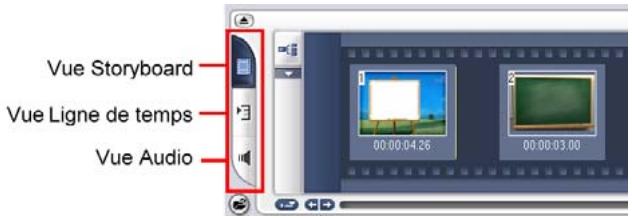
La Vue Storyboard constitue la façon la plus rapide et la plus simple d'ajouter des clips vidéo à votre film. Chaque diapo du storyboard représente un événement dans votre film, cet événement pouvant être un clip vidéo ou une transition. Les diapos vous permettent de voir en un clin d'œil l'ordre chronologique des événements dans votre projet. La durée de chaque clip est affichée sur la base de chaque diapo.
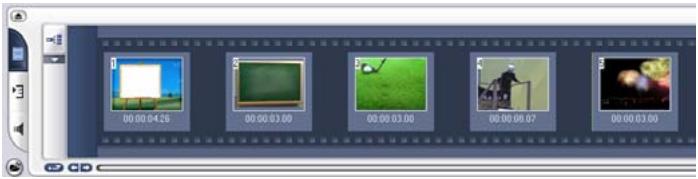
Vous pouvez faire glisser et déplacer les clips pour les insérer ou les mettre en ordre. Des effets de transition peuvent être insérés entre les clips video. Un clip video sélectionné peut être découvert dans la Fenêtre Aperçu. (Voir "Découper un clip" à la page 74).
Cliquez sur Agrandir pour agrandir l'affichage du storyboard. Avec un espace de travail plus grand, vous pouvez disposer les clips et appliquer les transitions plus facilement. De plus, un petit écran est situé sur le bas de la fenêtre dans lequel vous pouvez prévisualiser les clips.
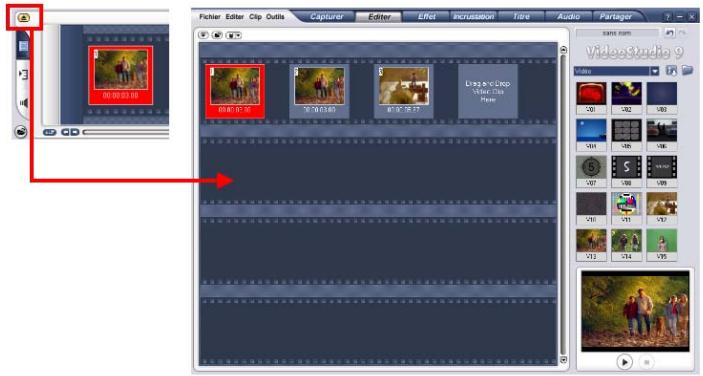
Vue ligne de temps
La Vue Ligne de Temps est celle qui vous donne l'affichage le plus complet des éléments contenus dans votre projet de film. Elle divise le projet en pistes distinctes pour la vidéo, les incrustations, les titres, la voix et la musique. La Vue Ligne de Temps vous permet d'éditer vos clips avec une précision au niveau de l'image individuelle.
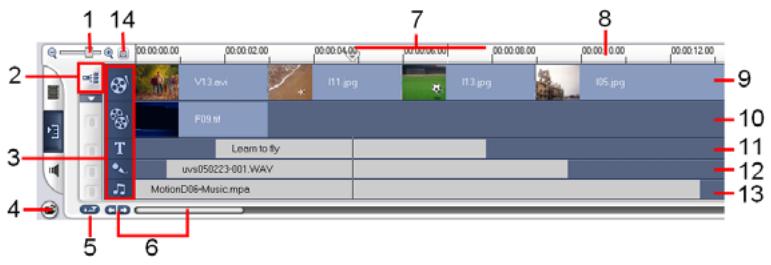
1 Contrôles de zoom
Vous permet de modifier les graduations de code temporel dans la Règle de la Ligne de temps.
3 Boutons piste
Cliquez sur les boutons pour passer d'une piste à l'autre.
2 Édition avec effet de vague
Activer/Désactiver l'Edition avec effet de vague. Lorsque cette option est activée, elle vous permet de sélectionner les pistes auxquelles l'appliquer.
4 Insérer des fichiers médias
Affiche un menu vous permettant de placer des clips vidéo, audio ou image directement dans le projet
5 Contrôle de défillement de la ligne de temps
Permet d'activer/de désactiver le défillement sur la Ligne de temps lorsque vous prévisualisez un clip qui s'étend au-delà de la vue courante.
7 Plage sélectionnée
Cette barre de couleur représente la portion découverte ou sélectionnée d'un clip ou d'un projet.
9 Piste vidéo
Contient les transitions et les clips vidéo/image/de couleur.
11 Piste titre
Contient les clips de titre.
13 Piste musique
Contient les clips musicaux venant de fichiers audio.
6 Commandes de défilament de projet
Utilisez les boutons gauche et droite ou bien faites glisser la Barre de défilament pour vous déplacer dans votre projet.
8 Règle de la ligne de temps
Affiche la graduation du code temporel du projet en heures: minutes: secondes images, ce qui vous aide à déterminer la longueur du clip et du projet
10 Piste d'incrustation
Contient les clips d'incrustation, qui peuvent être des clips vidéo, image ou de couleur.
12 Piste voix
Contient les clips de commentaire en voix off.
14 Ajuster le projet dans la fenêtre ligne de temps
Permet de faire un zoom avant ou arrière pour afficher tous les clips du projet sur la Ligne de temps.
Pour passer d'une piste à l'autre :
- Cliquez sur un bouton Étape dans le Panneau Étape qui correspond à la piste.
- Cliquez sur les boutons Piste.
- Double-cliquez sur la piste désirée, ou cliquez sur un clip dans la piste.
Astuces :
- La molette de la souris peut être utilisée pour faire défiler la Ligne de temps.
- Lorsque le pointeur est sur les Contrôles de zoom ou sur la Règle de la Ligne de temps, vous pouvez utiliser la molette pour faire un zoom avant ou arrêter sur la Ligne de temps.
Vue audio
La Vue Audio vous permet d'ajuster visuellement les niveaux de volume des clips vidéo, voix et musique.
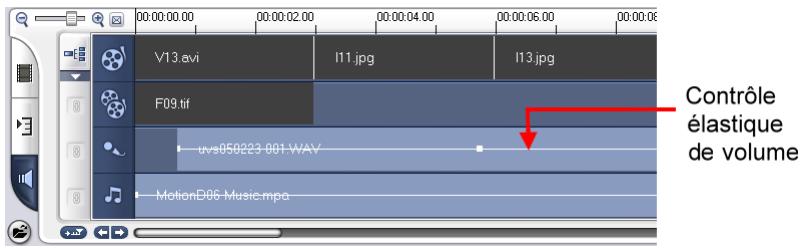
Les clips qui contiennent de l'audio sont affichés avec un contrôle élastique de volume sur laquelle vous pouvez cliquer et que vous pouvez faire glisser pour ajuster le volume. Pour les détails, voir "Contrôle élastique de volume" à la page 127.
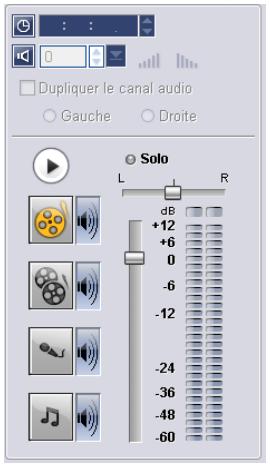
En Vue Audio, le Panneau Options affiche également le Panneau de Mixage Audio qui peut être utilisé pour ajuster les niveaux de volumes des Pistes Vidéo, Incrustation, Voix et Musique. Pour les détails, voir "Utiliser les Panneaux de mixage audio" à la page 126.
La bibliothèque
La Bibliothèque est le dépôt où est stocké tout ce dont vous avez besoin pour créer un film : clips vidéo, filtres vidéo, clips audio, images fixes, effets de transition, fichiers musicaux, titres et clips de couleur. Ces éléments sont désignés collectivement sous le nom de clips Médias.
Astuces :
- Vous pouvez imprimer les images directement à partir de la bibliothèque. Faites un clic droit sur l'image à imprimer, puis sélectionnez Imprimer l'image et sélectionnez une taille d'image.
- Faites un clic droit sur l'image, puis sélectionnez Options d'impression pour spécifier les cadrages et l'alignement de l'impression.
Pour ajouter des clips médias à la bibliothèque :
- Cliquez sur Charger le média pour ouvrir une boîte de dialogue pour rechercher le clip Média à insérer dans la Bibliothèque.
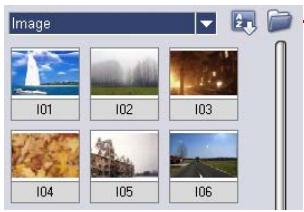
Charger le média vous permet de rechercher le clip que vous voulez ajouter à la Bibliothèque.
- Sélectionnez le fichier désiré.
- Cliquez sur Ouvrir lorsque vous avez terminé.
Remarque : Vous pouvez aussi faire glisser et déplacer les fichiers à partir de Windows Explorer directement dans la Bibliothèque.
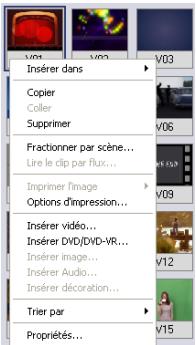
Faites un clic droit sur un clip dans la Bibliothèque pour voir les propriétés du clip, ainsi que pour le copier, le supprimer ou le fractionner par scène.
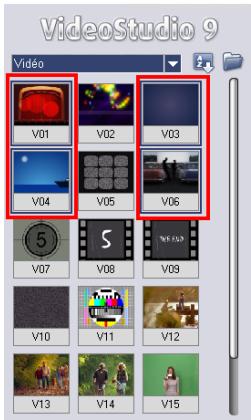
Maintenez la touche [Ctrl] ou [Maj] enfoncée pour sélectionner plusieurs clips.
Pour supprimer des clips médias de la bibliothèque :
- Sélectionnez le clip à supprimer de la Bibliothèque, puis appuyez sur [Suppression].
Ou bien, faites un clic droit sur le clip dans la Bibliothèque et sélectionnez Supprimer.
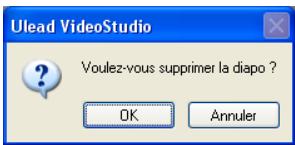
- Lorsque vous yêtes invité, vérifiez si vous pouvez supprimer le diapo de la bibliothèque.
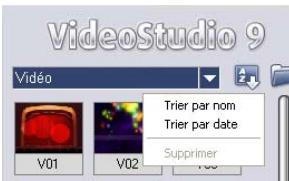
Trier les clips dans la bibliothèque
Pour réorganiser les clips dans la Bibliothèque, cliquez sur la Bibliothèque pour ouvrir le menu Options, puis sélectionnez Trier par nom ou Trier par date.
Le mode de tri des clips vidéo par date dépend du format de fichier. Les fichiers AVI DV (c'est-à-dire les fichiers AVI capturés à partir des caméscopes DV) seront triés dans l'ordre de la date et de l'heure du métrage. Les autres formats de fichier vidéo seront triés dans l'ordre des dates de fichier.
Remarques :
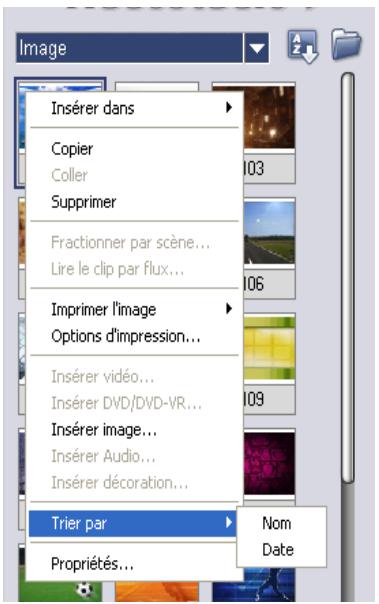
- Vous pouvez faire un clic droit sur la Bibliothèque puis sélectionner le type de tri dans le sous-menu Trier par.
- Pour basculer entre l'ordre ascendant et l'ordre descendant, sélectionnez de nouveau Trier par nom ou Trier par date.
Gestionnaire de bibliothèques
Le Gestionnaire de bibliothèque organise vos dossiers personnalisés dans la Bibliothèque. Ces dossiers vous aident à stocker et à gérer tous types de fichiers Médias.
Pour utiliser le gestionnaire de bibliothèque :
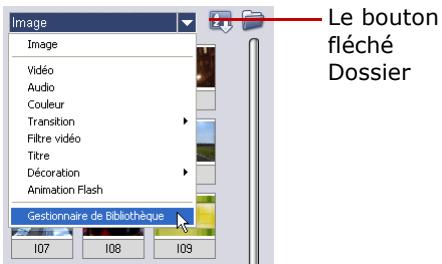
- Cliquez sur Outils: Gestionnaire de bibliothèque pour lancer la boîte de dialogue Gestionnaire de bibliothèque. Vous pouvez aussi cliquer sur la flèche Dossier et sélectionner Gestionnaire de bibliothèque dans la liste déroulante.
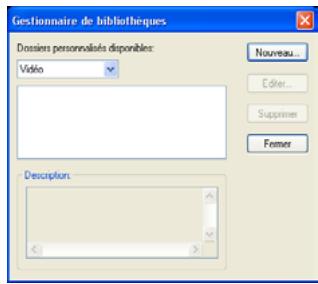
- Sélectionnez un type de média dans la liste Dossiers personnalisés disponibles.
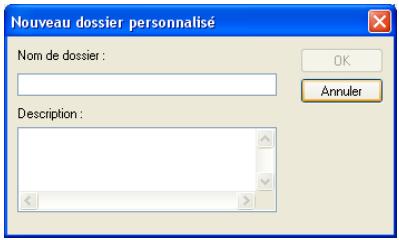
- Cliquez sur Nouveau pour afficher la boîte de dialogue Nouveau dossier personnalisé et créer un nouveau dossier. Spécifiez un Nom de dossier et une Description. Cliquez sur OK.
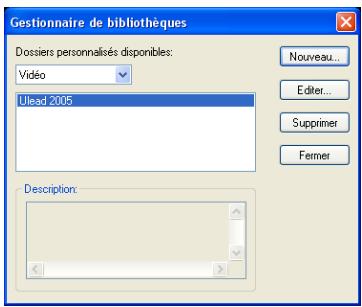
Cliquez sur Editor pour renommer ou modifier la description du dossier personnalisé sélectionné.
Cliquez sur Supprimer pour supprimer le dossier personnalisé sélectionné de la Bibliothèque.
- Cliquez sur Fermer.
Lancer un nouveau projet de film
Lorsque vous exécutez VideoStudio, il ouvre automatiquement un nouveau projet et vous permet de commencer à composer votre production vidéo. Un nouveau projet utilise toujours les paramètres par défaut de VideoStudio. Pour vérifier ces paramètres, cliquez sur Fichier : Propriétés de projet.
Les paramètres de projet déterminent la façon dont vous est rendu lorsque vous le prévisualisez. Le Rendu est le processus par lequel VideoStudio convertit la vidéo, les titres, les sons et les effets bruts en un flux continu de données qui peut être lu par votre ordinateur. Vous pouvez modifier les paramètres de projet dans la boîte de dialogue Propriétés de projet. Pour les détails, voir "Propriétés de projet" à la page 176.
Lorsque vous capturez ou insérez votre premier clip vidéo dans le projet, VideoStudio vérifie automatiquement les propriétés du clip ajouté et du projet. Si des propriétés telles que le format de fichier, la taille d'image, etc. sont différentes, VideoStudio ajuste automatiquement les paramètres du projet pour qu'ils correspondent aux propriétés du clip. La modification des paramètres de projet pour qu'ils correspondent aux propriétés du clip permet à VideoStudio d'exécuter la fonction
SmartRender. Pour les détails, voir "Technologie SmartRender" à la page 195.
Astuce :

Sous-titres Changez sa configuration pour qu'elle corresponde aux propriétaires video et pour que VideoStudio puisse executer SmartRender?

Souhaitez-vous changer la configuration du projet qu'elle corresponde aux propriétés vidéo et pour que VideoStudio puisse exécuter SmartRender?
Ne plus afficher ce message la prochaine fois. Toujours modifier les paramètres de projet.
Dui
Non
Detals>>
Propriétés du projet :
Fichiers MPEG
Champ inférieur d'abord
[DVD-PAL].4:3
Taux de données vidéo :
6000kbps
Propriétés vidéo
Fichiers MPEG
Taux de données vidéo : 1123
kbps

La boîte de message au-dessus vous permet de modifier les propriétés du projet de façon à ce qu'elles soient identiques à celles du premier clip vidéo inséré dans la Ligne de temps. Pour afficher ou ne pas afficher la boîte de message, sélectionnez ou annulez la sélection de
Afficher le message lors de l'insertion du premier clip vidéo dans la Ligne de temps dans la boîte de dialogue Préférences.
(Voir "Préférences: Menu Fichier" à la page 167).
Définition de vos préférences
Personnalisez l'environnement de travail du programme par le biais de la boîte de dialogue Préférences. Vous pouvez spécifier le dossier de travail pour l'enregistrement des fichiers, définir les niveaux d'annulation, CHOISIR LES paramètres préférés pour le comportement du programme, etc. Pour ouvrir la boîte de dialogue Préférences, sélectionnez Fichier: Préférences [F6]. Pour les détails, voir "Préférences: Menu Fichier" à la page 167.
VideoStudio contient un exemple de projet terminé qui vous permet d'avoir une vue générale de toutes les fonctions disponibles dans le programme. Ce projet d'exemple vous permet aussi de faire des essais et d'avoir une idée générale de la façon d'utiliser VideoStudio. Vous trouverez le projet d'exemple dans C:\Program Files\Ulead Systems\Ulead VideoStudio 9.0\Samples\Sample-NTSC. VSP/Sample-PAL. VSP.
Définition des propriétés de projet
Les Propriétés de projet vous servent de modèle pour prévisualiser vos projets de films. Les paramètres de projet dans la boîte de dialogue Propriétés de projet déterminent l'apparence et la qualité d'un projet lorsqu'il est prévisualisé à l'écran. Pour personnaliser les paramètres de projet, sélectionnez Fichier : Propriétés de projet.
Lorsque vous personnalisez les paramètres de projet, il est recommandé que vous fassiez en sorte que les paramètres soient identiques aux attributs du métrage vidéo qui sera capturé afin d'éviter toute déformation des images vidéo et d'avoir une lecture fluide sans omission d'images.
Lorsque vous personnalisez les propriétés de projet pour qu'elles soient identiques aux paramètres de sortie désirés pour votre projet (par
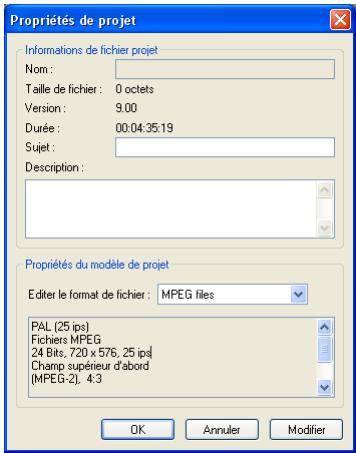
exemple, réglage des propriétés sur les paramètres DVD si vous prévoyez de partager le projet sur un disque DVD), vous pouvez avoir des aperçus plus précis de votre film final.
Ajouter des clips
Il existe trois façons d'ajouter des clips à votre projet.
- Capturer les clips vidéo à partir d'une source vidéo. Les clips vidéo seront insérés sur la Piste Vidéo.
- Faire glisser les clips à partir de la Bibliothèque dans les pistes correctes.
- Cliquez sur pour insérer directement les fichiers médias dans les différentes pistes.
Prévisualisation
Le bouton Lecture dans le Panneau Navigation remplit deux fonctions : la lecture de votre projet entier ou lecture d'un clip sélectionné. Pour dire, cliquez sur Projet ou sur Clip, puis cliquez sur Lecture.

Pendant que vous travailliez sur le projet, vous voudrez également prévisualiser votre travail pour vérifier la progression de votre projet. VideoStudio vous offre deux possibilités de prévisualisation : Lecture instantanée et Lecture Haute qualité. Sélectionnez Fichier: Préférences - Général, puis choisissez la méthode d'aperçu que vous préférez.
Méthode de lecture :
Mode d'affichage du clip :
Lecture instantanée
Lecture Haute qualité
Lecture instantanée
Lecture instantanée vous permet de prévisualiser rapidement les modifications apportées à votre projet sans avoir besoin de créer un fichier-temporaire d'aperçu ; cependant, selon les ressources de votre ordinateur, il se peut que la lecture soit assez hachée. Lecture Haute qualité rend votre projet sous forme de fichier d'aperçu-temporaire puis lit ce fichier d'aperçu. La lecture est plus fluide avec le mode Lecture Haute qualité, mais le premier rendu de votre projet dans ce mode risque de prendre un peu de temps selon la taille de votre projet et les ressources de votre ordinateur.
Remarque : Lorsque Appliquer un rendu de pixel non carré est sélectionné dans la boîte de dialogue Options de projet (qui est accessible à partir de la boîte de dialogue Propriétés de projet), les performances de Lecture instantanée risquent d'être affectées si les ressources de l'ordinateur sont insuffisantes. (Voir “Préférences (Créer le disque)” à la page 174).
En mode Lecture Haute qualité, VideoStudio utilise la technologie SmartRender qui permet de ne rendre que les modifications que vous avez apportées telles que les transitions, les titres et les effets, et permet d'éviter d'avoir à prendre le projet entier. SmartRender permet de gagner du temps lors de la génération des aperçus.
Définir un domaine d'aperçu
Pour des aperçus plus rapides, vous pouvez désirer de ne montrer qu'une portion de votre projet. La plage d'images sélectionnée pour l'aperçu
est qualifiée de plage d'aperçu, et elle est signalée par une barre rouge dans le Panneau Règle.
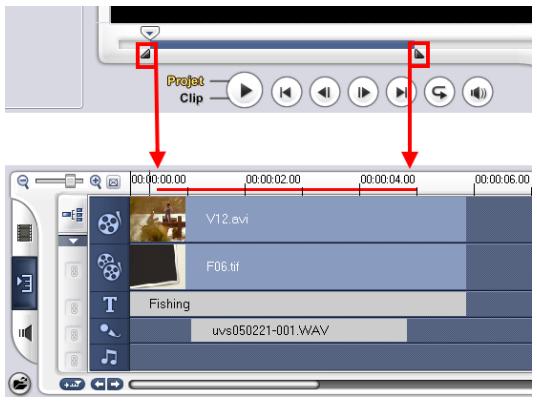
Pour ne dire que la zone d'aperçu :
- Utilisez les Poignées de découverte ou les boutons Marque de début/de fin pour sélectionner la plage d'aperçu. Les codes temporels de la marque de début de la Plage d'aperçu et de la marque de fin de la Plage d'aperçu seront alors affichés dans le Panneau Options.
- Pour prévisualiser la plage sélectionnée, sélectionnez ce que vous désirez prévisualiser (Projet ou Clip), puis cliquez sur Lecture. Pour prévisualiser le clip entier, maintenez la touche [Maj] enfoncée, puis cliquez sur Lecture.
Annuler et refaire les actions
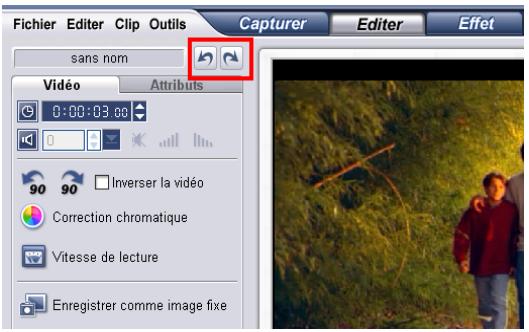
Vous pouvez annuler ou refaire la dernière série d'actions que vous avez appliquée pendant que vous travailliez sur votre film en cliquant sur Annuler [Ctrl+Z] ou sur Refaire [Ctrl+Y] au-dessus du Panneau Options.
Afficher et masquer le quadrillage
Vous pouvez utiliser le quadrillage pour vous aider lorsque vous repositionnez ou redimensionnez les images et les VIDEOS, ou lorsque vous ajoutez des titres à votre film.
- Pour afficher les lignes de quadrillage dans les étapes Editor et Incrustations, Sélectionnez un clip dans la Ligne de temps puis Sélectionnez l'onglet Attributes. Sélectionnez Déformer le clip puis Sélectionnez Afficher le quadrillage.
- Pour afficher le quadrillage dans l'étape Titre, Sélectionnez Afficher le quadrillage dans l'onglet Modifier.
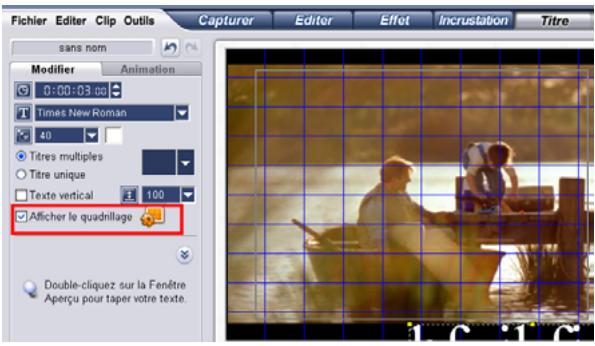
Astuce : Cliquez sur pour ajuster les paramètres de quadrillage.
Enregistrer votre projet
Pendant que vous composez votre projet de film, sélectionnez Fichier: Enregistrer [Ctrl + S] pour enregistrer fréquemment votre projet et éviter de perdre accidentellement votre travail. Les fichiers projets VideoStudio sont enregistrés au format de fichier VSP.
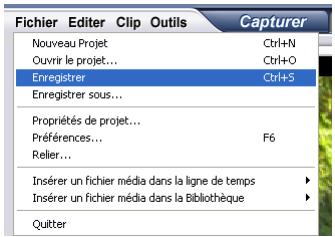
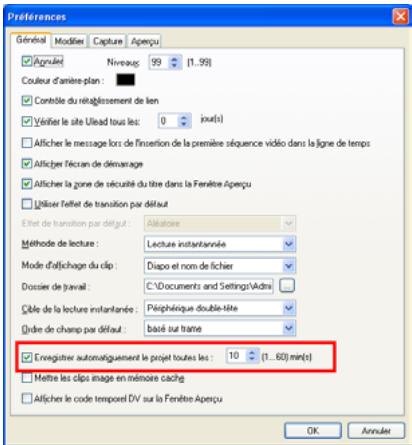
Pour enregistrer automatiquement votre travail, sélectionnez Fichier: Prérérences puis sélectionnez Enregistrer automatiquement le projet toutes les: et spécifiez l'intervalle de temps entre enregistrements.
Pour ouvrir un projet existant, sélectionnez Fichier: Ouvrir un projet [Ctrl + O]. Pour créer encore un nouveau projet, sélectionnez Fichier: Nouveau projet [Ctrl + O].
Capturer
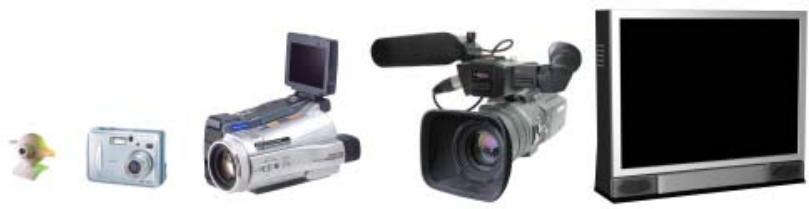
Le gros du travail vidéo consiste à travailler sur le métrage brut. Le transfert de ce métrage d'un périhérique source sur l'ordinateur implique un processus appelé capturer.
Lorsque vous capturez, les données vidéo sont transférées d'une source (habituellement une caméra vidéo) vers le disque dur de l'ordinateur par le biais d'une carte de capture.
Capture DV et MPEG sans raccord
VideoStudio fonctionne sous le système d'exploitation Windows et il est de ce fait sujet aux limitations de taille de fichier lors de la capture ou du rendu de la vidéo. VideoStudio procède automatiquement à une capture sans raccord, en enregistrant la vidéo dans un nouveau fichier à chaque fois que la taille de fichier maximum possible pour un fichier vidéo unique est atteinte.
La capture sans raccord sera seulement executée lors de la capture en DV Type-1 ou DV Type-2 (à partir de caméscope DV), ou lors de la capture en video MPEG (à partir de péripériques de capture analogiques ou de caméscope DV). La taille maximum du fichier Capture par fichier video est de 4 Go dans les systèmes d'exploitation Windows (teils que Windows 98 SE et Me) qui utilise le système de fichiers avec partition FAT32. Les données video capturées au-delà de 4 Go sont automatiquement enregistrées dans un nouveau fichier. Dans Windows 2000 et Windows XP, qui utilise le système de fichiers NTSF, il n'y a pas de limite pour la taille du fichier Capture.
La capture sans raccord n'est pas disponible dans la capture VFW (Video For Windows).
Remarque : VideoStudio détecte automatiquement votre système de fichiers et effectue la capture sans raccord uniquement avec un système de fichiers de partition FAT 32.
Le panneau options de l'étape capture
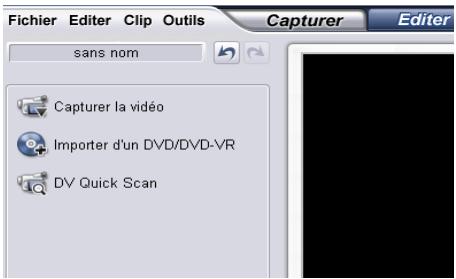
Le Panneau Options de l'Etape Capture consiste en trois options : Capturer la video, Importer d'un DVD/DVD-VR et DVQuick Scan.
Capturer la vente
Ulead VideoStudio vous permet de capturer des vidéos à partir des caméscopes DV, des caméscopes analogiques, des magnétoscopes et des téléviseurs. La procédure pour la capture est similaire pour tous les types de source vidéo, à l'exception cependant des paramètres de capture disponibles dans le Panneau Options de capture vidéo qui peuvent être sélectionnés pour chaque type de source.
Remarque: Si vous n'avez pas encore préparé votre périphérique vidéo et votre ordinateur pour la capture, voir "Configuration de votre ordinateur" à la page 9 pour les instructions concernant leur configuration.
Panneau options de capture vidéo
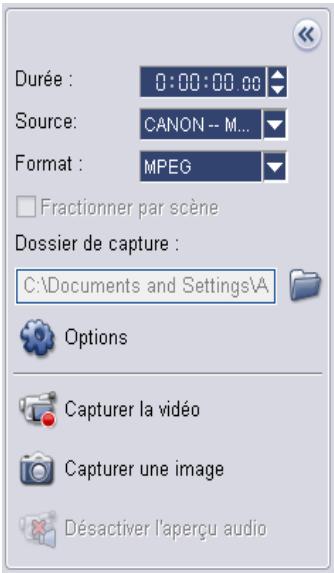
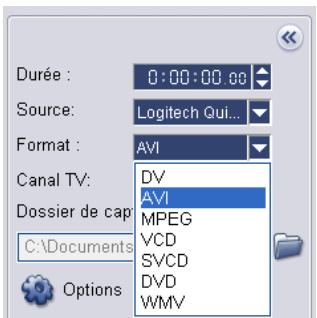
Durée : Définit la durée pour la capture. - Source : Affiche le périphérique de capture sélectionné et donne la liste des autres pilotes de périphériques de capture installés dans votre ordinateur. - Format : Sélectionnez ici un format de fichier pour l'enregistrement de votre vidéo capturée. - Fractionner par scène : Fractionne automatiquement la vidéo capturée en plusieurs fichiers sur la base des changements de date et d'heure d'enregistrement. (Cette fonctionnalité peut seulement être utilisée lors de la capture de vidéo à partir d'un caméscope DV.)
- Dossier de capture : C'est là qu'est enregistrée une copie du fichier capturé.
- Options : Affiche un menu vous permettant de modifier vos paramètres de capture.
- Capturer la vidéo : Transfère la vidéo de votre source sur votre disque dur.
- Capturer une image : Capture l'image vidéo enregistrée sous forme d'image fixe.
- Désactiver l'aperçu audio : Désactive l'aperçu audio sur l'ordinateur lors de la capture de DV. Si l'audio semble "hachée", il se peut qu'il y ait un problème lors de l'aperçu audio sur votre ordinateur pendant la capture de la DV. Cela n'affecte pas la qualité de la capture audio. Si cela se produit, cliquez sur Désactiver l'aperçu audio pendant la capture.
Pour capturer de la vidéo :
- Cliquez sur l'Étape Capture puis cliquez sur Capturer la vidéo.
- Pour spécifier une durée de capture, entrez les valeurs dans la boîte Durée dans le Panneau Options.
- Sélectionnez votre périphérique de capture dans la liste Source.
- Sélectionnez le format de fichier video à utiliser pour enregistrer les fichiers vidéos dans la liste Format.
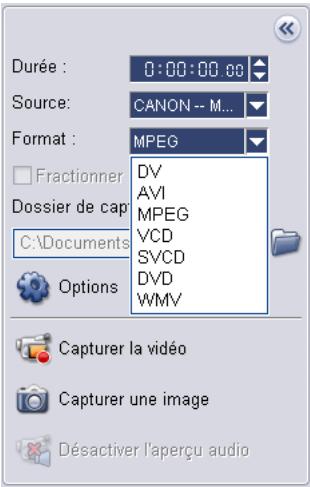
- Spécifiez le Dossier de capture dans lequel enregistrer les fichiers vidéo.
- Cliquez sur Options pour personnaliser d'autres paramètres de capture.
- Balayez votre vidéo pour rechercher la portion à capturer.
- Quand vous obtenez la portion de la vidéo que vous désirez capturer, cliquez sur Capturer la vidéo pour lancer la capture.
- Si vous avez spécifié une durée de capture, sachez que la capture se termine. Sinon, cliquez sur Interrompre la capture ou appuyez sur [Echap] pour arrêter la capture.
Remarques :
- Quand votre caméscope est en mode Enregistrer (habituellement appelé CAMERA ou FILM), vous pouvez toujours capturer de la vidéo en direct.
- Les paramètres disponibles dans la boîte de dialogue Paramètres des propriétés de la capture vidéo varient en fonction du format de fichier de capture que vous avez besoin. (Voir "Paramètres de Propriétés de Capture Video et Audio" à la page 180).
DV (digital video)
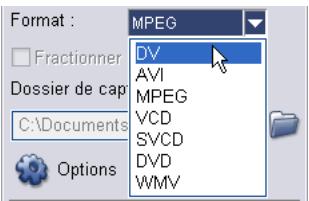
Pour capturer la DV (Digital Video) à son format d'origine, sélectionnez DV dans la liste Format dans le Panneau Options. Cela permet d'enregistrer la vidéo capturée sous un fichier AVI DV (.AVI).
Remarque : Vous pouvez aussi utiliser l'option DV Quick Scan pour capturer la vidéo DV. (Voir "DV Quick Scan" à la page 62).
AVI DV TYPE-1 Et TYPE-2
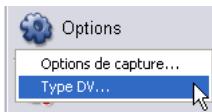
Lorsque vous capturez de la DV, cliquez sur Options dans le Panneau Options pour ouvrir un menu, puis sélectionnez Type DV dans le menu et choisissez de capturer la DV au format Type-1 ou Type-2.
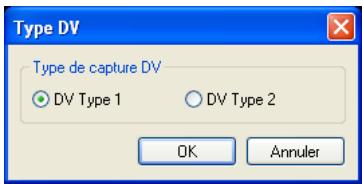
DV est un flux de données qui contient à la fois la partie audio et la partie vidéo. Avec DV type-1, les canaux vidéo et l'audio sont stockés sans modification sous la forme d'un flux unique et entrelacé dans le fichier AVI. Avec DV type-2 (qui est le format par défaut) la
video et l'audio sont stockés sous la forme de deux flux distincts dans le fichier AVI.
L'avantage du Type-1 est que les données DV n'ont pas besoin d'être traitées et qu'elles sont stockées exactement sous leur format d'origine. L'avantage du Type-2 est qu'il est compatible avec les logiciels vidéo qui n'ont pas été spécifiquement conçus pour reconnaître et TRAITER les fichiers de Type-1.
Remarque : Pour prévisualiser l'audio sur l'ordinateur pendant la capture de la DV, cliquez sur ✦ Activer l'aperçu audio dans le Panneau Options.
Si l'audio semble "haché", il se peut qu'il y ait un problème lors de l'aperçu audio sur votre ordinateur pendant la capture de la DV. Cela n'affecte pas la qualité de la capture audio. Si cela se produit, cliquez sur Désactiver l'aperçu audio pour réduire l'audio au silence.
Fractionner par scène
Il arrive souvent qu'une même bande DV contienne différentes séquences prises à des moments différents. VideoStudio vous permet d'éviter la capture manuelle des segments les uns après les autres et d'avoir à les enregistrer sous des fichiers séparés. La fonction Fractionner par scene effectue ce travail pour vous !
Pour utiliser l'option fractionner par scène dans l'étape capture :
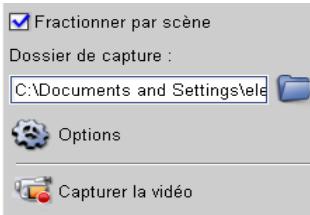
- Sélectionnez l'option Fractionner par scene dans le Panneau Options.
- Cliquez sur Capturer la Vidéo. VideoStudio recherche automatiquement les scènes selon leurs dates et heures de tournage et les capturera sous forme de fichiers séparés.
Contrôler le caméscope DV avec le panneau navigation
Lorsque vous capturez à partir d'un périphérique DV, utilisez le Panneau Navigation pour balayer votre métrage et repérer les scènes que vous pouvez capturer.
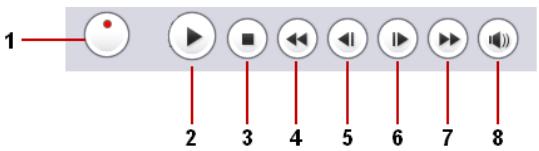
1 Contrôle navette
Faites glisser le Contrôle navette pour vous déplacer en avant ou en arrière sur le métrage à différentes vitesses. C'est un moyen rapide pour les scènes que vous cherchez dans votre vidéo.
2 Lecture
Lit/Interrupt la lecture de la vidéo.
3 Arrête
Arrête la lecture de la vidéo.
4 Rembobiner
Rembobiner la bande DV
5 Image précédente
Vourezramenezl'imageprécédente.
6 Image suivante
Vous amène à l'image suivante.
7 Avance
Fait avancer la bande DV rapidement.
8 Volume système
Cliquez sur le bouton coulissant et faites-le glisser pour ajuster le volume des haut-parleurs de votre ordinateur.
VédiO analogue
Lorsque le métrage est capturé à partir de sources analogiques telles que des caméscopes ou magnétoscopes VHS, S-VHS, Video-8 ou Hi8, il est converti en un format numérique qui peut être lu et stocké par l'ordinateur. Avant de capturer, CHOISSEZ le format de fichier désiré à utiliser pour enregistrer la vidéo capturée dans la liste Format du Panneau Options.
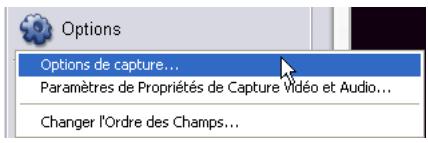
Cliquez sur Options puis sélectionnez Options de capture pour déterminer comment vous voulez que le métrage soit capturé. (Voir "Options de capture" à la page 165).
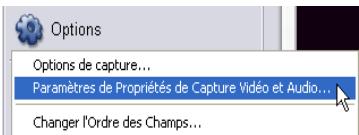
Pour spécifier le type de source vidéo à partir duquel vous capturez, cliquez sur Options puis sélectionnez Paramètres des propriétés de capture vidéo et audio. Dans la boîte de dialogue qui s'ouvre, vous pouvez personnaliser les paramètres de capture suivants :
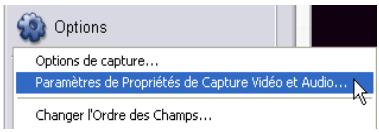
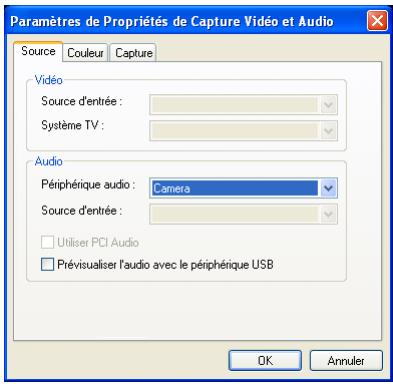
- Dans l'onglet Source, CHOISSEZ si vous capturez de la video NTSC, PAL ou SECAM et sélectionnez la Source d'entrée (Tuner, S-video ou Composite).
- Dans l'onglet Couleur, vous pouvez ajuster la source vidéo pour garantir des captures de bonne qualité.
- Dans l'onglet Capture, définissez la taille de trame et la méthode de compression à utiliser pour enregistrer la réserve capturée.
Pour de plus amples informations concernant la boîte de dialogue, voir "Paramètres de Propriétés de Capture Vidéo et Audio" à la page 180.
Ajuster le volume de la source
VideoStudio possède un Panneau Volume source qui vous permet d'ajuster le volume sonore de la source analogique pendant la capture. Pour utiliser ce panneau, cliquez sur Options, sélectionnez Options de capture, puis sélectionnez Afficher le Panneau Volume source pendant la capture.
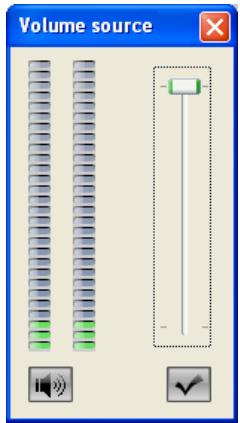
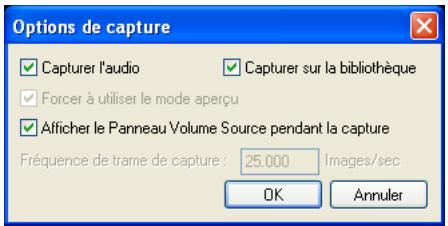
Remarque: Le Panneau Volume source n'est pas disponible lorsque vous capturez à partir d'un périphérique analogue qui n'a pas de source audio ou d'un périphérique DV.
Pour garantir la clarté du volume sonore des videos capturées, faites d'abord un test en capturant une courte vidéo et en utilisant le Panneau Volume source pour ajuster le niveau du volume de la source analogique pendant la capture.
Après avoir ajusté le volume, vous pouvez commencer à capturer à partir de votre périphérique analogique. Utilisez les contrôles de votre périphérique analogique pour parcourir votre bande vidéo et rechercher le métrage que vous pouvez capturer.
Astuce : Il se peut qu'il y ait un délambda lors de la capture en raison de la boîte de dialogue de confirmation ou de la connexion entre les péripériques. Mieux vaut rembobiner votre bande un peu avant le début du métrage que vous pouvez capturer, quitte à découvrir la vidéo plus tard.
Capturer du métrage TV
VideoStudio vous permet de capturer des séquences TV au moyen d'un tuner TV. Capturez sur votre disque dur, au format AVI, MPEG ou WMF, une série d'émission TV visualisée au moyen d'un téléviseur utilisant le réseau hertzien ou le cable.
Avant de capturer, vous devez avoir les paramètres suivants dans l'onglet Paramètres de capture :
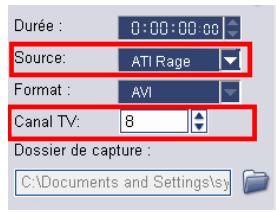
- Sélectionnez votre périphérique tuner TV dans la liste déroulante Source.
- Dans la boîte Canal TV, spécifie le nombre de la chaîne à partir de laquelle vous pouvez capturer.
- Cliquez sur Options : Paramètres des propriétés de capture vidéo et audio pour ouvrir la boîte de dialogue Paramètres des propriétés de capture vidéo et audio. Vérifiez que la Source d'entrée vidéo, le Système TV et la Source d'entrée audio sont définis correctement. Sinon, ajustez les paramètres correctement.
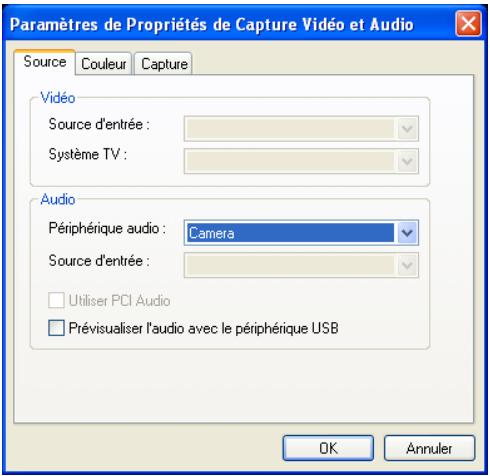
Cliquez sur l'onglet Canal pour désélectionner la télévision Hertzienne ou par Câble, rechercher les chaînes disponibles dans votre région, etc.
Pour les détails concernant cette boîte de dialogue, voir "Paramètres de Propriétés de Capture Vidéo et Audio" à la page 180.
Importer à partir d'un dvd/dvd-vr
Vous pouvez importer de la vidéo au format DVD/DVD-VR à partir d'un disque ou de votre disque dur dans VideoStudio.
Pour importer d'un dvd/dvd-vr
- Cliquez sur l'Étape Capture puis cliquez sur Importer d'un DVD/DVD-VR.
- Spécifiez l'emplacement du dossier DVD dans la fenêtre Rechercher le dossier puis cliquez sur OK.
- Dans la fenêtre Importer le DVD, sélectionnez les pistes DVD à importer dans Label. Utilisez l'écran d'aperçu pour visualiser les pistes sélectionnées à importer.
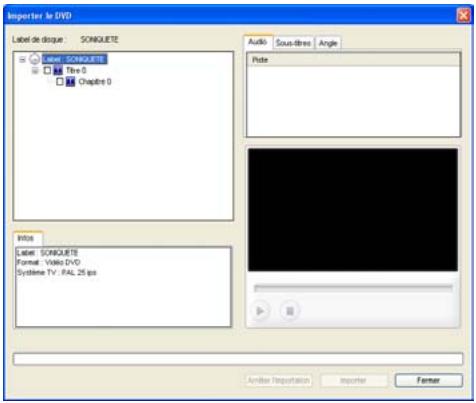
- Cliquez sur Importer pour terminer. Toutes les vidéos importées seront ajoutées à la liste des diapos dans la Bibliothèque.
DV Quick scan
Utilisez cette option pour balayer un périhérique DV pour y rechercher les scènes à importer. Pour utiliser DV Quick Scan, veuillez vous reporter à la première étape dans la section
Assistant DV sur DVD. (Voir "Étape 1 : Recherche les scènes" à la page 22).
Capturer directement de la vidéo au format MPEG
VideoStudio prend en charge la capture en temps réel à partir d'une source vidéo DV, analogique ou autre quelconque aux formats MPEG-1 et MPEG-2. La capture directe au format MPEG permet d'économiser l'espace du disque dur, car la taille du fichier est moins importante que celle de l'AVI DV.
Pour capturer de la vidéo au format mpeg-1 ou mpeg-2 :
- Dans le Panneau Options, Sélectionnez MPEG dans la liste Format pour capturer des fichiers MPEG destinés à la lecture sur l'ordinateur ou au partage sur le web.
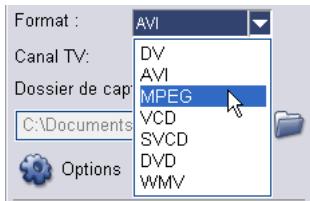
Vous pouvez aussi capturer des fichiers VCD, SVCD ou MPEG de type DVD qui peuvent être gravés
sur disque en sélectionnant l'un de ces formats dans la liste Format.
Remarque: Le Module enchâssable de capture Ulead DSW MPEG sera détecté automatiquement. Si votre périphérique de capture ne prend pas ce module en charge, vous devez sélectionner manuellement ce module dans la boîte de dialogue Changer de module de capture. (Voir "Changer de module de capture" à la page 165).
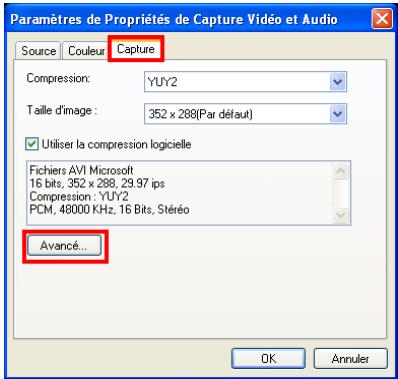
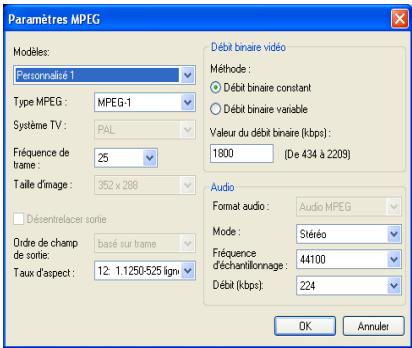
- Cliquez sur Options et sélectionnez Paramètres des propriétés de capture vidéo et audio. Dans la boîte de dialogue qui s'ouvre, cliquez sur l'onglet Capture puis cliquez sur Avancé. La boîte de dialogue Paramètres MPEG s'affiche alors, dans laquelle vous pouvez personnaliser les attributs pour le fichier MPEG.
Capturer directement de la vidéo au format windows media video
Désormais, vous pouvez capturer à partir d'une source analogue ou d'un caméscope DV directement au format Windows Media Video (WMV). WMV est un format de fichier extensible qui est capable de traiter les données multimédia synchronisées et qui prend en charge la transmission de "contenu en direct" sur une large gamme de réseaux. Pour capturer directement au format WMV, sélectionnez WMV dans la liste Format.
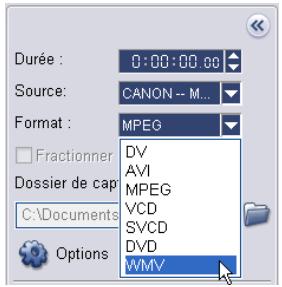
Sélection d'un profil
La qualité d'un fichier WMV dépend du profil utilisé. Un profil contient différents attributs pour le fichier au format Windows Media Format, comme le début binaire, le nombre et le type des flux, la qualité de la compression, la taille de trame etc. Lors de la capture directe de la vidéo au format WMV, VideoStudio utilise le profil par défaut pour mener à bien le processus de capture. Vous pouvez aussi sélectionner d'autres profils pour obtenir une qualité de fichier Capture préférée.
Pour sélectionner un profil :
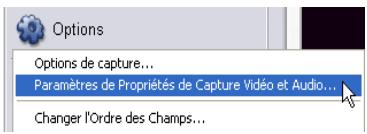
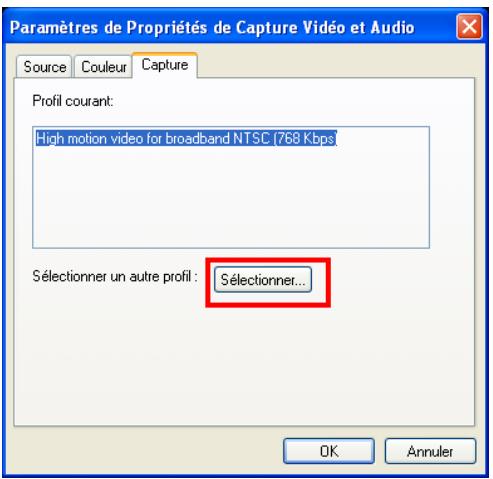
- Cliquez sur Options : Paramètres des propriétés de Capture vidéo et audio. Dans la boîte de dialogue, cliquez sur Sélectionner pour ouvrir Sélectionner un autre profil.
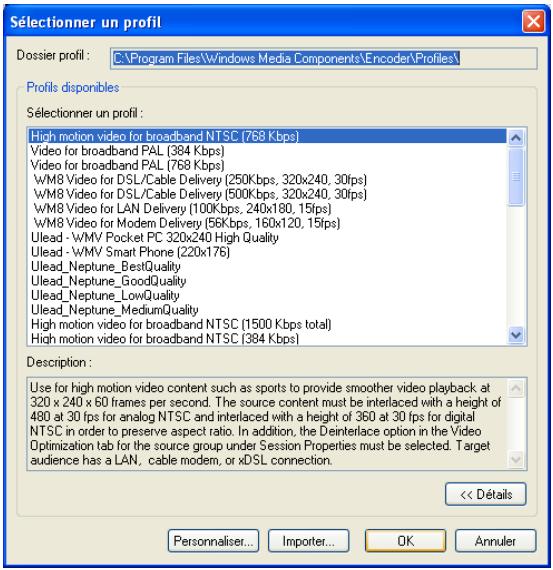
- Sélectionnez le profil que vous désirez utiliser pour la capture. Cliquez sur OK.
Éditer et personnaliser un profil vidéo
Sélection de profil donne la liste de tous les profils disponibles dans ce système. Vous pouvez utiliser Gérer les profils pour éditer, créer, supprimer et dupliquer un profil.
Les profils définis par le système ne peuvent pas être modifiés. Cependant, vous pouvez créer un profil personnalisé à partir d'un profil défini par le système. Un Profil personnalisé peut être modifié en cliquant sur Editor et en modifiant les attributs spécifiques du profil.
Vous pouvez aussi créer un nouveau profil en cliquant sur Nouveau. Cela lancera un assistant de tâche qui vous guidera dans la création de votre profil.
Pour éditer et personnaliser un profil :
- Cliquez sur Options : Paramètres des propriétés de capture audio et vidéo. Dans la boîte de dialogue, cliquez sur Sélectionner pour ouvrir Sélectionner un profil.
- Sous Sélectionner un profil, cliquez sur Personnaliser.
- Gérer les profils donne la liste de tous les profils disponibles installés sur votre ordinateur. Les profils sont classés en deux types :
les profils définis par le système et les profils personnalisés. Cliquez simplement sur Editor pour modifier les attributs d'un profil personnalisé.
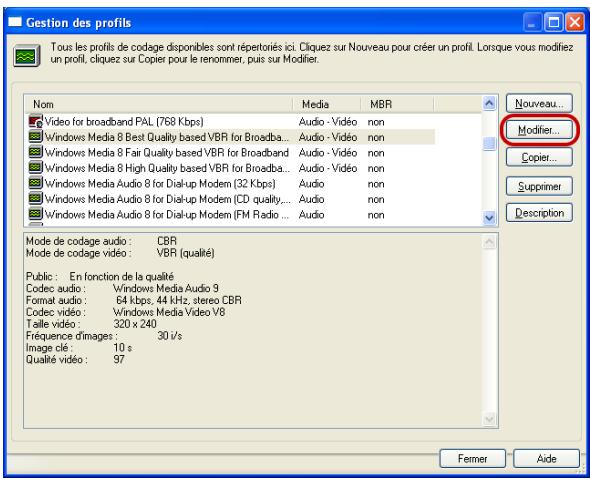
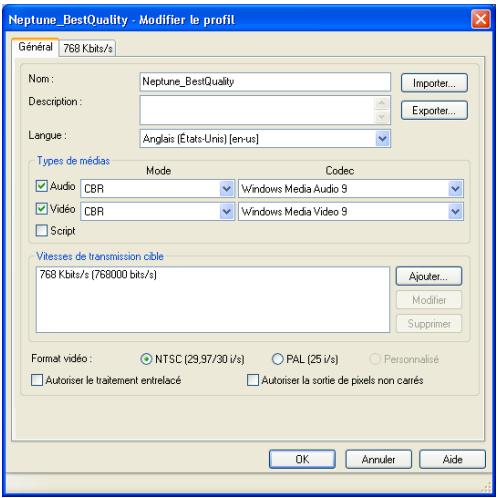
Remarque : Les Profils définis par le système ne peuvent pas être modifiés directement. Vous devez créer une copie du profil avant de pouvoir en éditer les attributs. Pour cela, sélectionnez un profil défini par le système puis cliquez sur Copier. Sélectionnez la copie ainsi créée du profil puis cliquez sur Editor pour en modifier les attributs. Lorsque vous cliquez sur Editor, le profil s'affiche. Il vous guidera dans la spécification de vos attributs préférés.
- Sous Informations générales, spécifiez un nom de référence pour le profil créé ou édité dans Nom du profil.
- Sélectionnez les types de médias pris en charge par le profil dans Types de média.
- Sous Sortie, vous pouvez désirer de permettre au profil de compresser la vidéo ou pas. Entrez une brève description du profil sous Description. Cliquez sur Suivant.
Capturer des images fixes
En plus de la vente, VideoStudio vous permet aussi de capturer des images fixes. Le format d'image peut être BMP ou JPEG, et la taille dépend de sa source vidéo. Pour désirer votre format de fichier, cliquez sur Fichier : Préférences. Dans la boîte de dialogue Préférences, cliquez sur l'onglet Capture et définissez le format.
Pour capturer des images fixes :
- Si vous capturez à partir d'un caméoscope DV, cliquez sur Lecture dans le Panneau Navigation pour dérouler la bande vidéo.
Si vous capturez la vidéo à partir d'un périhérique analogique, appuyez sur le bouton Lecture de votre périhérique pour direvotre bande vidéo.
- Quand vous voyagez l'image que vous voulez capturer, cliquez sur Capturer une image dans le Panneau Options.
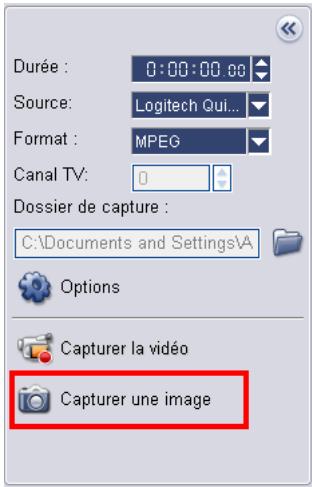
L'étape Editor est l'endroit où vous organisez, éditez et découvrez les clips vidéo utilisés dans votre projet. Dans cette étape, vous pouvez appliquer les effets de fondu avant/arrrière à l'audio existant d'un clip vidéo, appliquer une découverte multiple ou fractionner la vidéo et ajuster la vitesse de lecture d'un clip. Ce menu vous permet aussi d'appliquer des filtres à votre projet.
Ajouter des clips à la piste vidéo
Vous ne travailliez sur la Piste video que lorsque vous êtes dans l'Etape Editor. Sur la Piste video, vous pouvez insérer trois types de clips : les clips video, image et couleur.
Clips vidéo
Il existe plusieurs méthodes pour insérer les clips video dans la Piste Video :
- Sélectionnez un clip dans la Bibliothèque et faites-le glisser puis déplacez-le sur la Piste video. Vous pouvez sélectionner plusieurs clips en appuyant sur [Maj] ou sur [Ctrl].
- Faites un clic droit sur un clip dans la Bibliothèque, puis sélectionnez Insérer dans : Piste matériel.
- Sélectionnez un ou plusieurs fichiers vidéo dans Windows Explorer puis faites-le(s) glisser et déplacez-le(s) sur la Piste vidéo.
- Pour insérer un clip d'un dossier de fichiers directement sur la Piste Video, cliquez sur Insérer des fichiers médias qui se trouve à gauche de la Ligne de temps.
Remarques :
- En plus des fichiers vidéo, vous pouvez aussi ajouter de la vidéo à partir des disques au format DVD ou DVD-VR.
- Utilisez les boutons Fondu avant/arrière pour que l'audio des clips vidéo fasse sa transition en douceur d'un clip sur le suivant.
Les méthodes utilisées pour ajouter des images fixes à la Piste vidéo sont identiques à celles utilisées pour ajouter des clips vidéo. (Voir "Clips vidéo" à la page 68).
Avant de commencer à ajouter des images à votre projet, déterminez d'abord la taille d'image que vous pouvez pour toutes vos images. Par défaut, VideoStudio ajuste la taille de façon à conserver le rapport d'aspect de l'image. Pour faire en sorte que la taille de toutes les images insérées soit la même que la taille de trame de votre projet, Sélectionnez Fichier: Préférences - Edition puis modifiez la valeur par défaut de l'option de Rééchantillonnage de l'image pour désirer Ajuster à la taille du projet.
Clips de couleur
Les clips de couleur sont des arrêter-plans en couleur solide qui sont utiles pour les titres. Par exemple, vous pouvez insérer un clip de couleur noire comme arrêter-plan pour le générique de fin. Vous pouvez utiliser les clips de couleur prédéfinis ou bien créer de nouveaux clips de couleur dans la Bibliothèque.
Pour créer un clip de couleur dans la bibliothèque de couleurs :
- Sélectionnez Couleur dans le menu déroulant de la Bibliothèque.
Cliquez sur Charger la couleur pour ouvrir la boîte de dialogue Nouveau clip de couleur. Ici, cliquez sur la case de couleur pour sélectionner une couleur soit à partir du Sélecteur de couleurs Ulead, soit à partir du Sélecteur de couleurs Windows.
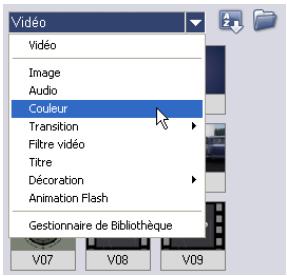
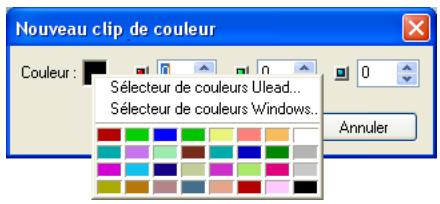
- Ajustez les valeurs RVB.
- Cliquez sur OK.
Une fois qu'un clip de couleur a été créé dans la Bibliothèque, vous pouvez le faire glisser sur la Piste vidéo pour l'ajouter à votre projet de film. Définissez la Durée du clip de couleur dans le Panneau Options.
Le panneau options de l'étape editor
Le Panneau Options de l'Etape Editor vous permet d'éditer les clips vidéo, image et couleur que vous ajoutez à la Piste vidéo. Les filtres vidéo que vous appliquez à vos clips peuvent être ajustés dans l'onglet Attributes.
Onglet vidéo
- Durée: Affiche la durée du clip sélectionné en heures: minutes: secondes images. Vous pouvez découper le clip sélectionné en modifiant la durée du clip. Volume du clip : Vous permet d'ajuster le volume du segment audio de votre vidéo.
- Silence: Réduit le segment audio au silence sans toutefois le supprimer. Fondu avant/arrière: Permet d'augmenter/de réduire progressivement le volume du clip pour une transition plus douce. Sélectionnez Fichier: Préférences - Édition pour définir la durée du fondu avant/arrière.
Rotation : Fait pivoter le clip video. - Inverser la video : Lit le clip video à l'envers. - Correction des couleurs Vous permet d'ajuster la teinte, la saturation, la luminosité, le contraste et le gamma du clip video. - Vitesse de lecture : Lance la boîte de dialogue Vitesse de lecture dans laquelle vous pouvez ajuster la rythme de votre clip. - Enregistrer comme image fixe Enregistrer l'image courante comme nouveau fichier image et la place dans la Bibliothèque d'Images. Toutes les améliorations apportées au fichier seront écartées avant l'enregistrement. - Fractionner l'audio Vous permet de séparer l'audio d'un fichier video et de la placer sur la Piste Voix. - Fractionner par scène : Fractionne un fichier AVI DV capturé sur la base de la date et de l'heure de tournage, ou des changements du contenu de la video ( comme les mouvements, les déplacements de la caméra, les changements de luminosité, etc.). Pour un fichier MPEG, cette fonctionnalité ne peut que fractionner la video selon les changements du contenu de la video. - Video Multi-coupe : Vous permet de choisir les segments désirés d'un fichier video et de les extraire.
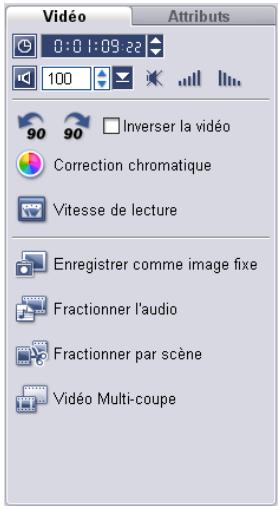
Onglet image
Durée : Détermine la durée du clip image sélectionné. Rotation : Fait pivoter le clip image. - Correction chromatique : Vous permet d'ajuster la teinte, la saturation, la luminosité, le contraste et le gamma de l'image. - Option de rééchantillonnage : Détermine comment l'image est ajustée. Il y a deux options : Conserver les proportions, qui permet de maintenir le rapport hauteur/largeur de l'image actuelle ; Ajuster à la taille du projet, qui fait en sorte que l'image courante ait la même taille que la taille de trame du projet. - Panorama et Zoom : Applique l'effet Panorama et Zoom à l'image courante. (Voir "Panorama et Zoom" à la page 84). - Prédéfinis : Vous donne accès à divers effets Panoramiques et Zoom prédéfinis. Choisissez un contrôle prédéfini dans la liste déroulante. - Personnaliser : Vous permet de définir comment appliquer un panorama et un zoom à l'image courante.
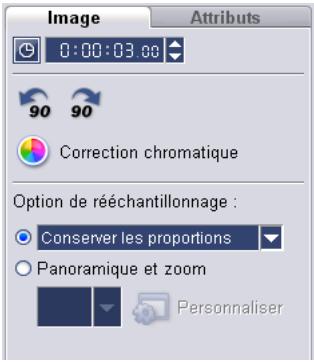
Onglet couleur
- Durée : Déterminez la durée du clip couleur sélectionné.
- Couleur : Cliquez sur la case de couleur pour ajuster la couleur.
- Remplacer le dernier filtre : Permet au dernier filtre appliqué à un clip d’être remplacé lorsque vous faites glisser un nouveau filtre sur le clip. Annulez la sélection de cette option si vous voulez ajouter plusieurs filtres à vos clips.
- Filtres appliqués : Affiche la liste des filtres vidéo que vous avez appliqués à un clip. Cliquez sur ▲ ou sur ▼ pour réorganiser l'ordre des filtres; cliquez sur × pour supprimer un contrôle.
- Prédéfinis : Vous donne accès à divers filtres prédéfinis. Choisissez un contrôle prédéfini dans la liste déroulante.
- Personnaliser le filtrage : Vous permet de définir comment un filtrage se déroule pendant la durée du clip.
- Déformer le clip : Vous permet de modifier la taille et les proportions du clip.
- Afficher le quadrillage : Sélectionnez cette option pour afficher le quadrillage. Cliquez sur pour ouvrir une boîte de dialogue dans laquelle vous pouvez spécifier les paramètres pour le quadrillage.
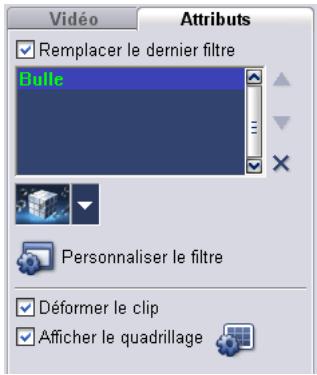
Fractionner par scène
Utilisez la fonction Fractionner par scene de l'Etape Editor pour détecter différentes scènes dans un fichier video et fractionner automatiquement ce fichier en plusieurs fichiers de clips.
La manière dont VideoStudio détecte les scènes dépend du type de fichier vidéo. Dans un fichier capturé DVI AVI, les scènes peuvent être détectées de deux manières :
- Balayage de temps d'enregistrement DV détecte les scènes selon leur date et heure de tournage.
- Contenu d'image détecte les changements de contenu, comme des changements de mouvement, des déplacements de caméra, des changements de luminosité, etc., puis fractionne ces changements en plusieurs fichiers vidéo.
Dans un fichier MPEG-1 ou MPEG-2, les scènes ne peuvent être détectées que avec les changements de contenu (c'est-à-dire par Contenu d'image).
Pour utiliser fractionner par scène avec un fichier AVI DV ou MPEG :
- Allez sur l'Étape Editor et sélectionnez un fichier AVI DV capturé ou un fichier MPEG dans la Ligne de temps.
- Cliquez sur Fractionner par scène dans le panneau Options. Cela provoquera l'ouverture de la boîte de dialogue Scènes.
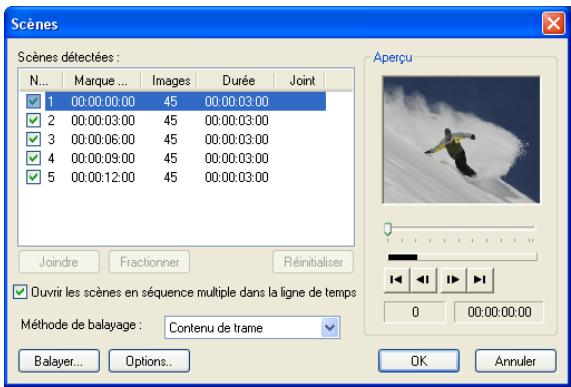
- Choisissez votre méthode de balayage préférée (Balayage de temps d'enregistrement DV ou Contenu d'image).
- Cliquez sur Options. Dans la boîte de dialogue Sensibilité de numérisation de scène, faites glisser la flèche pour définir le niveau de Sensibilité. Une valeur plus élevée signifie plus de précision dans la détection des scènes.
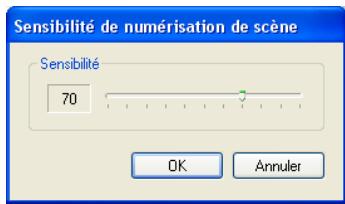
Cliquez sur OK.
- Cliquez sur Balayer. VideoStudio balaie alors l'ensemble du fichier vidéo et donne la liste de toutes les scènes détectées.
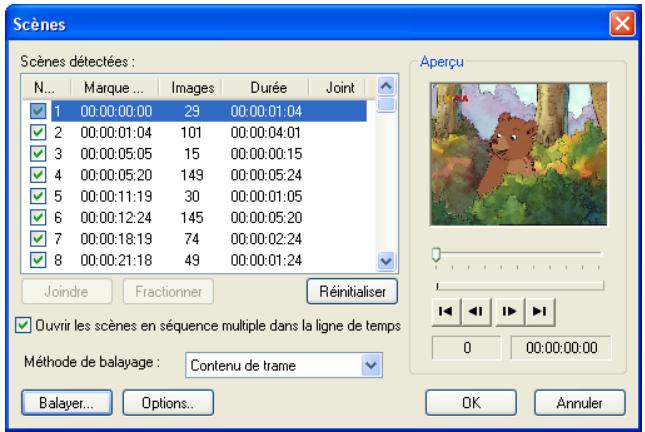
- Vous pouvez aussi fusionner différentes scènes en un seul clip. Détectez simplement toutes les scènes que vous désirez joindre puis cliquez sur Joindre. Le signe plus (+) et un nombre vous indiquent combien des scènes ont été fusionnées dans ce clip en particulier. Cliquez sur Fractionner pour annuler les actions Joindre que vous avez exécutées.
- Cliquez sur OK pour fractionner la vidéo.
Découper un clip
La partie la plus intéressante de l'édition de votre film sur ordinateur est la facilité avec laquelle vous pouvez découvrir et ajuster avec une précision au niveau de l'image individuelle. Il existe trois manières de découvrir un clip :
Pour fractionner un clip en deux :
- Sélectionnez le clip que vous pouvez fractionner sur le Storyboard ou sur la Ligne de temps.
- Faites glisser le Bouton coulissant de Jog sur le point sur lequel vous pouvez couper le clip.
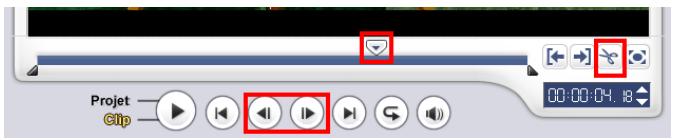
Astuce : Cliquez sur ou sur pour définir le point de coupe avec plus de précision.
- Cliquez sur Couper le clip pour fractionner le clip en deux clips. Pour supprimer l'un de ces clips, sélectionnez le clip dont vous ne pouvez pas et appuyez sur [Suppression].
Pour découvrir un clip avec les poignées de découpe :
- Sélectionnez un clip sur le Storyboard ou la Ligne de temps.
- Cliquez sur et faites glisser les Poignées de découpage pour définir les points de Marque de début/Marque de fin sur le clip.
Pour un contrôle plus précis, cliquez sur une poignée de Découpe, puis, tout en la maintenant enfoncée, utilisez les touches fléchées droite et gauche de votre clavier pour découper une trame à la fois. Les points de Marque de début/Marque de fin peuvent aussi être définis en appuyant respectivement sur [F3] et sur [F4].
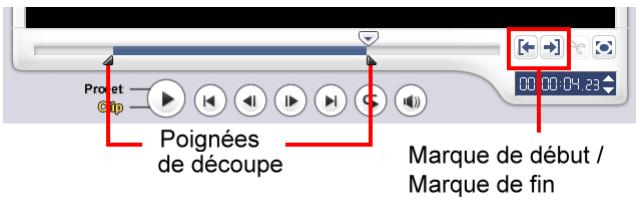
- Cliquez sur Lire le clip pour prévisualiser le clip découvert.
Astuce : Vous pouvez aussi utiliser les contrôles de Zoom pour afficher chaque image de votre vidéo dans la Ligne de temps et découvrir image après image. La Barre de défilement vous permet de naviguer plus vite et plus facilement dans votre projet. Une souris avec molette vous permettra de faire défiler le clip, et de faire un zoom en appuyant sur [Ctrl].
Pour découvrir un clip directement sur la ligne de temps :
- Cliquez sur un clip dans la Ligne de temps pour le sélectionner.
- Faites glisser les Poignées de découpe de chaque côté du clip pour modifier sa longueur. La Fenêtre Aperçu reflète la position de la Poignée de découpe dans le clip.
Ou bien, cliquez sur le code temporel dans la boîte Durée dans le Panneau Options et entrez la durée désirée pour le clip.
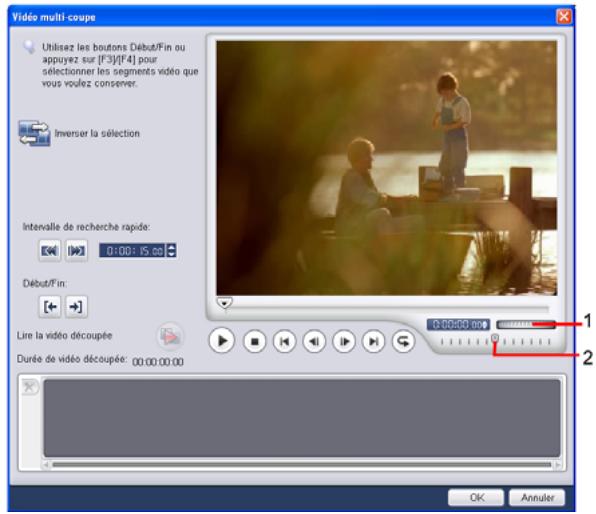
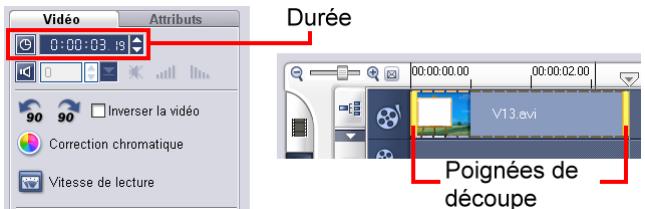
- Les autres clips de votre projet sont automatiquement repositionnés en fonction des modifications apportées.
Remarque : Les modifications apportées dans la case Durée video n' affectent que le point de la Marque de fin. La position de la Marque de début reste inchangée.
Vidéo multi-coupe
La fonction Video Multi-coupe est une autre méthode permettant de découper un clip en plusieurs segments. Alors que Fractionner par scène est automatiquement effectué par le programme, Video Multi-coupe vous donne un contrôle complet sur les clips que vous désirez découper, vous permettant même de : gérer plus facilement votre projet.
1 Molette de jog
Utilisez la molette pour faire défiler les différentes portions du clip.
2 Bouton coulissant navette
Prévisualisez le clip à différentes vitesses de lecture.
Pour découvrir un fichier vidéo en plusieurs clips :
- Allez sur l'Étape Editor et cliquez sur Video Multi-coupe dans le Panneau Options.
- Dans la boîte de dialogue Video Multi-coupe, affichez le clip en entier d'abord en cliquant sur pour déterminer comment vous pouvez marquer les segments.
- Faites glisser le Bouton coulissant de Jog jusqu'à ce que vous ayez la partie de la vidéo désirée comme première image du premier segment. Cliquez sur [4] Démarrer.
- Faites de nouveau glisser le Bouton coulissant de Jog, cette fois sur le point sur lequel vous pouvez que le segment se termine. Cliquez sur Fin.
- Répétez les étapes 3 et 4 jusqu'à ce que vous ayez marqué tous les segments que vous poulez conserver ou supprimer.
Astuces :
- Pour marquer les segments, vous pouvez aussi appuyer sur [F3] et sur [F4] pendant la lecture de la vidéo.
- Cliquez sur Inverser la seLECTION pour basculer entre le marquage des segments que vous voulez conserver et le marquage des segments que vous voulez supprimer du clip.
- Cliquez sur OK lorsque vous avez terminé. Les segments vidéo que vous avez conservés sont alors insérés dans la Ligne de temps.
Contrôles de navigation dans la boîte de dialogue vidéo multi-coupe :
[F5] [F6]
Fait reculer ou avancer la vidéo par intervalles fixes. Par défaut, ces boutons permettent d'avancer ou de reculer dans la vidéo par intervalles de 25 secondes.

Lit un aperçu de la vidéo découpée finale.

Lit le fichier video. Appuyez sur [Maj] et cliquez en même temps pour sélectionner uniquement les segments sélectionnés.


Va sur l'image initiale ou finale d'un segment découverte.


Va sur l'image précédente/suivante dans la vidéo.
Enregistrer les clips découvertes
Souvent, lorsque vous apportez des modifications (p. ex. après avoir fractionné automatiquement les clips avec Fractionner par scène, après avoir extrait les clips à l'aide de la Video Multi-coupe ou après avoir découvert manuellement les clips), il se peut que vous vouliez que le clip soit modifié de façon définitive et que le fichier edited soit enregistré. VideoStudio vous
apporte une marge de sécurité en enregistrant la vidéo découpée dans un nouveau fichier, sans altérer le fichier d'origine.
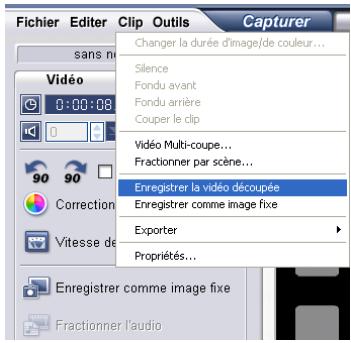
Pour enregistrer, sélectionnez un clip découpé dans le Storyboard, la Ligne de temps ou la Bibliothèque, puis cliquez sur Clip: Enregistrer la vidéo découpée.
Édition avec effet de vague
L'édition avec effet de vague vous permet d'insérer les clips tout en déplaçant automatiquement les autres clips (espaces vides compris), afin de leur laisser de la place sur la ligne de temps. Utilisez ce mode pour conserver la synchronisation sur la piste d'origine lorsque vous insérez des clips supplémentaires.
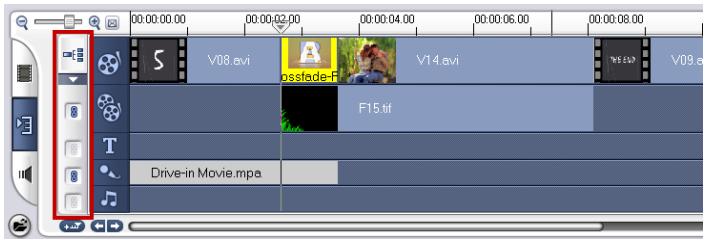
L'édition avec effet de vague est activée pour les pistes dans lesquelles du contenu est inséré.
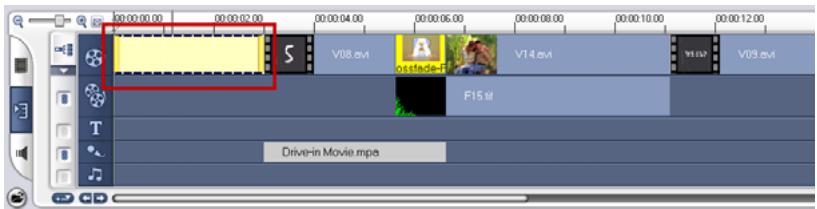
Un clip de couleur est inséré avant le clip d'origine et tous les clips auxquels l'Edition avec effet de vague est appliquée sont décalés en conséquence.
Pour insérer des clips en mode édition avec effet de vague :
- Cliquez sur Edition avec effet de vague pour activer le panneau, puis sélectionnez la boîte correspondant à chaque piste à laquelle vous pouvez appliquer l'Edition avec effet de vague.
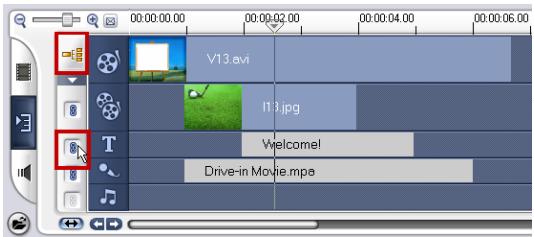
- Faites glisser le clip pour l'insérer à partir de la Bibliothèque dans la position voulue sur la Ligne de temps. Dès que le nouveau clip est en place, tous les clips auxquels l'Edition avec effet de vague a été appliquée seront décalés en conséquence tout en conservant leurs positions respectives sur la piste.
Remarque: L'Edition avec effet de vague peut être appliquée à partir de l'une quelconque des trois vues de projet.
L'Édition avec effet de vague fonctionne également lorsque vous supprimez des clips. Dans l'exemple ci-dessous, les pistes Incrustation et Titre conservent leurs positions relatives à la vidéo après que le clip du milieu a été supprimé.
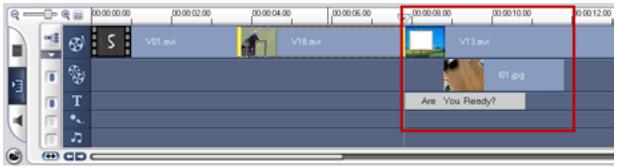
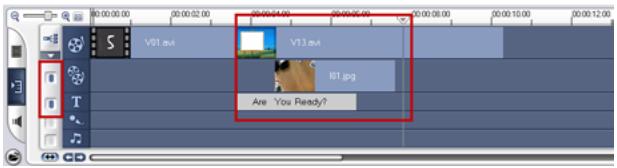
Ajuster la couleur et la luminosité
Ajustez les paramètres de couleur et de luminosité des images et de la réserve dans la Ligne de temps en cliquant sur Correction chromatique dans le Panneau Options.
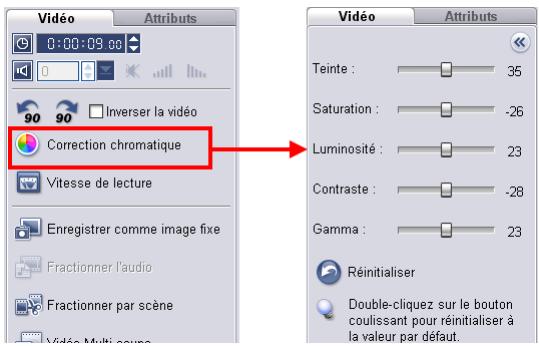
Inverser la lecture vidéo
Inversez la lecture de la vidéo en cliquant sur Inverser la vidéo dans le Panneau Options.
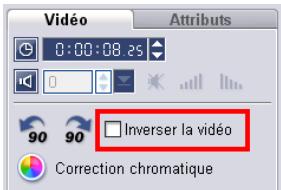
Vitesse de lecture
Vous peuvent modifier la vitesse de lecture de vos vidéos. Lisez votre vidéo au ralenti pour souligner un mouvement, ou en accéléré pour donner à votre film un aspect comique. Ajustez simplement les attributs de vitesse pour votre clip vidéo en cliquant sur Vitesse de lecture sous le Panneau Options de l'Étape Editor. Faites glisser le bouton coulissant selon vos préférences (i. e. lent, normal ou rapide), ou entrez une valeur. Plus la valeur est élevée, plus la vitesse de lecture du clip est rapide. (La valeur peut être comprise entre 10 et 1000% ). Vous pouvez aussi spécifier une durée pour le clip dans Réglage de la durée. Cliquez sur Aperçu pour voir
l'effet de vos paramètres puis cliquez sur OK lorsque vous avez terminé.
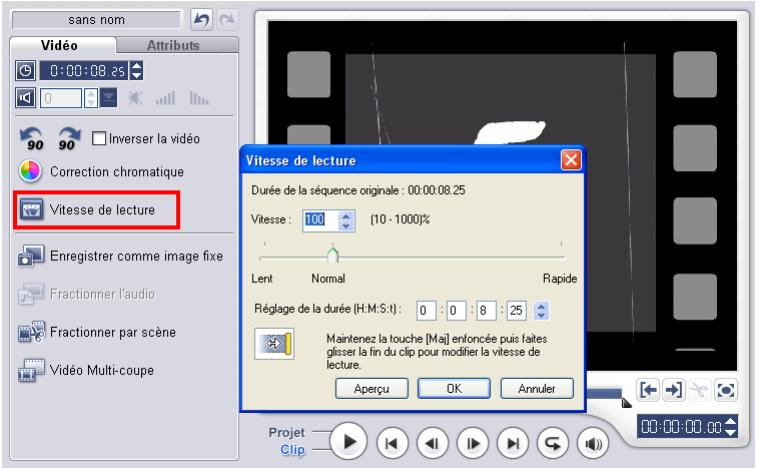
Astuces :
- Maintenez la touche [Maj] enfoncée et faites glisser le clip sur la Ligne de temps pour changer la vitesse de lecture.
- La flèche noire signifie que vous êtes en train de découper ou d'allonger le clip, tandis que la flèche blanche signifie que vous êtes en train de modifier la vitesse de lecture.
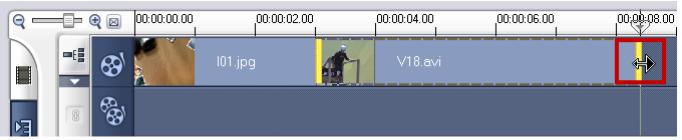

Pour redimensionner ou déformer un clip :
- Sélectionnez un clip dans la Ligne de temps puis sélectionnez l'onglet Attributes dans le Panneau Options.
- Sélectionnez Déformer le clip puis faites glisser l'une quelconque des poignées suivantes :
- Les poignées jaunes sur les coins pour redimensionner le clip de façon proportionnelle (A).
- Les poignées jaunes sur les côtés pour redimensionner sans conserver les proportions (B).
- Les poignées vertes sur les coins pour incliner le clip (C).
Capturer des images fixes dans l'étape editor
Une image fixe peut être capturée dans l'Etape Editor en sélectionnant une trame spécifique dans la Ligne de temps et en l'enregistrant sous un fichier image. Ainsi, les déformations possibles peuvent être évitées car l'image n'est pas acquise à partir d'une vidéo en cours de lecture, comme c'est le cas de l'étape Capture.
Pour capturer des images fixes :
- Sélectionnez Fichier: Préférences - Capture.
Sélectionnez Bitmap ou JPEG comme Format d'enregistrement d'image fixe capturée. Si vous avez sélectionné JPEG, définissez également la Qualité d'image.
- Sélectionnez un clip vidéo dans votre projet.
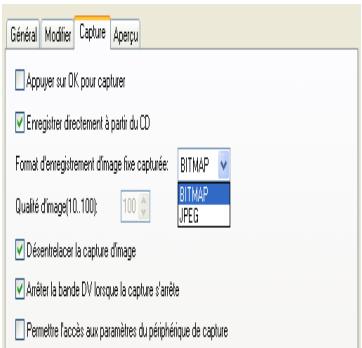
- Faites glisser le Bouton coulissant de Jog sur la trame que vous pouvez capturer.
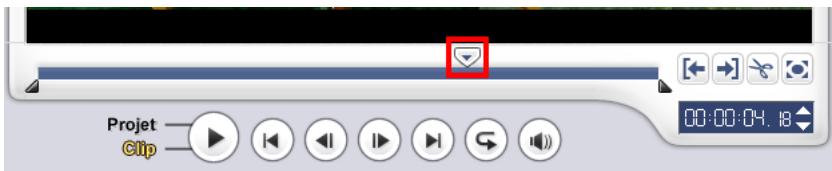
- Basquez sur un dossier image dans la Bibliothèque. Ce dossier peut être le dossier Image par défaut, ou bien un dossier que vous avez vous-même créé.
- Sélectionnez Clip : Enregistrer comme Image fixe. Le nouveau fichier image est enregistré sur le disque dur et il est représenté sous forme de diapo dans le dossier image que vous avez assigné.
Panoramique et zoom
Panorama et Zoom est appliqué aux images fixes, et il émule l'effet panorama et zoom d'une caméra video. Pour appliquer cet effet à une image, sélectionnez un clip image dans la Ligne de temps, puis sélectionnez Panorama et zoom et cliquez sur Personnaliser.
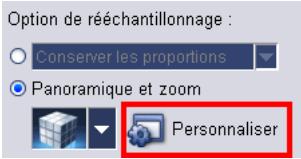
Remarque : Panoramaque et Zoom ne peut pas être appliqué aux images masquées.
Dans la boîte de dialogue Panoramaque et zoom, les onglets Début, Milieu et Fin et les croix + dans la Fenêtre Image représentent les trois points (ou images clés) du clip image où les paramètres peuvent être personnalisés pour produire l'effet panoramic et zoom. Lorsque vous personnalisez chaque image clé, utilisez la Fenêtre Image pour vous concentrer sur une zone ou pour faire un panoramique sur l'image ; utilisez les paramètres des onglets pour personnaliser l'effet de zoom.
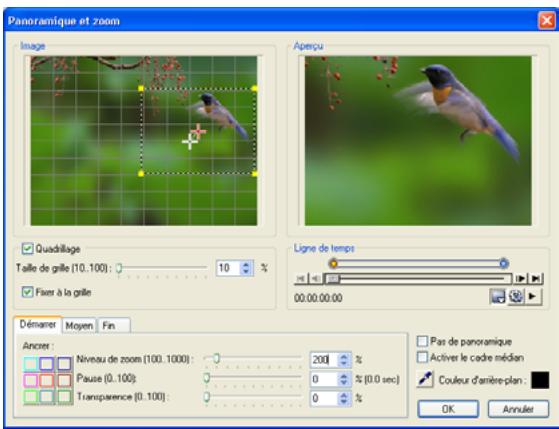
La procédure ci-dessous illustre comment d'abord faire un zoom avant sur un sujet, puis faire un panoramique et un zoom arrêté pour afficher l'image en entier.
Pour appliquer panoramaque et zoom :
- Faites glisser l'image clé Début, représentée par la croix de droite dans la Fenêtre Image, sur le sujet sur lequel vous pouvez vous concentrer.
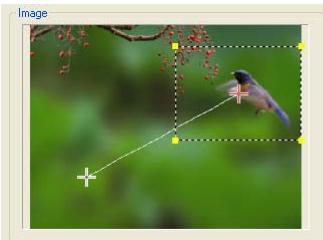
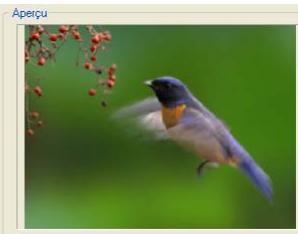
- Faites un zoom avant sur le sujet en réduisant la boîte de marque ou en augmentant le Niveau de zoom.
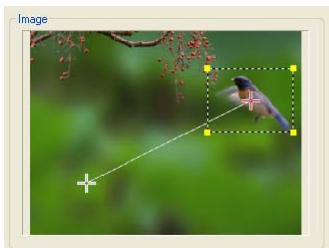
- Définissez le temps de Pause en fonction du temps sur lequel vous pouvez rester sur le sujet avant de faire le panoramique et le zoom arrêté.
- Cliquez sur l'onglet Fin. Faites glisser l'image clé Fin, représentée par la croix de droite dans la Fenêtre Image, sur le sujet centre de l'image. Faites un zoom arrêté pour montrer l'image entière en agrandissant la boîte de marque ou en réglant le Niveau de zoom à sa valeur la plus faible.
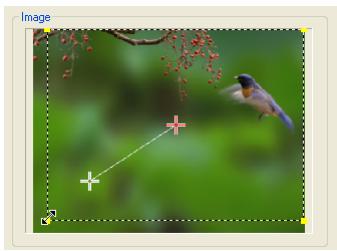
- Cliquez sur pour prévisualiser l'effet.
- Cliquez sur OK pour appliquer l'effet à l'image.
Astuces :
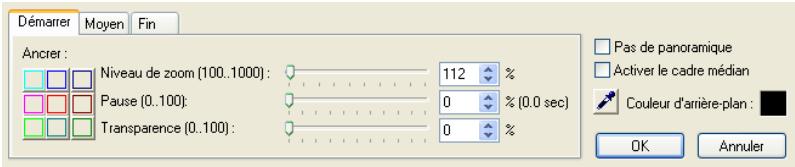
- Cliquez sur les boîtes Ancrer pour déplacer la boîte de marque sur des positions fixes dans la Fenêtre Image.
- Pour faire un zoom avant ou arrière sur une zone fixe sans faire de panoramique sur l'image, Sélectionnez Pas de panoramique.
- Pour inclure un effet de fondu avant/fondu arrêté, augmentez la Transparency. L'image fera un fondu sur la Couleur d'arrière-plan. Cliquez sur la case de couleur pour sélectionner une couleur d'arrière-plan, ou cliquez sur pour sélectionner une couleur sur la Fenêtre Aperçu.
Applique les filtres vidéo
Les filtres vidéo sont des effets que vous pouvez appliquer aux clips de manière à en modifier le style ou l'apparence. Par exemple, vous pouvez améliorer l'équilibre des couleurs d'un clip, ou lui donner l'apparence d'une peinture.
Pour appliquer un filtre vidéo à un clip (vidéo ou image) dans la piste vidéo :
- Sélectionnez un clip dans la ligne de temps.
- Cliquez sur l'onglet Filtre dans le Panneau Options.
- Choisissez un contrôle vidéo dans le dossier Filtré vidéo dans la Bibliothèque pour l'appliquer à votre clip en cliquant sur la diapo).
- Faites glisser et déplacez le contrôle vidéo sur votre clip dans la Piste Vidéo.
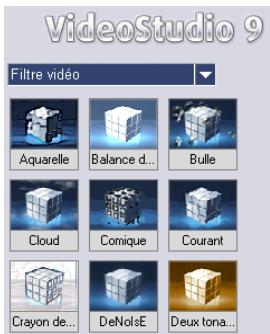
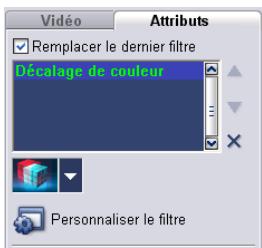
Remarque: Par défaut, le filtré appliqué à un clip est toujours remplacé par le nouveau filtré que vous faites glisser sur le clip. Annulez la sélection de
Remplacer le dernier filtré si vous voulez ajouter plusieurs filtres à un clip. VideoStudio vous permet d'appliquer au maximum cinq filtres à un seul et même clip vidéo.
- Cliquez sur Personnaliser le filtre dans le panneau Options pour personnaliser les attributs du filtre video. Les options disponibles dépendent du filtre sélectionné.
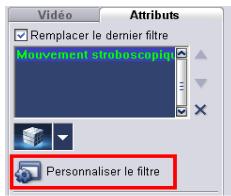
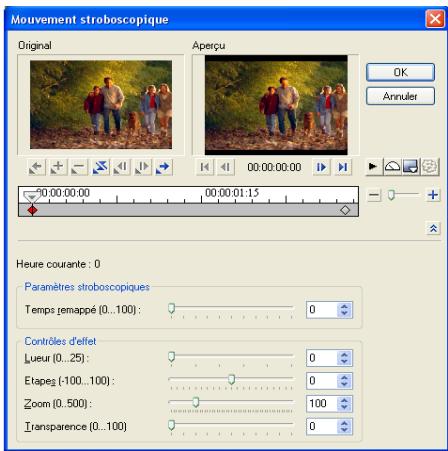
- Prévisualisez votre clip avec le contrôle vidéo appliqué en utilisant le Navigateur.
Remarques : Lorsqu'il y a plus d'un filtre vidéo appliqué à un clip vidéo, vous pouvez modifier l'ordre des filtres en cliquant sur ▲ ou sur ▼. Le changement de l'ordre des filtres vidéo aura un effet radical sur votre clip.
Paramètres d'image clé
VideoStudio vous permet de personnaliser les filtres vidéo de différentes manières. Vous pouvez par exemple ajouter des images clés à vos clips. Les images clés sont des trames d'un clip où vous pouvez spécifier différents attributs ou différents comportements pour votre filtre vidéo. Ce qui vous permet de déterminer de manière flexible l'apparence de votre filtre vidéo en tout point du clip.
Pour définir des images clés pour votre clip :
- Faites glisser et déplacez un filtre video à partir de la Bibliothèque sur un clip de la ligne de temps.
- Cliquez sur Personnaliser le filtre. La boîte de dialogue du filtre video s'ouvre.
Remarque: Les paramètres disponibles dans la boîte de dialogue sont différents pour chacun des filtres vidéo.
- Dans les Contrôles d'images clés, faites glisser le Bouton coulissant de Jog ou utilisez les flèches pour aller sur la trame dont vous désirez modifier les attributs de filtrage video.
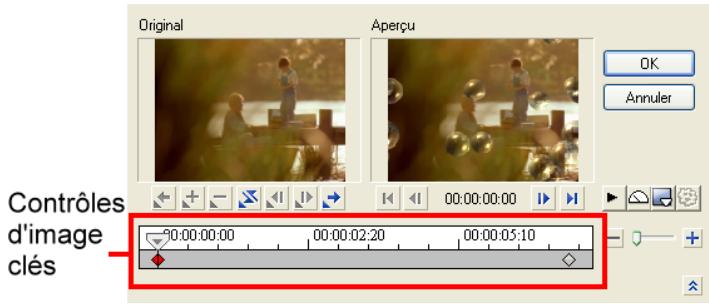
Remarque : Vous pouvez utiliser la molette de la souris pour faire un zoom avant ou arrière sur la barre de Contrôle de la Ligne de temps pour pouvoir placer les images clés avec plus de précision.
- Cliquez sur Ajouter une image clé + pour définir la trame comme image clé du clip. Vous pouvez ajuster les paramètres du contrôle vidéo pour cette trame en particulier.
Remarque : Une marque en forme de losange apparait sur la Barre de contrôle de la Ligne de temps. Cela indique que la trame est une image clé du clip.
- Répétez les étapes 3 et 4 pour ajouter d'autres images clés à votre clip.
- Utilisez les contrôles de la ligne de temps pour opérer ou aller sur l'image clé d'un clip.
- Pour supprimer une image clé, cliquez sur Supprimer une image clé.
- Cliquez sur Inverser les images clés pour inverser l'ordre des images clés dans la Ligne de temps, de façon à ce que le clip débute avec la dernière image clé et finisse par la première image clé.
- lle qui est sélectionnée, cliquez sur Aller sur l'image clé précédente
- Ajustez les paramètres de filtrage vidéo selon vos préférences.
- Prévisualisez les modifications que vous avez apportées en cliquant sur Lecture dans la fenêtre d’Aperçu de la boîte de dialogue.
- Cliquez sur OK lorsque vous avez terminé.
Astuce : Vous pouvez prévisualiser le clip avec le contrôle vidéo appliqué dans la Fenêtre Aperçu de VideoStudio ou sur un périphérique externe tel qu'un écran de télévision ou un caméscope DV.
Cliquez sur, puis cliquez sur pour ouvrir la boîte de dialogue Options lecture d'aperçu dans laquelle vous pouvez désirer le support d'affichage. (Voir "Options Lecture d'aperçu" à la page 175).
Effet
Les effets de transition permettent à votre film de passer en douceur d'une scène à la suivante. Ils sont appliqués entre les clips de la piste Video et leurs attributs peuvent être modifiés dans le Panneau Options. Une utilisation efficace de cette fonction permet d'ajouter une touche professionnelle à votre travail.
Ajouter des transitions
La Bibliothèque possède une large gamme de transitions prédéfinies, depuis les fondus enchaînés jusqu'aux explosions, que vous pouvez ajouter à votre projet.
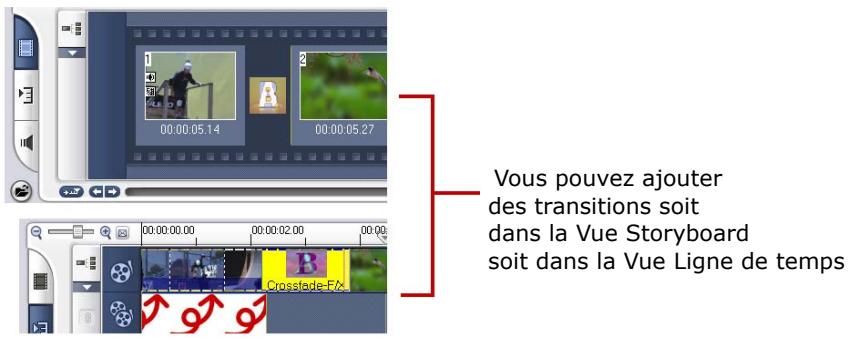
Remarque : Par défaut, vous devez ajouter manuellement les transitions à votre projet. Si vous pouvez que VideoStudio ajoute automatiquement les transitions entre les clips lorsque vous ajoutez des clips à la Piste video, Sélectionnez Fichier : Préférences - Général puis Sélectionnez Utiliser l'effet de transition par défaut. Cela vous permet d'économiser le temps nécessaire pour sélectionner les transitions, en particulier lorsque vous créez un projet diaporama qui contient uniquement des images, car les transitions sont choisies au hasard dans la Bibliothèque et sont automatiquement ajoutées entre les images.
Pour ajouter une transition :
- Cliquez sur l'Étape Effet, puis sélectionnez l'une des catégories de transitions dans la liste des Dossiers.
- Faites défiler les diapos d'effets dans la Bibliothèque. Sélectionnez et faites glisser un effet sur la Ligne de temps, approximativement entre deux clips. Déplacez votre effet et ce
dernier se met en position. Vous ne pouvez faire glisser et déplacer qu'un seul clip à la fois.
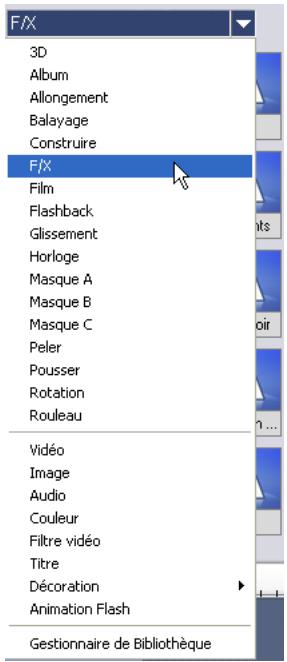
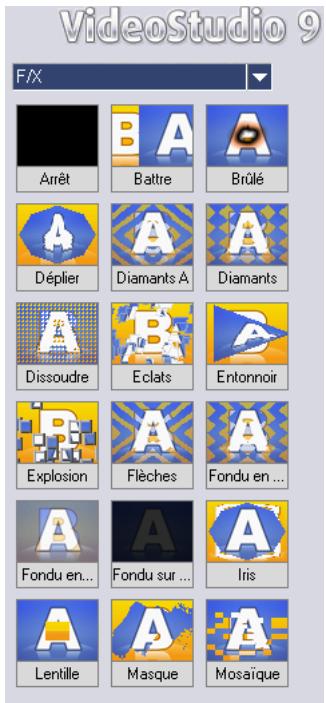
Astuce : Double-cliquez sur une transition dans la Bibliothèque pour l'insérer automatiquement dans le premier emplacement de transition vide entre deux clips. Répétez ce processus pour insérer une transition dans l'emplacement de transition vide suivant.
Pour remplacer une transition dans votre projet, faites glisser la nouvelle transition à partir de la Bibliothèque sur la diapo de la transition à remplacer sur le Storyboard ou la Ligne de temps.
Le panneau options de l'étape effet
VideoStudio s'occupe de tous les détails pour que vos transitions soient douces et professionnelles. Vous pouvez cependant personnaliser encore vos effets après les avoir ajoutés à votre projet. Le Panneau Options de l'Étape Effet affiche les paramètres de votre transition sélectionnée afin que vous puissiez modifier leurs différents paramètres. Cela vous permet d'avoir un
contrôle complet sur le comportement exact de vos transitions dans votre film.
Remarque : Les attributs dans le Panneau Options dépendent du type d'effet de transition qui est sélectionné et appliqué à votre projet.
- Durée : Affiche la durée de l'effet appliqué au clip sélectionné en heures : minutes : secondes-images. Vous pouvez ajuster la durée du contrôle en modifiant les valeurs du code temporel.
- Bordure: Permet de définir l'épaisseur de la bordure. Tapez 0 pour supprimer la bordure.
- Couleur : Permet de déterminer la teinte de la bordure ou du rabat de l'effet de transition.
- Bords doux : Permet de spécifier dans quelle mesure vous voulez que l'effet de transition fusionne avec les clips. Des bords doux plus "forts" produit un effet de transition moins prononcé, avec une progression plus régulière entre les clips. Cette option est recommandée lorsque votre clip compte des formes irrégulières et des angles.
- Direction : Spécifie la direction d'un effet de transition. (Ceci ne s'applique qu'à certains effets de transition.)
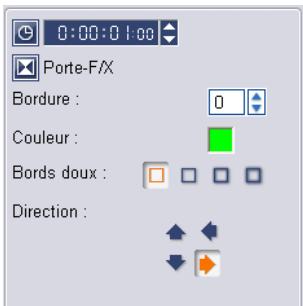
L'une des transitions que vous trouvez dans la Bibliothèque est la transition Album. Album simule des pages que l'on tourne, comme lorsque l'on feuillette les pages d'un album. Vous avez le choix parmi une large gamme de mises en page d'album, vous pouvez aussi changer la couverture de l'album, l'arrière-plan, la taille, la position, etc.
- Cliquez sur l'Étape Effet puis sélectionnez Album dans la Bibliothèque.
Applique l'une des transitions prédéfinies en faisant glisser une diapo de transition entre deux clips sur la Piste vidéo.
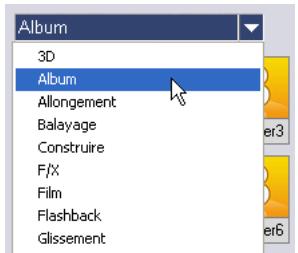
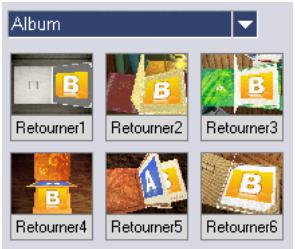

- Cliquez sur Personneliser pour ouvrir la boîte de dialogue Retourner l'album.
- Dans la section Disposition, sélectionnez l'apparence que vous pouvez pour l'album.
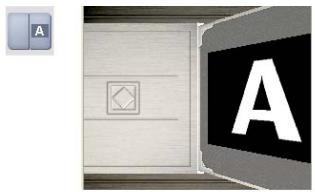
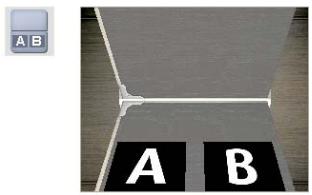
- Dans l'onglet Album, réglez les valeurs de Taille, Position et Orientation pour l'album.
Pour changer la couverture de l'album, sélectionnez un modèle prédéfini dans les Modèles de couverture d'album, ou bien sélectionnez Couverture d'album personnalisée puis importez votre propre image de couverture.
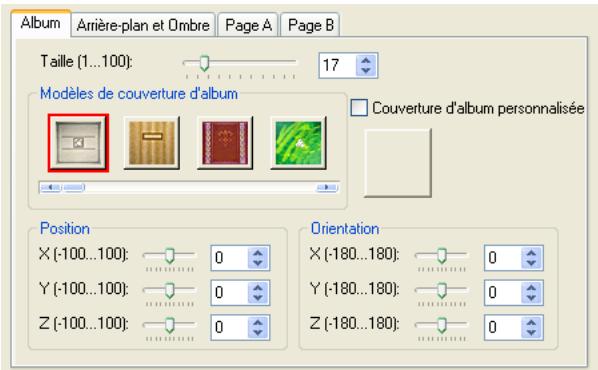
- Clique sur l'onglet Arrière-plan et Ombre.
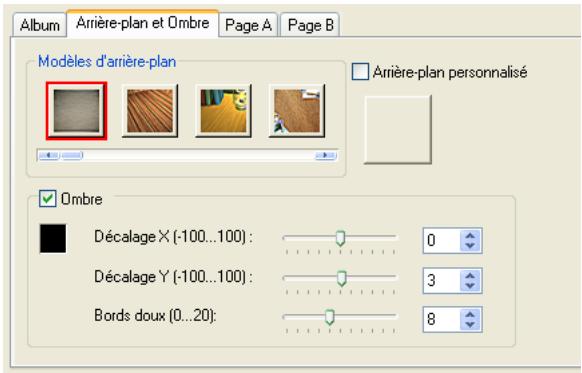
Pour changer l'arrière-plan de l'album, sélectionnez un arrière-plan prédéfini dans les Modèles d'arrière-plan, ou bien sélectionnez Arrière-plan personnelisé puis importez votre propre image d'arrière-plan.
Pour ajouter une ombre, cliquez sur Ombre. Définissez la position de l'ombre en ajustant les valeurs Décalage X et Décalage Y. Pour donner à l'ombre une appearance plus douce, augmentez la valeur des Bords doux.
Remarque : Pour changer la couleur de l'objet, cliquez sur la case de couleur et choisissez la couleur désirée.
- Cliquez sur l'onglet Page A. Personnelisez la première page de l'album.
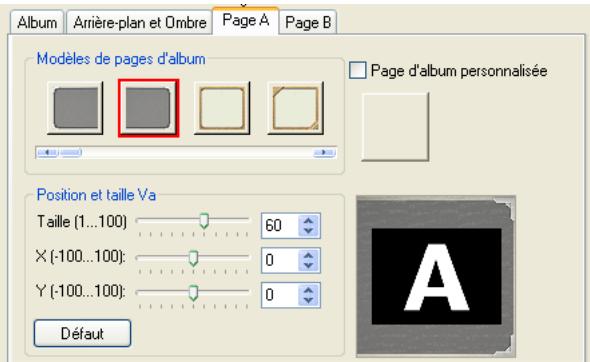
Pour changer l'image sur la page, sélectionnez une page prédéfinie dans les Modèles de pages d'album, ou bien sélectionnez Page d'album personnalisée puis importez votre propre image.
Pour ajuster la taille et la position du clip sur la page, ajustez les valeurs Taille, X et Y.
- Cliquez sur l'onglet Page B. Personalise la deuxième page de l'album.
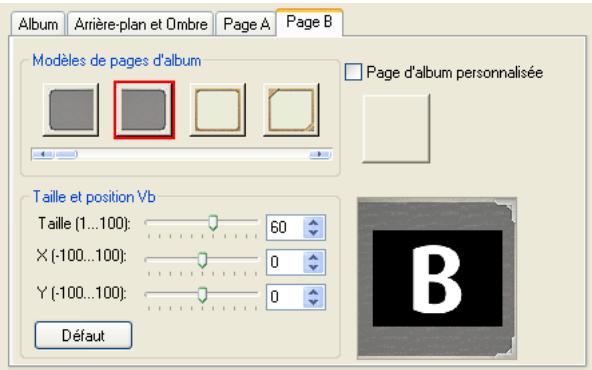
Suivez l'étape 6 pour apporter les ajustements.
- Utilisez le bouton coulissant et les boutons qui se trouvent sous la Fenêtre Aperçu dans la boîte de dialogue pour prévisualiser les résultats.
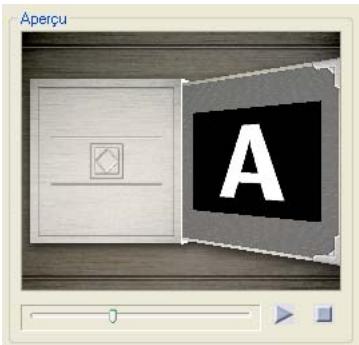
- Cliquez sur OK pour appliquer les ajustements.
La transition flashback
Vous pouvez utiliser la transition Flashback pour simuler un flashback ou introduire une séquence onirique pour la scène suivante. De la lumière est ajoutée pour dissoudre les scènes et créer un effet onirique.

La transition Flashback propose les options suivantes :
- Niveau de fondu : Permet de définir l'épaisseur des bords doux du masque. Luminosité du halo : Définissez l'intensité de la lumière. Taille de halo : Définissez la couverture de la lumière.
- Contraste : Définissez le contraste de couleur entre deux clips.
- Flash central : Ajoute un élément de lumière au masque de dissolution.
- Inverser : Inverse l'effet du masque.
Les transitions masque
Différents motifs ou objets tels que des formes, des feuilles, des balles et autres peuvent être utilisés dans les effets de transition en étant rendus sous forme de masques. Vous pouvez faire votre sélection parmi des masques prédéfinis ou importer un fichier BMP et l'utiliser comme masque pour votre transition.



Options de transition masque
Les transitions Masque proposent les options suivantes. La disponibilité de ces options dépend du type de masque sélectionné.
- Rotation: Spécifiez le nombre de degrés de rotation du masque.
- Niveau de fondu : Permet de définir l'épaisseur des bords doux du masque.
- Taille : Définisse la taille du masque. Synchro clip : Permet de faire correspondre le mouvement du clip à celui du masque.
- Inverser: Inverse l'effet du masque.
- Opposés X/Y : Inverse la direction du chemin du Masque.
- Masque : Sélectionnez un modèle prédéfini à utiliser comme masque pour la transition.
Courant : Cliquez ici pour ouvrir une boîte de dialogue dans laquelle vous pouvez rechercher les fichiers BMP à utiliser comme masque pour la transition. - Intervalle : Spécifiez la distance entre chaque copie du masque. - Chemin : Sélectionnez le mode de déplacement du masque pendant la transition. - Flash central : Ajoute un élément de lumière au masque de dissolution. - Appliquer sur : Choisissez d'appliquer le masque avant ou après le clip.
Incrustation
L'Étape Incrustation vous permet d'ajouter des clips d'incrustation à combiner avec vos vidéos dans la Piste Video. Utilisez un clip d'incrustation pour créer un effet d'image dans l'image ou ajoutez un élément graphique de tiers inférieur pour créer des films d'aspect plus professionnel.
Ajouter des clips à la piste vidéo
Faites glisser les fichiers médias sur la Piste Incrustation sur la Ligne de temps pour les ajouter en tant que clips d'incrustation pour votre projet.
Pour insérer un clip dans la piste incrustation :
- Dans la Bibliothèque, sélectionnez le dossier média qui contient le clip d'incrustation que vous pouvez ajouter à votre projet.
Astuce : Pour charger les fichiers médias dans la Bibliothèque, cliquez sur. Dans la boîte de dialogue qui s'ouvre, recherchez le fichier média et cliquez sur Ouvrir.
- Faites glisser le fichier média de la Bibliothèque sur la Piste Incrustation sur la Ligne de temps.
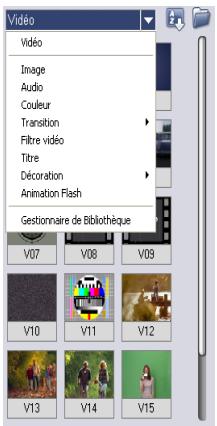
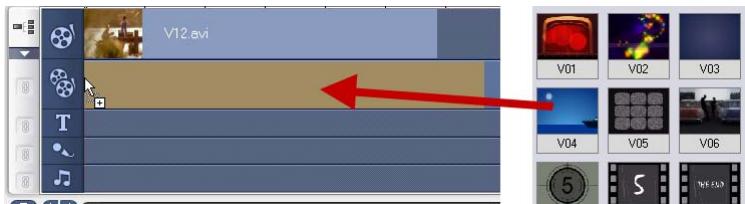
Astuces :
- Pour insérer un fichier média directement dans la Piste Incrustation, cliquez sur la Piste Incrustation avec la bouton droit de la souris et Sélectionnez le type de fichier que vous pouvez ajouter. Le fichier ne sera pas ajouté à la Bibliothèque.
- Vous pouvez aussi utiliser les clips de couleur comme clips d'incrustation.
- Personnalisez le clip d'incrustation avec les options disponibles dans l'onglet Modifier. (Voir "Onglet Modifier" à la page 105).
- Cliquez sur l'onglet Attributes. Le clip d'incrustation est alors redimensionné et placé au centre. Utilisez les options de l'onglet Attributes pour appliquer un mouvement au clip d'incrustation, ajouter des filtres, redimensionner et repositionner le clip, et autres. (Voir "Onglet Attributes" à la page 105).
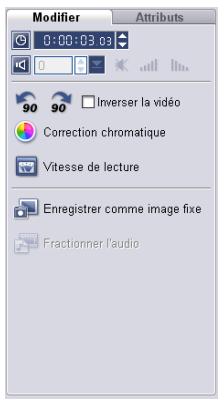
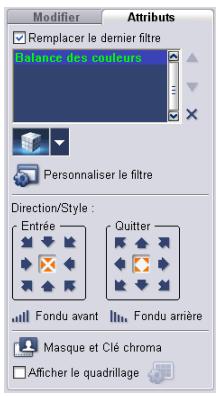
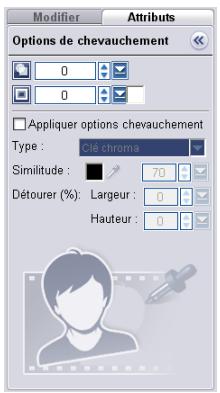
Astuces :
- Pour créer des clips d'incrustation avec arrière-plans transparents, vous pouvez aussi créer un fichier AVI avec canal alpha 32 bits ou un fichier image avec canal alpha. Vous pouvez utiliser un programme d'animation tel que Ulead COOL 3D Production Studio ou un programme d'édition d'images tel que Ulead PhotoImpact pour créer ces fichiers vidéo et image.
- Une alternative consiste à utiliser la fonction Clé chroma de VideoStudio pour masquer une couleur spécifique sur une image.
Pour appliquer un mouvement au clip d'incrustation courant :
Direction/Style:
Fondu avant
Fondu arrête
Dans l'onglet Attributs, sélectionner l'endroit où le clip d'incrustation doit Entrer dans et Quitter la scène sous Direction/Style.
Astuce : Si vous avez appliqué un mouvement au clip d'incrustation, faites glisser les poignées de découverte pour définir la durée de la pause du clip d'incrustation dans la zone désignée avant sa sortie de la scène.
Durée de la pause
Pour appliquer une transparence au clip d'incrustation courant :
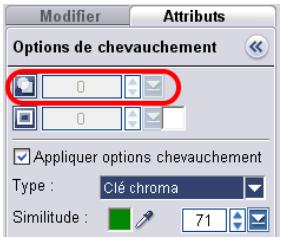
Dans l'onglet Attributes, cliquez sur Masque et Clé chroma pour aller sur le Panneau Options Incrustation. Faites glisser le bouton coulissant Transparence pour définir l'opacité du clip d'incrustation.
Pour spécifier les paramètres de clé chroma pour le clip d'incrustation courant :
- Cliquez sur Masque et Clé chroma dans l'onglet Attributes pour aller sur le Panneau Options Incrustation.
- Sélectionnez Options de chevauchement puis Clé chroma dans Type.
- Cliquez sur la Case couleur puis sélectionnez la couleur à rendre transparente.
Sans Clé chroma
Avec Clé chroma
Pour ajouter une cordure autour du clip d'incrustation courant :
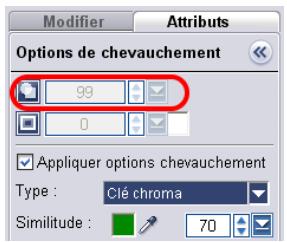
Dans l'onglet Attributes, cliquez sur Masque et Clé chroma pour aller sur le Panneau Options Incrustation. Faites glisser le bouton coulissant Bordure pour définir l'épaisseur de la bordure du clip d'incrustation. Définissez la couleur de la bordure en cliquant sur la Case couleur à côté du bouton coulissant.
Pour redimensionner le clip d'incrustation courant :
Dans l'onglet Attributes, faites glisser une poignée sur le clip d'incrustation dans la Fenêtre Aperçu pour le redimensionner. Si vous faites glisser une poignée de coin jaune, les proportions seront conservées lorsque vous redimensionnerez le clip.
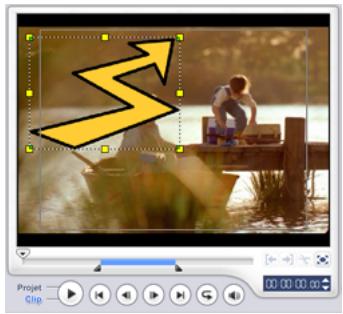
Il est recommandé que vous conserviez le clip d'incrustation à l'intérieur des limites de la zone de sécurité de titre. (Voir "Onglet Général" à la page 167).
| Ancre en haut | |
| Ancre au centre | |
| Ancre en bas | |
| Conserver les proportions | |
| Taille par défaut | |
| Taille d'origine | |
| Ajuster à l'écran | |
| Réinitialiser la déformation | |
Vous pouvez aussi faire un clic droit sur la Fenêtre Aperçu pour ouvrir un menu dans lequel vous pouvez redimensionner le clip d'incrustation pour conserver ses proportions, lui redonner sa taille par défaut, utiliser la taille d'origine du clip d'incrustation, ou le redimensionner de façon à ce qu'il occupe l'écran entier.
L'option Conserver les proportions permet de redimensionner le clip d'incrustation en fonction de la largeur ou de la hauteur, selon le côté qui est le plus long, du clip d'incrustation.
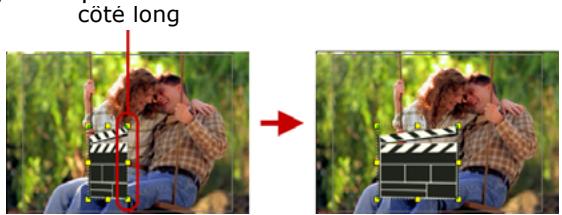
Remarque : Lorsque vous redimensionnez ou déformez le clip d'incrustation puis retournez sur l'onglet Édition, le clip semblera avoir été redimensionné à sa taille d'origine. Cela ne sert qu'aux besoins de l'édition ; le clip d'incrustation conserve ses propriétés.
Pour déformer le clip d'incrustation courant :
Chaque coin de marque du clip d'incrustation possède des nœuds verts que vous pouvez utiliser pour déformer le clip d'incrustation. Faites glisser les nœuds verts pour déformer le clip d'incrustation.
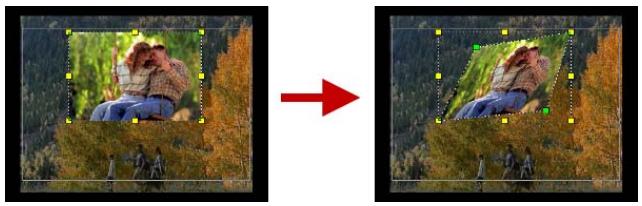
Astuce : Maintenez la touche [Maj] enfoncée lorsque vous faites glisser les nœuds verts pour limiter la déformation aux limites de la marque du clip courant.
Pour repositionner le clip d'incrustation courant :
Dans l'onglet Attributes, faites glisser le clip d'incrustation dans la zone voulue sur la Fenêtre Aperçu.
Vous pouvez aussi faire un clic droit sur la Fenêtre Aperçu pour ouvrir un menu dans lequel vous pouvez automatiquement placer le clip d'incrustation sur une position prédéfinie sur la vidéo. Il est recommandé que vous conserviez le clip d'incrustation à l'intérieur des limites de la zone de sécurité de titre.
Pour appliquer un contrôle au clip d'incrustation courant :
Vous pouvez appliquer des filtres vidéo à vos clips d'incrustation. Pour apprendre comment appliquer, (Voir "Appliquer les filtres vidéo" à la page 86).
Pour utiliser les mêmes attributs pour différents clips d'incrustation :
Vous pouvez utiliser les attributs (taille et position) d'un clip d'incrustation et les appliquer à un autre clip d'incrustation dans votre projet de film. Pour utiliser les mêmes attributs, faites d'abord un clic droit sur le clip d'incrustation source, puis sélectionnez Copier les attributs. Ensuite, faites
un clic droit sur le clip d'incrustation cible, puis sélectionnez Coller les attributs.
Astuces :
- Sélectionnez puis cliquez sur une couleur dans l'image ; cette couleur sera rendue transparente.
- Faites glisser le Bouton coulissant de Similitude pour spécifier la plage de couleurs de la couleur sélectionnée qui sera rendue comme transparente.
Le panneau options de l'étape incrustation
Il y a deux onglets dans le Panneau Options de l'Étape Incrustation : l'onglet Modifier et l'onglet Attributes.
Onglet modifier
L'onglet Modifier vous permet de personnaliser les propriétés telles que la durée du clip, la vitesse de lecture, et les propriétés audio du clip d'incrustation. (Voir "Le Panneau Options de l'étape Editor" à la page 70). Les options disponibles dans cet onglet varieront en fonction du clip d'incrustation sélectionné.
Vidéo
Image/Décoration
Couleur
L'onglet Attributes vous permet d'appliquer un mouvement, une transparence, des filtres et une courbure au clip d'incrustation.
- Remplacer le dernier filtre : Permet au dernier filtre appliqué à un clip d'être remplaçé lorsque vous faites glisser un nouveau filtre sur le clip. Annulez la sélection de cette option si vous voulez ajouter plusieurs filtres à vos clips.
- Filtres appliqués : Affiche la liste des filtres vidéo que vous avez appliqués à un clip. Cliquez sur ▲ ou sur ▼ pour réorganiser l'ordre des filtres; cliquez sur × pour supprimer un filtre.
- Supprimer le filtre sélectionné : Permet de supprimer le filtre sélectionné du clip d'incrustation.
- Prédéfinis : Ouvre un menu dans lequel vous pouvez sélectionner une valeur prédéfinie pour le filtre sélectionné à appliquer au clip d'incrustation.
- Personnaliser le filtré : Ouvre une boîte de dialogue dans laquelle vous pouvez définir les paramètres et les options pour le filtré sélectionné.
- Direction/Style : Détermine le type de mouvement à appliquer au clip d'incrustation. Entrée/Sortie : Définit les directions dans lesquelles le clip entre dans et quitte la scène. Fondu avant/Fondu arrêté : Choisissez d'augmenter ou de réduire progressivement la transparence du clip lorsqu'il entre dans ou quitte la scène.
- Masque et Clé chroma : Ouvre le Panneau Options Incrustation dans lequel vous pouvez spécifier les options de transparence et d'incrustation à appliquer au clip d'incrustation.

Permet de retourner sur le Panneau Options
précedent.
Transparence : Définit l'opacité du clip. Faites glisser le bouton coulissant ou tapez une valeur pour ajuster la transparence.
Bordure : Tapez une valeur pour définir l'épaisseur de la bordure. Cliquez sur la Case couleur pour sélectionner la couleur de bordure.
Appliquer options chevauchement : Sélectionnez cette option pour spécifier comment la section transparente du clip d'incrustation sera rendue.
Type : Choisissez si vous voulez appliquer les masques prédéfinis à un clip d'incrustation ou spécifier une couleur à rendre comme transparente.
Similarité : Spécifiez la plage chromatique des pixels d'une couleur sélectionnée qui seront rendus comme transparents. Cliquez sur la Case couleur puis sélectionnez la couleur qui sera rendue comme transparente.
Cliquez sur

pour sélectionner la couleur dans le clip d'incrustation.
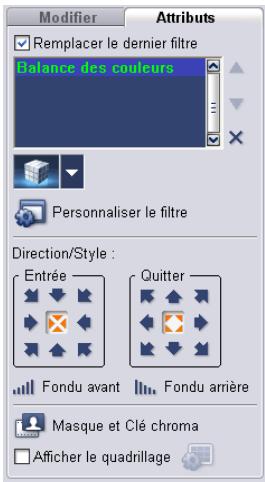
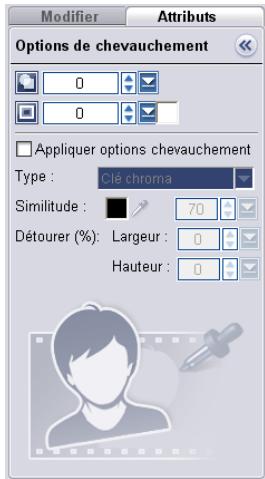
Détourer : Supprime les couronnes superflues de votre clip d'incrustation. Définissez la Hauteur et la Largeur à détourer sur le clip.
- Afficher le quadrillage : Sélectionnez cette option pour afficher le quadrillage. Cliquez sur < img src=""> pour ouvrir une boîte de dialogue dans laquelle vous pouvez spécifier les paramètres pour le quadrillage.
Ajouter des objets ou des cadres
Ajoutez des cadres ou des objets décoratifs à vos VIDEOS comme clips d'incrustation.
Pour ajouter un objet ou un cadre :
- Dans la Bibliothèque, Sélectionnez Décoration: Objet/Cadre dans la liste Dossier.
- Sélectionnez un objet/cadre puis faites-le glisser sur la Piste Incrustation sur la Ligne de temps.
- Cliquez sur l'onglet Attributes pour redimensionner et repositionner l'objet ou le cadre.
Objet
Cadre
Ajouter des animations flash
Donnez plus de vie à vos vidéos en ajoutant des animations Flash sous forme de clips d'incrustation.
Pour ajouter une animation flash :
- Dans la Bibliothèque, Sélectionnez Animation Flash dans la liste des Dossiers.
- Sélectionnéz une animation Flash puis faites-la glisser sur la Piste Incrustation sur la Ligne de temps.
- Cliquez sur l'onglet Attributes pour redimensionner et repositionner l'objet ou le cadre.

Objet animé
Cadre animé
Pour personnaliser l'objet, le cadre ou l'animation flash courant :
Utilisez les différentes options disponibles dans les onglets Modifier et Attributes pour personnaliser votre objet et votre cadre. Vous pouvez ajouter une animation, appliquer une transparence, redimensionner l'objet ou le cadre, etc. (Voir "Le Panneau Options de l'Étape Incrustation" à la page 105).
Bien qu'une image vaille bien mille fois que des milliers de mots, le texte de votre production vidéo (comme les sous-titres, les génériques de début et de fin, etc.) ajoute de la clarté et de la compréhension à votre film. Avec l'Étape Titre de VideoStudio, créez des titres d'aspect professionnel et complets avec des effets spéciaux en seulement quelques minutes.
Ajouter du texte
Ulead VideoStudio vous permet d'ajouter du texte soit dans plusieurs cases de texte, soit dans une case de texte unique. Avec les cases de texte multiples, vous avez la possibilité de placer les différents mots de votre texte n'importe où sur la trame vidéo et de désirir l'ordre d'emplement du texte. Créez une seule boîte de texte lorsque vous créé des générés de début et de fin pour vos projets.
Pour ajouter plusieurs titres :
- Dans le Panneau Options, sélectionnez Titres multiples.
- Utilisez les boutons du Panneau Navigation pour balayer votre film et sélectionner les trames auxquelles vous désirez ajouter un titre.
- Double-cliquez sur la Fenêtre Aperçu et tapez votre texte.
Cliquez en-dehors de la boîte de texte lorsque vous avez fini la saisie. Pour ajouter un autre texte, double-cliquez à nouveau sur la Fenêtre Aperçu.
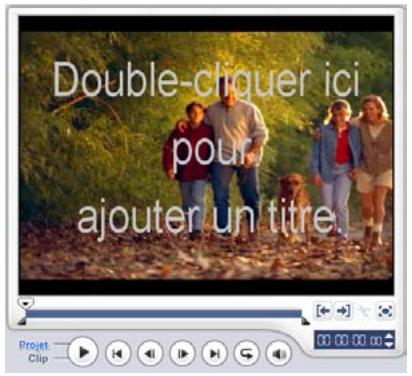
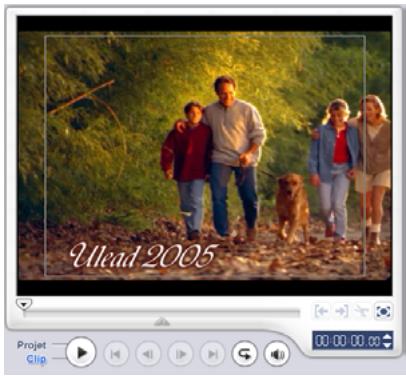
- Répétez l'étape 3 pour ajouter d'autres textes.
Si vous basculez sur Titre unique avant d'avoir ajouté à la Ligne de temps les textes multiples que vous avez tapés, seul le texte sélectionné ou seul le premier texte que vous avez sélectionné (si aucune case de texte n'est sélectionnée) sera conservé. Les autres cases de texte seront supprimées et l'option Arrière-plan de texte sera désactivée.
Pour ajouter un titre unique :
- Dans le Panneau Options, sélectionnez Titre unique.
- Utilisez les boutons du Panneau Navigation pour balayer votre film et sélectionner les trames auxquelles vous désirez ajouter un titre.
Double-cliquez sur la Fenêtre Aperçu et tapez votre texte.
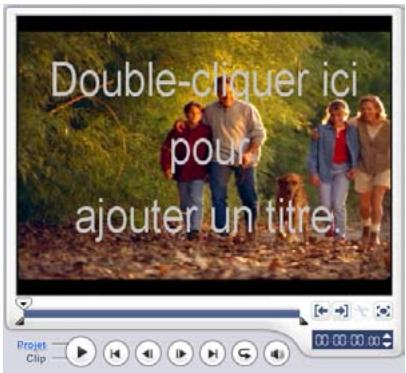
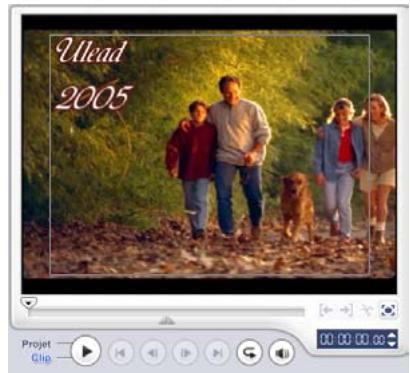
- Dans le Panneau Options, réglez l'Interligne.
- Lorsque vous avez terminé de taper le texte, cliquez sur la Ligne de temps pour ajouter le texte à votre projet.
Il est recommandé que vous conserviez le texte à l'intérieur des limites de la zone de sécurité du titre. La zone de sécurité du titre est la boîte rectangulaire qui se trouve sur la Fenêtre Aperçu. En conservant le texte à l'intérieur des limites de la zone de sécurité du titre, l'ensemble du texte ne sera pas tronqué lorsqu'il sera affiché sur un écran de télévision. Vous pouvez afficher ou masquer la zone de sécurité du titre en sélectionnant Fichier: Préférences - onglet Général - Afficher la zone de sécurité du titre dans la Fenêtre Aperçu.
Pour éditer le texte :
- Pour les titres-Uniques, Sélectionnez le clip de titre sur la Piste Titre et cliquez sur la Fenêtre Aperçu.
- Pour les titres multipl , puis cliquez sur le texte que vous pouvez éditer.
Remarques :
- Une fois qu'un clip de titre a été inséré dans la ligne de temps, vous pouvez ajuster sa durée en faisant glisser les poignées du clip, ou en entrant une valeur de Durée dans le Panneau Options.
- Pour visualiser l'apparence du titre sur le clip vidéo sous-jacent, sélectionnez le clip de titre puis cliquez sur Lire le clip ou faites glisser le bouton coulissant de jog.
Astuce : Lorsque vous créez plusieurs clips de titre qui partagent les mêmes attributs comme le type et le style de la police de caractères, il vaut sauvegarder une copie de votre clip de titre dans la Bibliothèque. (Faites simplement glisser-déplacer le clip de titre à partir de la ligne de temps vers la Bibliothèque.) De cette manière, vous pouvez facilement dupliquer le clip de titre (en le faisant glisser de la Bibliothèque vers la piste Titre) et changer le titre.
Pour ajouter du texte prédéfini à votre projet :
La Bibliothèque contient différents textes prédéfinis que vous pouvez utiliser pour vos projets. Pour utiliser ces textes prédéfinis, sélectionnez Titre dans la liste Dossier de la Bibliothèque, puis faites glisser le texte prédéfini sur la Piste Titre.
Modifier les attributs de texte
Vous pouvez modifier les attributs de votre texte, comme la police, le style, la taille et autres, à l'aide des paramètres disponibles dans le Panneau Options. (Voir "Le Panneau Options de l'Étape Titre" à la page 112).
Cliquez sur Autres options pour accéder à d'autres options que vous pouvez utiliser pour modifier les attributs de votre texte. Ces options vous permettent de définir le style et l'alignment,
d'appliquer une Bordure, une Transparency et une Ombre et d'ajouter un Arrière-plan de texte à votre texte.
Un arrière-plan de texte permet de surimposer votre texte sur une barre de couleur horizontalement qui s'étend sur la trame vidéo. Cliquez
sur pour ouvrir la boîte de dialogue Arrière-plan de texte pour sélectionner si vous pouvez utiliser une couleur solide ou en dégrés, et pour définir la transparence de l'arrière-plan de texte.
Pour réorganiser l'ordre d'emplacement pour des titres multiples :
Amener à l'avant Amener devant Envoyer derrière Envoyer à l'arrière
Dans la Fenêtre Aperçu, cliquez sur la boîte de texte que vous poulez réorganiser. Après l'avoir sélectionnée, faites un clic droit dessus et, dans le menu qui s'ouvre, sélectionnez comment vous
voulez réorganiser l'ordre du texte.
Pour repositionner un texte dans un clip de titres multiples :
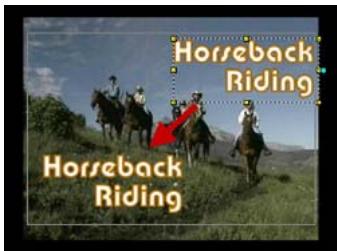
Faites glisser la boîte de texte dans la nouvelle position.
Le Panneau Options de l'Étape Titre vous permet de modifier les propriétés du texte, comme la police, la taille et la couleur.
Onglet modifier
- Durée: Affiche la durée du clip sélectionné en heures: minutes: secondes-images. Vous pouvez ajuster la durée du contrôle en modifiant les valeurs du code temporel. Police : Vous permet de sélectionner la police de caractères désirée.
- Taille de police : Vous permet de sélectionner la taille de la police de caractères sélectionnée.
- Couleur : Cliquez ici pour spécifier votre couleur de la police de caractères sélectionnée.
- Titres multiples : Sélectionnez cette option pour utiliser des boîtes de texte multiples pour votre texte. Titre unique : Sélectionnez cette option pour utiliser une boîte de texte unique pour votre texte. Cette option est automatiquement sélectionnée lorsque vous ouvrez un fichier projet produit par les versions précédentes de VideoStudio.
- Texte vertical : Permet de placer le titre à la verticale.
- Interligne : Définit l'espacement, ou interligne, entre les lignes de texte
- Afficher le quadrillage : Sélectionnez cette option pour afficher le quadrillage. Cliquez sur

pour ouvrir une boîte de dialogue dans
laquelle vous pouvez spécifier les paramètres du quadrillage.
Onglet animation
- Appliquer l'animation : Active ou désactive l'animation du clip de titre.
- Type : Vous permet de sélectionner l'effet d'animation désiré pour votre titre.
- Prédéfinis : Sélectionnez un type d'animation prédéfini à appliquer à votre texte.
- Personaliser les attributs d'animation : Ouvre une boîte de dialogue dans laquelle vous pouvez spécifier les paramètres d'animation.
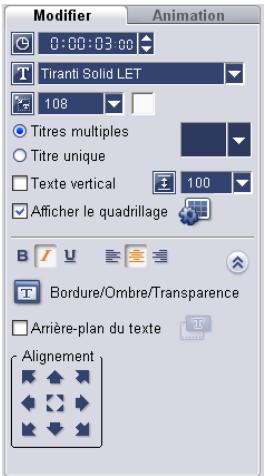
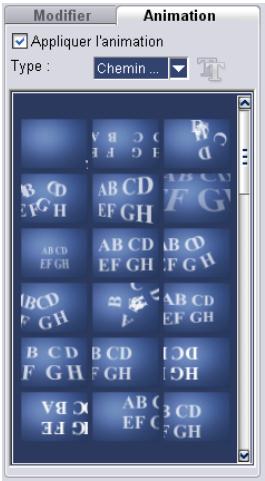
Appliquer une animation
Appliquez du mouvement à votre texte avec les outils d'animation de texte de VideoStudio tels que Fondu, Chemin mobile et Chute.
Pour appliquer une animation au texte courant :
- Dans l'onglet Animation, sélectionnez Appliquer l'animation.
- Sélectionnez la catégorie d'animation à utiliser dans Type.
- Sélectionnez une animation prédéfinie dans la boîte sous Type. (Voir "Effets d'animation" à la page 114).
Astuce : Cliquez sur T pour ouvrir une boîte de dialogue dans laquelle vous pouvez spécifier les attributs d'animation.
- Faites glisser les poignées de Durée de pause pour spécifier la durée pendant laquelle le texte s'arrête après être entré et avant de sortir de l'écran.

Boîte de dialogue chute

- Accélérez : Sélectionnez cette option pour commencer à animer l'unité suivante du clip de titre avant que l'unité courante ne quitte l'écran.
- Unité : Déterminez comment le titre entre en scène :
L'ensemble du texte entre en scène.
Le titre entre en scène caractère par caractère.
Mot : Le titre entre en scène mot par mot.
Ligne: Le titre entre en scène ligne par ligne.
Boîte de dialogue fondu

- Unité : Déterminé comment le titre entre en scène:
L'ensemble du texte entre en scène.
: Le titre entre en scène caractère par caractère.
Mot: Le titre entre en scène mot par mot.
Ligne: Le titre entre en scène ligne par ligne.
- Pause. Applique une pause entre la direction initiale et la direction finale de l'animation. Sélectionnez Pas de pause pour que l'animation s'exécute de façon continue.
- Style de fondu :
Fondu avant : Fait progressivement apparaître le texte.
Fondu arrête : Fait progressivement disparaître le texte.
Fondu enchaîne: Fait progressivement apparaître le texte quand il entre en scène, et le fait progressivement disparaître lorsqu'il quitte la scène.
Boîte de dialogue vol

- Accélérer : Sélectionnez cette option pour commencer à animer l'unité suivant du clip de titre avant que l'unité courante ne quitte l'écran.
- Unité initiale/finale : Détermine comment le titre entre en-scène:
L'ensemble du texte entre en scène.
Caractère : Le titre entre en scène caractère par caractère.
Mot : Le titre entre en scène mot par mot.
Ligne: Le titre entre en scène ligne par ligne.
- Pause. Applique une pause entre la direction initiale et la direction finale de l'animation. Sélectionnez Pas de pause pour que l'animation s'exécute de façon continue.
- Entrée/Sortie : Indique l'endroit où le mouvement du titre commence et se termine. Cliquez sur le bouton centrer pour rendre le titre statique.

Boîte de dialogue surgissement

- Unité : Déterminé comment le titre entre en scène:
L'ensemble du texte entre en scène.
Caractère : Le titre entre en scène caractère par caractère.
Mot : Le titre entre en scène mot par mot.
Ligne: Le titre entre en scène ligne par ligne.
- Direction Spécifiez l'endroit d'où le texte surgira lorsque l'effet est déclenché.
Boîte de dialogue balancement

- Pause Applique une pause entre la direction initiale et la direction finale de l'animation. Sélectionnez Pas de pause pour que l'animation s'exécute de façon continue.
- Degré de balancement Sélectionnez le niveau de courbure appliqué au texte.
- Entrée/Sortie Indique l'endroit où le mouvement du titre commence et se termine.
- Sélectionnez cette option pour animer la courbe dans le sens des aiguilles d'une montre.
Boîte de dialogue tourner

- Entrée/Sortie Indique l'endroit où le mouvement du titre commence et se termine.
- Pause Applique une pause entre la direction initiale et la direction finale de l'animation. Sélectionnez Pas de pause pour que l'animation s'exécute de façon continue.
Boîte de dialogue zoom

- Afficher le titre Sélectionnez cette option pour afficher le titre à la fin de l'animation.
- Unité : Déterminez comment le titre entre en scène :
L'ensemble du texte entre en scène.
Caractère : Le titre entre en scène caractère par caractère.
Mot : Le titre entre en scène mot par mot.
Ligne: Le titre entre en scène ligne par ligne.
- Zoom initial/Zoom final: Entrez le niveau de zoom au début et à la fin de l'animation.
Le son est l'un des éléments déterminants du succès de votre production vidéo. L'Étape Audio de VideoStudio vous permet d'ajouter à la fois de la narration et de la musique à votre projet.
L'Étape Audio comprend deux pistes : Voix et Musique. Insérez vos narrations dans la Piste Voix et votre musique de fond ou vos effets sonores sur la Piste Musique.
Le panneau options de l'étape audio
Le Panneau Options de l'Etape Audio comprend deux onglets : l'Onglet Musique et voix et l'onglet Musique auto. L'onglet Musique et voix vous permet de copier de la musique de vos CD audio, d'enregistrer votre voix et d'appliquer des filtres audio à vos pistes audio. L'onglet Musique auto vous permet d'utiliser les pistes musicales de tiers pour votre projet.
Remarque : Vous ne pouvez pas appliquer de filtres audio à l'audio de vos clips qui se trouvent sur les Pistes Vidéo et Incrustation.
Onglet musique et voix
- Durée: Affiche la durée de la piste audio en heures: minutes: secondes. Vous pouvez aussi prédéfinir la longueur de l'enregistrement en entrant la durée souhaitée. Volume du clip : Ajuste le niveau du volume du clip enregistré. Fondu avant : Augmente progressivement le volume sonore du clip. Fondu arrête : Diminue progressivement le volume sonore du clip.
- Disque : Sélectionnez l'unité de disque où se trouvent les morceaux que vous pouvez enregistrer.
- Piste : C'est ici que vous sélectionnez la piste audio en particulier que vous voulez enregistrer.
- Enregistrer la piste sélectionnée : Enregistre la piste de CD audio sélectionnée. Cliquez de nouveau ici pour arrêter l'enregistrement.
- Lire la piste sélectionnée : Lit la piste de CD audio sélectionnée. Cliquez de nouveau ici pour arrêter la lecture de la piste.
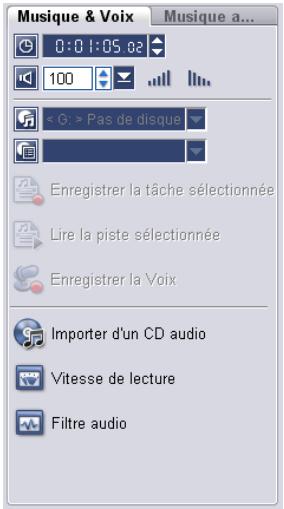
- Enregistrer la voix : Ouvre la boîte de dialogue Ajuster le volume dans laquelle vous pouvez d'abord tester le volume de votre micro. Cliquez sur Démarrer pour commencer à enregistrer. VideoStudio create un nouveau clip à droite de l'audio existante dans la Piste voix sur la Ligne de temps. Ce bouton se transforme en Stop pendant l'enregistrement.
- Importer d'un CD audio : Ouvre une boîte de dialogue dans laquelle vous pouvez importer les pistes musicales à partir d'un CD audio.
- Vitesse de lecture : Ouvre une boîte de dialogue dans laquelle vous pouvez modifier la vitesse et la durée d'un clip audio.
- Filtre audio : Ouvre la boîte de dialogue Filtre audio dans laquelle vous pouvez appliquer des filtres audio au clip audio sélectionné.
Onglet musique auto
- Durée : Affiche la durée totale de la musique sélectionnée. Volume : Ajuste le niveau du volume de la musique sélectionnée. Une valeur de 100 permet de conserver le volume d'origine de la musique. Fondu avant : Augmente progressivement le volume sonore de la musique. Fondu arrête : Diminue progressivement le volume sonore de la musique.
- Étendue : Spécifiez comment le programme recherche les fichiers SmartSound.
Local : Recherche les fichiers SmartSound stockés dans le disque dur.
Monté : Recherche les fichiers SmartSound stockés dans le disque dur et dans les unités CD-ROM
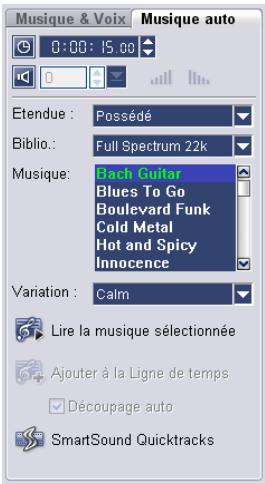
Possédé : Recherche les fichiers SmartSound que vous possédez, y compris ceux stockés sur des CD.
Tout : Recherche tous les fichiers SmartSound disponibles sur votre ordinateur de bureau et sur Internet.
- Bibliothèque : Donne la liste des bibliothèques disponibles à partir desquelles la musique peut être importée.
- Musique : Sélectionnez la musique que vous désirez ajouter à votre projet.
- Variation : Faites vousCHO CHOISPARMI divers instruments de musique et tempos à appliquer à la musique sélectionnée.
- Lire la musique sélectionnée : Lit la musique avec la Variation sélectionnée.
- Ajouter à la Ligne de temps : Permet d'insérer la piste sélectionnée dans la Piste Musique de la Ligne de temps.
- Découpage auto : Découpe automatiquement le clip audio pour l'ajuster à l'espace vide sur la base de la position du Bouton coulissant de Jog.
- SmartSound Quicktracks : Ouvre une boîte de dialogue dans laquelle vous pouvez visualiser les informations et gérer la Bibliothèque SmartSound.
Ajouter un commentaire en voix off
Les documentaires et les nouvelles possèdent souvent des narrations pour aider le public à comprendre ce qui se passe à l'image.
VideoStudio vous permet d'enregistrer votre propre narration avec des résultats d'une clarté cristalline.
Pour ajouter un commentaire en voix off :
- Cliquez sur l'onglet Musique et voix.
- Déplacez-vous sur la partie de la vidéo où vous souhaitez insérer votre narration en utilisant le Bouton coulissant de Jog.
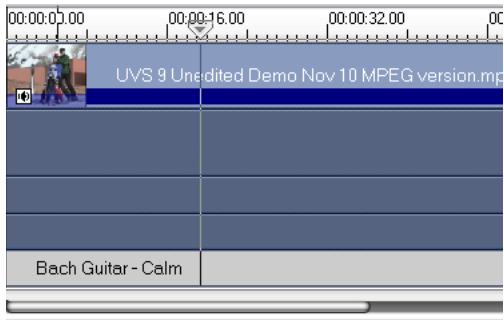
Remarque : Vous ne pouvez pas enregistrer sur un clip existant. Lorsqu'un clip est sélectionné, l'enregistrement est inactif.
Assurez-vous qu'aucun clip n'a été sélectionné en cliquant sur une zone vide de la ligne de temps.
- Cliquez sur Enregistrer la voix. La boîte de dialogue Ajuster le volume apparait.
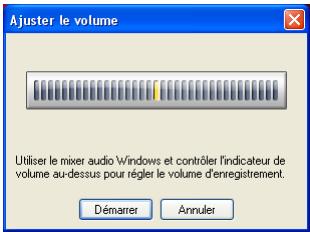
- Parlez dans le microphone et vérifiez que le compteur réagit bien. Utilisez le mixer audio Windows pour ajuster le volume de votre microphone.
- Cliquez sur Démarrer et commencez à parler dans le micro.
- Appuyez sur [Echap] ou cliquez sur Arrêter pour arrêter l'enregistrement.
Astuce : La meilleure façon d'enregistrer des narrations est de les enregistrer par tranches de 10 à 15 secondes. Cela permet de supprimer plus facilement une narration mal enregistrée et de la refaire. Pour supprimer un clip, il vous suffit de sélectionner le clip sur la Ligne de temps et d'appuyer sur [Suppression].
Ajouter de la musique de fond
Définissez le ton de votre film avec la musique de fond de votre choix. VideoStudio peut enregistrer et convertir des morceaux à partir de vos CD pour en faire des fichiers WAV, et les insérer ensuite sur la Ligne de temps.
VideoStudio prend aussi en charge les fichiers WMA, AVI et d'autres formats de fichier audio populaires que vous pouvez directement insérer dans la piste Musicale.
Ajouter et importer de la musique à partir d'un CD audio
Il existe deux méthodes pour capturer de la musique à partir d'un CD audio : par ajout ou par importation. Lorsque vous ajoutez de la musique à votre projet, VideoStudio enregistre la piste musicale pendant qu'elle est lue. D'un autre côté, lorsque vous importez à partir d'un CD audio, VideoStudio copie le fichier CDA puis l'enregistre sur votre disque dur sous forme de fichier WAV.
Pour ajouter de la musique à partir d'un CD audio :
- Cliquez sur l'onglet Musique et voix.
- Insérez un CD audio dans votre lecteur de CD.
- Pour vérifier que le disque est bien détecté, voyez si Disque et Piste sont actifs dans le Panneau Options. Choisissez le morceau désiré dans la liste déroulante Piste.
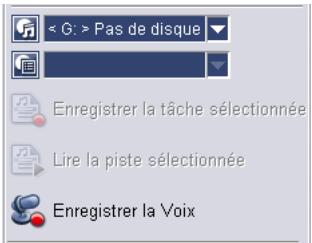
- Cliquez sur Lire la piste sélectionnée pour écouter le morceau sélectionné. Lorsque vous êtes prêt à enregistrer le morceau dans la ligne de temps, cliquez sur Enregistrer la tâche sélectionnée.
- Appuyez sur [Echap] ou cliquez sur Arrêter pour arrêter l'enregistrement.
Lorsque vous chargez ou ajoutez une piste audio à partir d'un CD audio dans la Bibliothèque ou la Ligne de temps, VideoStudio convertit le fichier audio CDA au format WAV. Le fichier converti est enregistré dans votre dossier de travail.
Remarque : Vous ne pouvez pas enregistrer sur un clip existant. Lorsqu'un clip est sélectionné, l'enregistrement est inactif. Assurez-vous qu'aucun clip n'a été sélectionné en cliquant sur une zone vide de la ligne de temps.
Pour importer de la musique à partir d'un CD audio :
- Cliquez sur Importer d'un CD audio dans l'onglet Musique et voix pour ouvrir la boîte de dialogue Importer à partir d'un CD audio.
- Sélectionnez les pistes à importer dans la Liste des pistes.
- Cliquez sur Parcourir et Sélectionnez le dossier de destination dans lequel les fichiers importés seront enregistrés.
- Cliquez sur Extraire pour lancer l'importation des pistes audio.
Astuce : Cliquez sur Extraire tout pour capturer toutes les pistes audio que contient le CD audio.
Pour ajouter de la musique d'un autre :
- Cliquez sur l'onglet Musique auto.
- Sélectionnez comment le programme recherche les fichiers musicaux dans l'étendue.
- Sélectionnez la Bibliothèque à partir de laquelle importer la musique.
- Sous Musique, Sélectionnez la musique que vous pouvez utiliser.
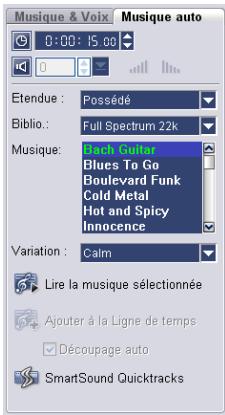
- Sélectionnez une Variation de la musique sélectionnée. Cliquez sur Lire la musique sélectionnée pourdire la musique avec la variation appliquée.
- Réglez le Niveau de volume, puis cliquez sur Ajouter à la Ligne de temps.
Astuce : Sélectionnez Découpage auto pour découvrir automatiquement le clip audio afin de l'ajuster à l'espace vide sur la base de la position du Bouton coulissant de Jog.
Ajouter des fichiers audio
VideoStudio fournit une piste Voix et une piste Musique distinctes, mais vous pouvez insérer sans discrimination des fichiers musicaux ou vocaux dans l'une ou l'autre de ces pistes. Cliquez sur Insérer des fichiers médias: Insérer audio puis désélectionnez dans chaque piste vous désirez insérer votre fichier audio.
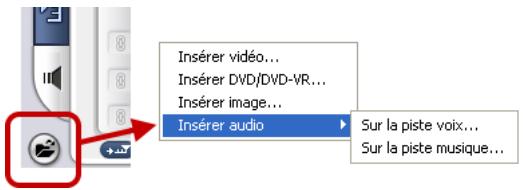
Le CD VideoStudio fournit aussi plusieurs clips audio que vous
pouvez utiliser. Cliquez sur Charger l'audio pour les ajouter à la Bibliothèque et y accéder ainsi plus facilement.
Découper et couper les clips audio
Après avoir enregistré la voix et la musique, vous pouvez facilement découvrir vos clips audio dans la ligne de temps. Il existe deux façons de découvrir les clips audio :
- Sur la ligne de temps, un clip audio sélectionné possède deux poignées jaunes qui peuvent être utilisées pour le découpage. Il suffit d'attraper une poignée, au début ou à la fin, et de la faire glisser pour raccourcir un clip.
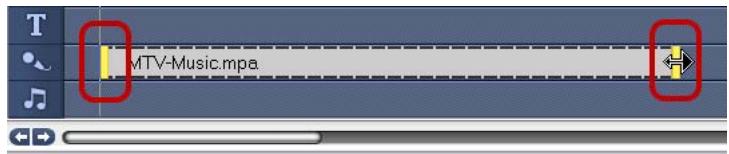
- Faites glisser les Poignées de découpe.

Astuce : Vous pouvez aussi découper un clip dans la Bibliothèque en utilisant la Barre de découpage.
En plus de découvrir les clips, vous pouvez aussi les couper. Faites glisser le Bouton coulissant de Jog sur la position sur laquelle vous VOULEZ couper le clip audio, puis cliquez sur Couper le clip. Vous pouvez alors supprimer la portion en excès du clip.

Astuce : Pour écouter la portion découverte du clip, cliquez sur Lecture.
Remarque : VideoStudio possède aussi une fonction Découpage auto. Lorsque vous insérez un clip audio entre deux clips existants dans la ligne de temps, il sera automatiquement découvert pour s'ajuster à l'espace disponible.
Allonger la durée audio
La fonction Réglage de la durée vous permet d'allonger un clip audio sans déformer sa tonalité. Normalement, l'allongement des clips audio pour les ajuster au projet provoque un son déformé. La
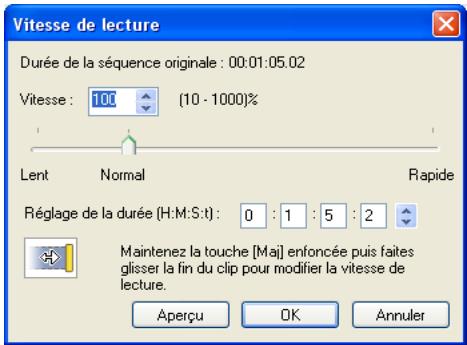
fonction Réglage de la durée produit un clip audio qui semble simplement être lu sur un rythme plus lent.
Remarque : Lorsque vous allongez la durée d'un clip audio de 50 à 150%, le son ne sera pas déformé. Cependant, si l'allongement est supérieur ou inférieur à cette plage, il se peut que le son soit déformé.
Pour allonger la durée d'un clip audio :
- Cliquez sur l'onglet Musique et voix dans le Panneau Options.
- Cliquez sur Vitesse de lecture pour ouvrir la boîte de dialogue Vitesse de lecture.
- Entrez une valeur dans Vitesse ou faites glisser le bouton coulissant pour modifier la vitesse du clip audio. Une vitesse moins importante permet d'allonger la durée du clip, tandis qu'une vitesse plus élevée le rend plus court.
Astuces :
- Vous pouvez spécifier la durée de lecture du clip dans Ajuster la durée. La vitesse du clip sera automatiquement ajustée à la durée spécifiée. Cette fonction ne provoquera pas de découpage du clip si vous spécifiez une durée plus courte.
- Vous pouvez ajuster la durée d'un clip audio dans la Ligne de temps en maintenant la touche [Maj] enfoncée et en faisant glisser les poignées jaunes sur le clip sélectionné.
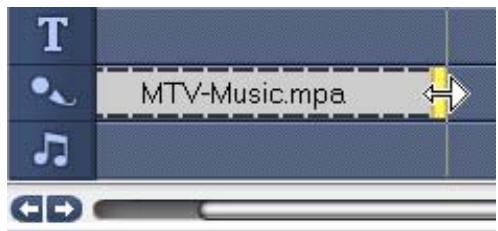
Fondu avant/arrière
Une musique de fond qui commence et se termine de façon progressive est fréquemment utilisée pour créer des transitions fluides. Pour chacun de vos clips musicaux, vous pouvez cliquer sur la et sur la pour faire
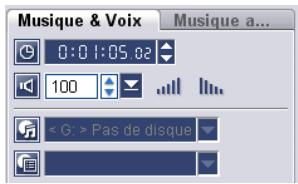
un fondu avant et un fondu arrêté sur le volume au début et à la fin du clip.
Mixer les pistes audio
Le secret pour assembler harmonieusement les narrations, la musique de fond, et l'audio de vos clips vidéo, est de contrôler le volume de vos clips. Faites fusionner des pistes audio différentes dans votre projet à l'aide du Panneau Options de l'Étape Audio, du Panneau de mixage audio ou de la Ligne de temps.
Utiliser le contrôle de volume de clip
Vous trouverez le contrôle de volume dans le Panneau Options. Volume du clip représenté le pourcentage du volume enregistré d'origine. La valeur peut être comprise entre 0 et 500%, 0% signifiant le
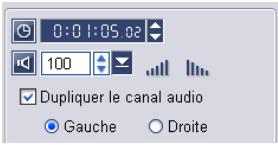
silence complet, et 100% correspondant au maintien du volume enregistré d'origine.
Utiliser les panneaux de mixage audio
Utilisez le Panneau de mixage audio pour ajuster en temps réel le niveau de volume de vos pistes audio dans votre projet. Vous ne pouvez voir le Panneau de mixage audio que lorsque vous êtes en Vue Audio. (Voir "Vue Audio" à la page 41).
Pour utiliser le panneau de mixage audio :
- Cliquez sur Vue Audio.
- Dans le Panneau Options, cliquez sur la piste dont vous pouvez ajuster le niveau de volume.
- Dans le Panneau Navigation, cliquez sur Projet pour basculer en Mode Projet. Vous ne pouvez utiliser que le Panneau de mixage audio dans ce mode.
- Cliquez sur . Pendant que le projet est en cours de lecture dans la Fenêtre Aperçu, faites glisser l'Équilibreur de volume pour ajuster le niveau de volume de l'audio.
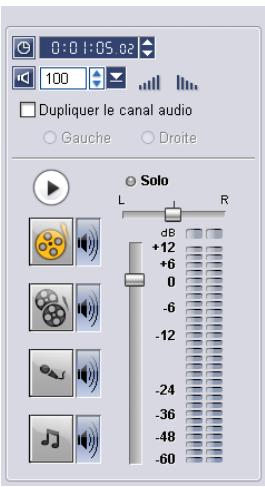
Astuces :
- Cliquez sur Solo pour ne diffuser que l'audio de la piste sélectionnée. Pour diffuser des pistes spécifiques, cliquez sur le bouton du haut-parleur qui se trouve à côté de la piste.
- Faites glisser le bouton coulissant Panorama pour que l'audio ne soit produit que par le haut-parleur de droite ou de gauche de votre périphérique de lecture. Cet effet est utile dans les scènes où deux personnes se trouvent aux deux extrémités opposées de l'écran et parlent au téléphone.
Dupliquer le canal audio
Les fichiers audio font parfois la distinction entre la voix et le fond audio, et les placent dans des canaux différents. La duplication d'un canal audio vous permet de réduire l'autre canal au silence. Par exemple, la voix se trouve sur le canal gauche et la musique de fond sur le droit. Lorsque vous dupliquez le canal droit, cela réduira au silence la portion vocale du morceau et seule la musique de fond sera lue. Pour dupliquer un canal audio, sélectionnez Dupliquer le canal audio dans le Panneau Options puis sélectionnez le canal audio à dupliquer.
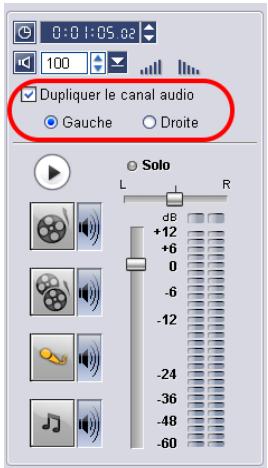
Contrôle élastique de volume
Le contrôle élastique de volume est la bande horizontalement qui se trouve au milieu de la piste, et il n'est visible que lorsque vous êtes en Vue Audio. Vous pouvez utiliser le contrôle élastique pour ajuster le volume de la piste audio du clip vidéo et des clips audio qui se trouvent sur les pistes Musique et Voix.
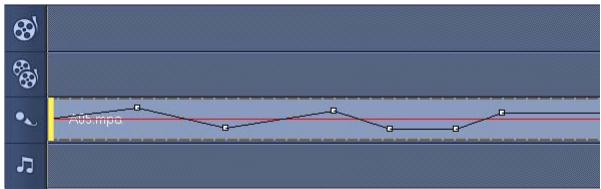
Pour ajuster le niveau de volume avec le contrôle élastique :
- Cliquez sur Vue Audio.
- Sur la Ligne de temps, cliquez sur la piste dont vous pouvez ajuster le niveau de volume.

- Cliquez sur un point sur le contrôle élastique pour ajouter une image clé. Cela vous permet d'ajuster le niveau de volume de la piste sur la base de cette image clé.

- Faites glisser l'image clé vers le haut ou le bas pour augmenter ou réduire le niveau de volume à ce point du clip.

- Répétez les étapes 3 et 4 pour ajouter des images clés supplémentaires au contrôle élastique et pour ajuster le niveau de volume.
Appliqueur des filtres audio
VideoStudio vous permet d'appliquer des filtres tels que Amplifier, Echo long, Normaliser et Stade à vos clips audio dans les pistes Musique et Voix. Vous ne pouvez appliquer les filtres audio que lorsque vous êtes en Vue Ligne de temps. (Voir "Vue Ligne de temps" à la page 39).
Pour appliquer des filtres audio :
- Cliquez sur Vue Ligne de temps.
- Sélectionnez le clip audio auquel vous voulez appliquer un contrôle audio.
- Dans le Panneau Options, cliquez sur Filtre audio. La boîte de dialogue Filtre audio s'ouvre.
Dans la liste des Filtres disponibles, sélectionnez les filtres audio désirés et cliquez sur Ajouter.
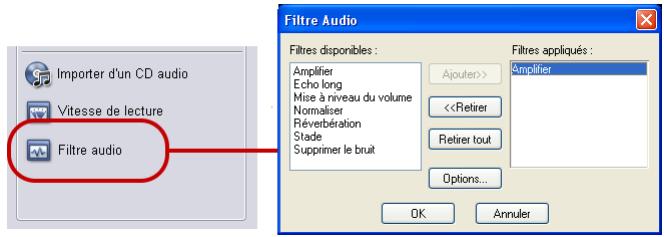
Remarque : Un filtré audio peut être personnalisé si le bouton Options est activé. Cliquez sur Options pour ouvrir une boîte de dialogue dans laquelle vous pouvez définir les paramètres pour ce filtré audio particulier.
Partager
Faites de votre projet un fichier vidéo qui conviendra à votre public et/ou à votre but. Vous pouvez exporter le fichier audio rendu sous forme de page web, de carte de vœux multimédia, ou l'envoyer à un ami par courrier électronique. Tout cela et bien plus encore peut être réalisé dans l'Étape Partager de VideoStudio.
Un assistant de création de DVD est aussi intégré dans cette étape, vous permettant de graver directement vos projets en DVD, SVCD, ou VCD.
Le panneau options de l'étape partager
- Créer le fichier vidéo : Crée un fichier vidéo de votre projet. Vous pouvez créer des modèles de films sur lesquels vous pouvez baser votre fichier vidéo final. (Voir "Créer des modèles de films" à la page 130).
- Créer le fichier son : Vous permet d'enregistrer la partie audio de votre projet sous un fichier son.
- Créer le disque : Lance l'assistant de création DVD et vous permet de graver votre projet au format DVD, SVCD ou VCD.
- Lecture du projet : Efface l'écran et affiche l'ensemble du projet ou seulement un segment sélectionné sur un fond noir. Cette fonction permet aussi de voir une cassette vidéo si un convertisseur VGA/TV, un caméscope ou un enregistreur vidéo est connecté à votre système. Vous pouvez aussi contrôler manuellement le périphérique d'enregistrement.
- Exporter : Vous propose différentes méthodes pour exporter et partager un fichier video. Un fichier video peut être exporté sur une page web, converti en carte de vœux exécutable, envoyé par messagerie électronique ou configuré comme écran de veille du bureau. Il peut être exporté vers l'assistant Ulead DVD-VR pour une gravure vers DVD-RAM. Vous ne pouvez exporter votre projet qu'auprès avoir créé un fichier video.
- Enregistrement DV : Vous permet d'enregistrer un fichier vidéo sélectionné sur une bande DV à l'aide d'un caméscope DV.
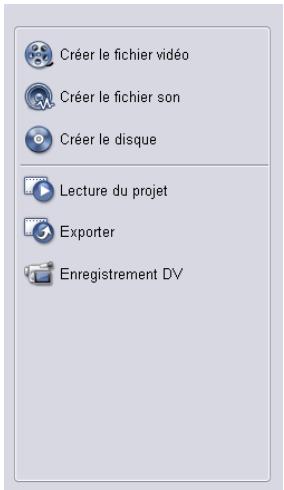
Créer des modèles de films
Les Modèles de films contiennent des paramètres qui définissent la façon de créer le fichier film final. En utilisant les modèles de films prédéfinis fournis par Ulead VideoStudio, ou en créant vos propres modèles dans le Gestionnaire de création de films, vous pouvez avoir plusieurs variantes de votre film final. Par exemple, vous pouvez utiliser les modèles de films qui donnent de bonnes qualités de sortie pour l'enregistrement sur DVD et sur bande vidéo, et aussi avoir des films de moins bonne qualité mais malgré tout acceptables pour d'autres types d'utilisation, telles que le streaming web et la distribution par messagerie électronique.
Pour créer des modèles de films :
- Sélectionnez Outils: Gestionnaire de création de films. La boîte de dialogue Gestionnaire de modèles de création de film s'ouvre.
- Cliquez sur Nouveau. Dans la boîte de dialogue Nouveau modèle, sélectionnez le Format de fichier et tapez un Nom de modèle. Cliquez sur OK.
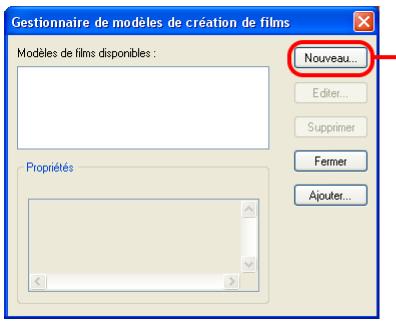
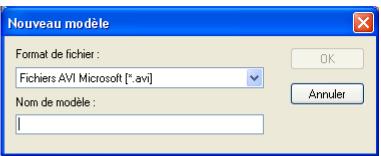
- Dans la boîte de dialogue Options de modèle, définissez les options que vous pouvez dans les onglets Général et AVI/Compression.
Remarque : Les options disponibles dans ces onglets varient selon le type de format de fichier du modèle.
- Cliquez sur OK.
Remarques :
- Les modèles de films apparaissent dans un menu de sélection lorsque vous cliquez sur Créer un fichier vidéo dans l'Étape Partager. Si vous ne souhaitez pas utiliser un modèle de film, vous pouvez choisir Personneliser dans le menu déroulant. Ceci vous permet de choisir vos propres paramètres pour la création du film final, ou d'utiliser simplement la configuration actuelle du projet.
- Pour modifier les paramètres d'un modèle de film, cliquez sur le bouton Editor dans la boîte de dialogue du Gestionnaire de création de films.
Créer et enregistrer un fichier vidéo
Avant de rendre votre projet entier dans un fichier film, sélectionnez Fichier: Enregistrer ou Enregistrer sous pour d'abord l'enregistrer sous un fichier projet VideoStudio (.VSP). Ce qui vous permettra de revenir et d'éditer votre projet à tout moment.
Si vous voulez prévisualiser votre projet avant de créer un fichier film, basculez en Mode Projet et cliquez sur Lecture dans le Panneau Navigation. La façon dont votre projet est lu dépend de l'option que vous avez sélectionnée dans Fichier: Préférences - onglet Général - Méthode de lecture.
Pour créer un fichier vidéo de votre projet entier.
- Cliquez sur Créer un fichier vidéo dans le panneau Options. Un menu de sélection de modèles de film s'ouvre alors.
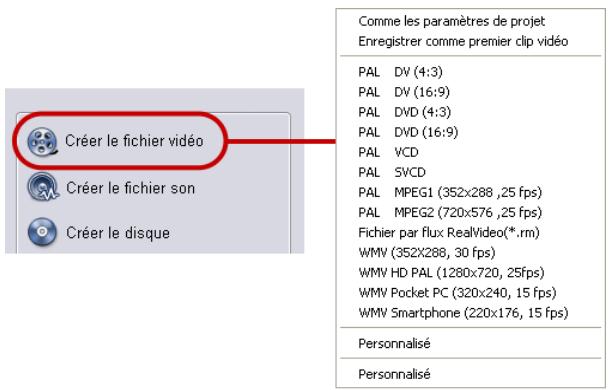
- Pour créer un fichier film avec les paramètres du projet courant, sélectionnez Comme les paramètres de projet.
Ou bien, sélectionnez l'un des modèles de film prédéfinis. Ces modèles vous permettent de créer un fichier film utilisable pour le web ou pour la production d'un DVD, SVCD, ou VCD.
Remarque : Pour vérifier les paramètres du projet courant, sélectionnez Fichier : Propriétés de projet. Pour vérifier les options d'enregistrement proposées par un modèle de film, sélectionnez Gestionnaire de création de films.
Vous pouvez aussi utiliser les paramètres du premier clip vidéo dans la Piste Vidéo en sectionnant Comme le premier clip vidéo.
- Entrez le nom de fichier désiré pour votre film et cliquez sur Enregistrer. Le fichier film est alors enregistré et placé dans la Bibliothèque vidéo.
Astuces :
- Pour économiser du temps sur le rendu, utilisez les mêmes paramètres pour votre source vidéo (p. ex. la réserve capturée), votre projet VideoStudio, et le modèle de film.
- Vous pouvez créer une vidéo d'une durée spécifique. Pour créer, dans la boîte de dialogue Créer un fichier vidéo, cliquez sur Options. Dans la boîte de dialogue Options d'enregistrement vidéo, cliquez sur l'onglet Ulead VideoStudio et sélectionnez Créer un fichier vidéo de durée spécifique puis tapez la Durée.
Vous pouvez aussi partiellement produire votre projet. SmartRender permet de prendre "uniquement les modifications", ce qui vous permet de ne pas avoir à re-rendre un projet entier lorsque vous n'avez apporté que de légères modifications.
Pour un fichier vidéo à partir de la plage d'aperçu :
- Cliquez sur la règle au-dessus de la Ligne de temps pour vous assurer qu'aucun clip n'est sélectionné.
- Sélectionnez une plage d'aperçu avec les poignées de découpe. Ou bien, faites glisser le triangle bleu le long de la règle puis appuyez sur [F3] et sur [F4] pour définir respectivement les positions de début et de fin.
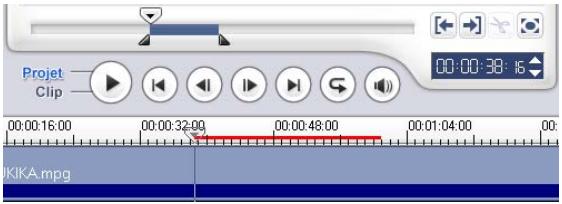
Remarque : Une ligne rouge représentant la plage sélectionnée apparait sur la règle.
- Clique sur Créer un fichier vidéo dans le panneau Options.
- Sélectionnez un modèle de film.
- Dans la boîte de dialogue Créer un fichier vidéo, cliquez sur Options. Dans la boîte de dialogue Options, sélectionnez Plage d'aperçu. (Pour de plus amples informations concernant la boîte de dialogue Options d'enregistrement vidéo et les recommendations, voir "Options d'enregistrement vidéo" à la page 183.) Cliquez sur OK.
- Tapez un nom de fichier et cliquez sur Enregistrer.
Une autre méthode pour rendre partiellement votre projet consiste à cliquer sur Lire le projet tout en maintenant la touche [Maj] enfoncée. Vous n'avez pas pour cela besoin d'être dans l'Étape Partager. La plage sélectionnée sera alors traitée puis affichée dans la fenêtre d'Aperçu. En faisant cela, vous créez un fichier vidéo temporaire dans le dossier spécifique dans l'onglet Aperçu de la boîte de dialogue Préférences. (Voir "Onglet Aperçu" à la page 173).
Graver un DVD, un VCD ou un SVCD
Cliquez sur Créer le disque dans le Panneau Options pour produire tout projet (avec d'autres videos ou projets VideoStudio) pour créer un VCD, un SVCD ou un DVD.
Dans la boîte de dialogue Créer un disque, CHOISISSEZ d'abord un format de sortie. Puis, décidez si vous souhaitez ajouter d'autres projets et vidéos. Veuillez vous reporter aux sections suivantes pour plus de détails.
Remarques :
- Vidéo projet VideoStudio entier peut être ajouté dans la boîte de dialogue Créer un disque pour le graver, même si vous ne l'avez pas d'abord enregistré sous un fichier. VSP.
- La vidéo sera ajustée au rapport d'aspect correct (tel que spécifié dans la boîte de dialogue Gestionnaire de modèles de disques) et sera automatiquement mise en letterbox ou en pillarbox pour être ajustée au rapport d'aspect correct.
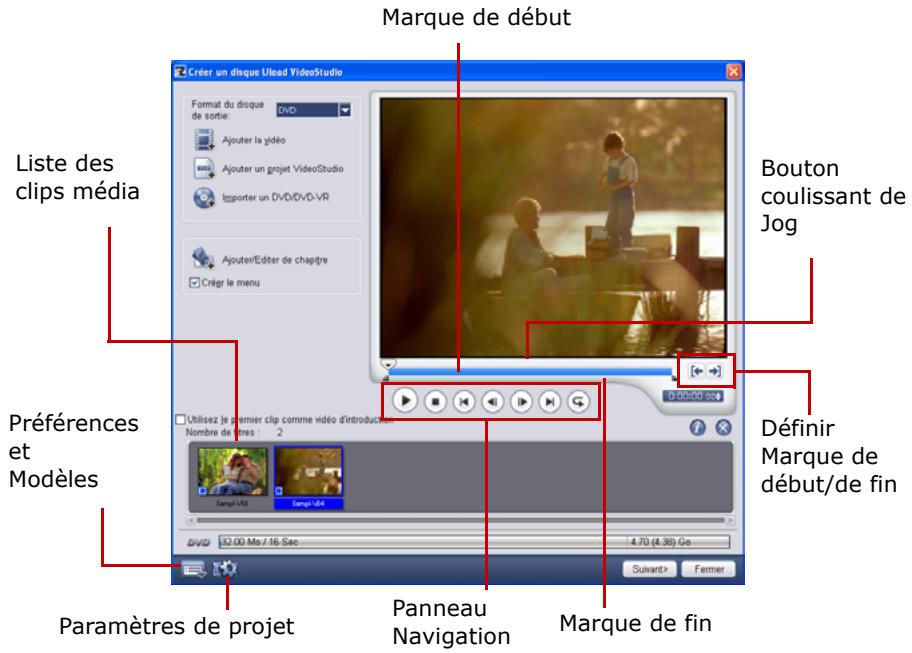
Assembler les fichiers
Importez les vidéos ou les fichiers projets VideoStudio (VSP) que vous pouvez inclure dans votre film final.
Pour ajouter des vidéos :
- Cliquez sur Ajouter la Video. Repérez le dossier dans lequel se trouvent les VIDEOS, et sélectionnez le ou les clips video que vous pouze ajouter.
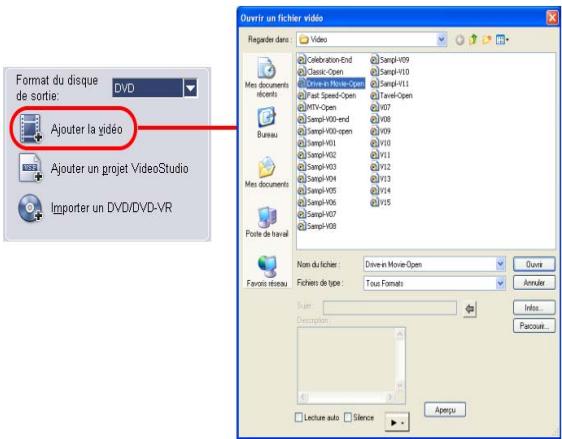
Remarques :
- Vous pouvez ajouter des formats vidéo tels que les fichiers AVI, QuickTime et MPEG. Vous pouvez aussi ajouter des fichiers vidéo VCD (DAT).
- Après avoir ajouté un clip vidéo à la Liste des clips média, il se peut que vous voyiez une diapo noire. Cela s'explique par le fait que la première scène (image) du clip vidéo est un écran noir. Pour changer cela, double-cliquez pour sélectionner le clip vidéo et placez le Bouton coulissant de Jog sur la scène que vous voulez. Ensuite, faites un clic droit sur la diapo, et sélectionnez Changer la diapo.
1. Cliques sur ajouter un projet videostudio.
Recherche le dossier où se trouvent les projets, puis sélectionnez un ou plusieurs projets que vous désirez ajouter.
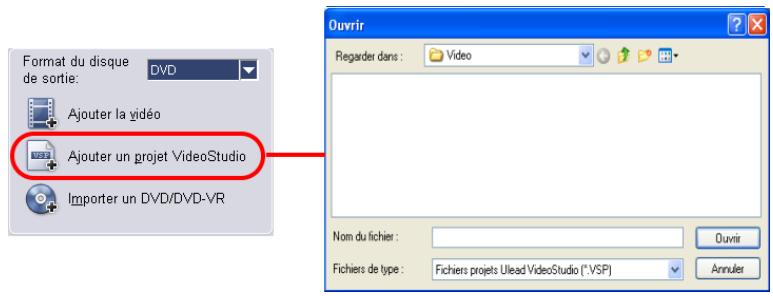
2. Cliquez sur ouvrir.
Vous pouvez découvrir une video et un projet VideoStudio à l'aide du Bouton coulissant de Jog, des marques de début/de fin, et des contrôleurs de navigation. Découper une video vous permet d'éditer avec précision la durée de la video.
Astuce : Vous pouvez aussi ajouter des vidéos venant de disques DVD/DVD-VR. (Voir "Pour ajouter de la vidéo et des images :" à la page 25).
Ajouter des chapitres
Cette fonction n'est disponible que lorsque l'option Créer les menus est sélectionnée. En ajoutant des chapitres, vous pouvez créer des sous-menus liés au clip video qui leur est associé.
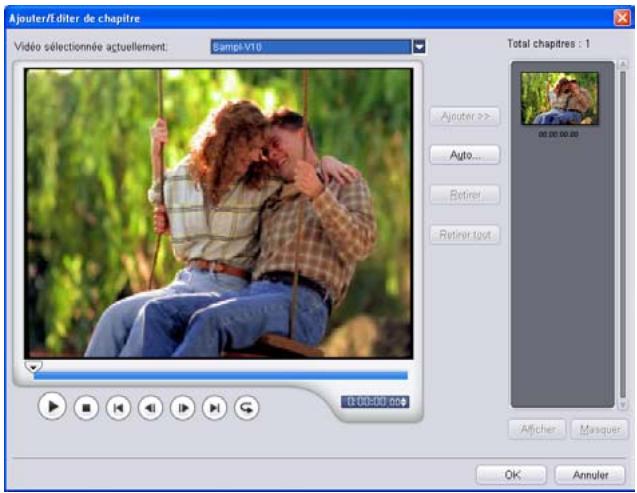
Chaque chapitre, représenté par une diapo vidéo dans un menu secondaire, agit comme un signet de votre clip vidéo. Lorsque vous cliquez sur un chapitre, la lecture de la vidéo commence à partir du chapitre sélectionné.
Remarques :
- Vous pouvez créer jusqu'à 99 chapitres pour un clip vidéo.
- Si l'option Créer les menus n'est pas sélectionnée, vous serez immédiatement guidé vers l'étape aperçu sans créer aucun menu après avoir cliqué sur Suivant.
- Lorsque vous créez un disque avec un seul projet VideoStudio ou un seul clip vidéo, ne sélectionnez pas Utilisez le premier clip comme vidéo d'introduction si vous désirez créer des menus.
Pour créer ou éditer des chapitres liés à un clip vidéo :
- Sélectionnez une vidéo dans la Liste des clips média.
- Clique sur Ajouter/Éditer les chapitres.
- Faites glisser le Bouton coulissant Jog pour aller sur une scène que vous pouvez définir comme chapitre, puis cliquez sur Ajouter.
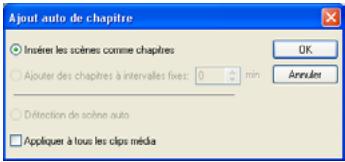
Ou bien, cliquez sur Auto pour laisser VideoStudio sélectionner automatiquement les chapitres.
Astuces :
- Si vous pouvez utiliser Auto, votre vidéo doit avoir une longueur d'au moins une minute, à moins que la vidéo ne dispose d'informations de changement de scène.
- Si vous sélectionnez Auto et que votre vidéo est un fichier AVI au format DV capture à partir d'un caméscope, Ulead VideoStudio peut détecter automatiquement les changements de scène et ajouter les chapitres en conséquence.
- Si la vidéo sélectionnée est un fichier MPEG-2 avec informations de changement de scène, Ulead VideoStudio génère automatiquement ces chapitres pour vous lorsque vous cliquez sur Auto.
- Répétez l'étape 3 pour ajouter d'autres points de chapitre. Vous pouvez aussi utiliser Supprimer ou Supprimer tout pour supprimer les chapitres dont vous ne voulez pas.
- Cliquez sur OK.
Créer des menus de sélection
Dans cette étape, vous pouvez créer le menu principal et les sous-menus. Ces menus apportent un écran interactif au spectateur de votre film pour lui permettre de choisir la scène à regarder. Ulead VideoStudio contient un jeu de modèles de menus pour vous permettre de créer vos menus et sous-menus.
Sous-menu # 1
Dans cet exemple, le Clip 1 possède trois chapîtres, si bien que lorsque vous cliquez sur la diapo de la video du Clip 1, vous passez directement au sous-menu #1. Si vous observez le Clip 2, vous verrez qu'aucun chapître ne lui a été attribué, si bien que lorsque vous cliquez sur le Clip 2, la video commencera à être lue à partir du début.
Pour opérer les menus :
- Par défaut, Ulead VideoStudio crée automatiquement tous les menus dont vous avez besoin. Utilisez Menu affiché actuellement pour basculer sur le menu que vous pouze editor.
- Cliquez sur "Mon titre" pour personnaliser l'en-tête de menu. Vous pouvez aussi cliquer sur la description textuelle sous chaque diapo vidéo pour l'éditer.
Remarque: Si vous ne modifiez pas "Mon titre" et les descriptions de diapo ou si vous ignorez l'Étape 2, il n'y aura pas d'en-tête de menu ni de texte de diapo dans la sortie finale.
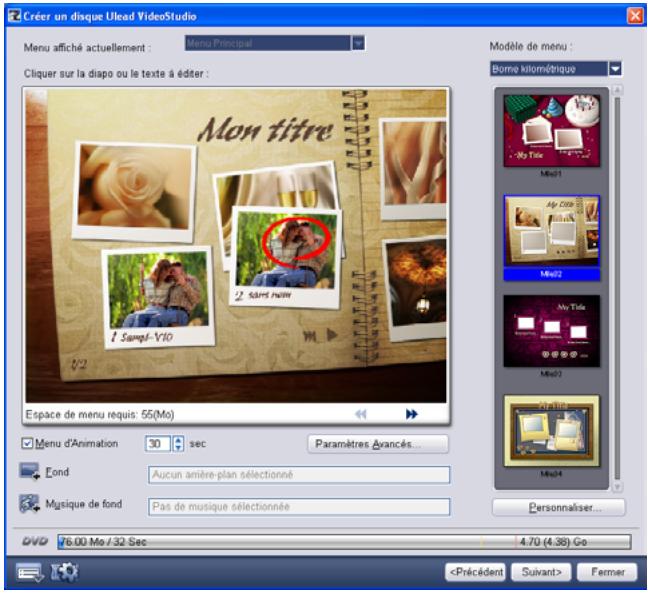
Astuces :
- Sélectionnez Menu d'Animation pour activer les attributs de mouvement dans le modèle de menu sélectionné.
- Cliquez sur Paramètres avancés pour spécifier si vous pouvez ajouter un menu de titre, créer un menu de chapitre ou afficher les numéros de diapos dans la Liste des chapitres.
- Pour changer l'image affichée sous chaque diapo vidé
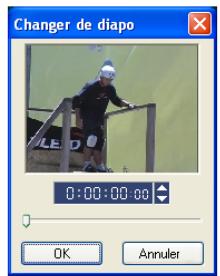
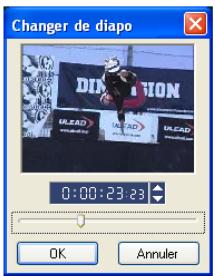
- Pour changer une mise en page de menu, utilisez la liste Modèle de menu et sélectionnez un autre modèle prédéfini.
- Vous pouvez aussi cliquer sur pour ajouter votre propre image d'arrière-plan, ou bien cliquer sur pour ajouter votre musique de fond.
- Lorsque vous avez terminé, cliquez sur Suivant pour prévisualiser le film.
Prévisualisation
Maintenant, il est temps de voir à quoi ressemble votre film avant de le graver sur un disque. Il vous suffit de déplacer votre souris et de cliquer sur Lecture pour voir votre film et tester le menu de sélection sur votre ordinateur. Il vous suffit d'utiliser les Contrôles de navigation comme vous le feriez avec la télécommande standard de votre lecteur de DVD de salon.
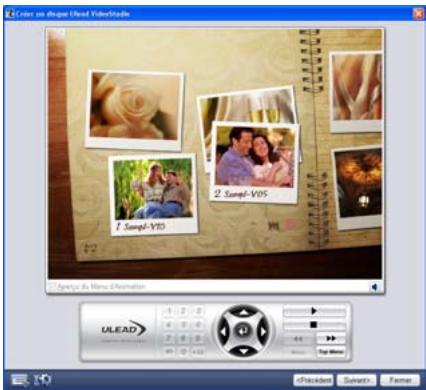
Astuce : Lorsque vous vous déplacez sur les contrôles, une infobulle s'affiche qui vous donne leur fonction spécifique.
Graver un projet sur un disque
C'est la dernière étape du processus de création de disque. Vous pouvez graver votre film sur un disque, créer une structure de dossiers DVD sur votre disque dur afin de pouvoir lire le film DVD sur votre ordinateur, ou créer un fichier image disque de votre film à enregistrer sur votre disque dur.
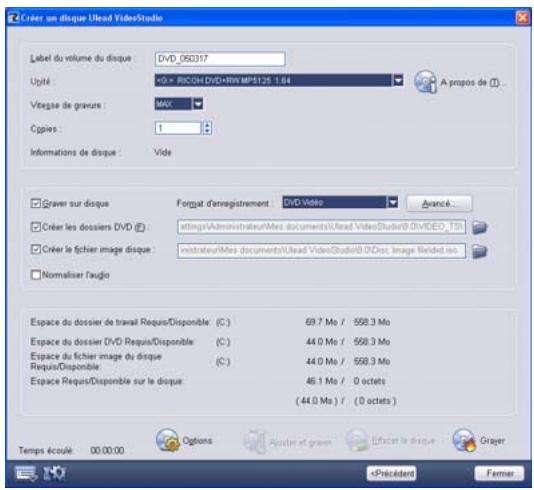
Pour graver votre film sur un disque :
- Insérez dans le graveur de disque un disque compatible avec le format de votre vidéo.
- Tapez un nom de volume (jusqu'à 32 caractères) pour le disque produit.
- Dans Paramètres de sortie, Sélectionnez la ou les tâches que vous pouvez accomplir. Par exemple, sélectionnez le format d'enregistrement qui correspond le mieux à vos besoins. (Voir les remarques ci-dessous). Vous pouvez aussi cliquer sur Paramètres de sortie avancés si vous pouvez ajouter des composants supplémentaires, comme par exemple un lecteur de disque vidéo ou des données professionnelles.
- Sélectionnez un graveur de disque et rendez les paramètres (par exemple la vitesse d'enregistrement) compatibles avec le format du disque produit.
Astuces : Cliquez sur Options pour ouvrir une boîte de dialogue dans laquelle vous pouvez spécifier les paramètres degraveur avancés.
5. Cliquez sur sortir.
Astuce : Lorsque votre projet excède la capacité du disque cible, cliquez sur Ajuster et graver pour le comprimer afin de l'adapter au disque cible.
- La barre du processus de gravure vous indique l'état de la gravure. Une fois que vous avez terminé, cliquez sur Fermer.
Remarques concernant le choix d'un format d'enregistrement approprié :
- Ulead VideoStudio propose une option, DVD-Video (édition rapide), qui vous permet d'utiliser malgré tout le format DVD-Video standard, tout en ne gravant cependant que les fichiers nécessaires pour pouvoir réécoder ultérieurement le contenu de votre vidéo (p. ex. menus). Cette option permet d'économiser le temps nécessaire pour la copie des fichiers ainsi que l'espace sur le disque dur lorsque vous rééditez le contenu de votre disque, mais elle risque de causer des problèmes de compatibilité de votre disque sur certains lecteurs de DVD.
- Si DVD-Video (édition rapide) est sélectionné, les options de la boîte de dialogue Paramètres de sortie avancés comme Inclure le dossier personnel dans le disque ne seront pas disponibles.
- Si DVD-Video (édition rapide) est sélectionné, rappelez-vous que les menus, le fond sonore et le fichier du projet sont limités à une taille de fichier de 30Mo. Les fichiers audio possèdent des tailles plus importantes et risquent d'occuper la plus grande partie de la taille limite. Réduisez la taille des fichiers audio (c'est-à-dire réduisez-en la longueur) si vous souhaitez avoir plusieurs menus. Pour vous assurer que la vidéo est bien compatible, sélectionnez. Menu de 30Mo Max pour platine graveur DVD dans la boîte de dialogue Préférences. (Voir "Préférences (Créer le disque)" à la page 174).
- Si vous choisissez DVD-Viséo, vous utiliserez le format industriel standard DVD-Viséo pour une compatibilité maximum. Mais vous ne pourrez pas profiter des avantages offerts par l'option DVD-Video (édition rapide).
Lecture du projet
Lecture du projet est utilisé pour produire tout ou partie de votre projet sur un caméscope DV ou un moniteur vidéo. Cela vous donne également un aperçu en taille réelle de votre film utilisant l'écran entier soit d'un PC soit d'un téléviseur. Vous ne pouvez exporter un projet sur un caméoscope DV que si votre projet utilise un modèle DV AVI.
La façon dont votre projet est lu dépend de l'option Méthode de lecture que vous avez sélectionnée dans Préférences. (Voir "Onglet Général" à la page 167).
Pour lire votre projet à taille réelle :
- Dans le Panneau Options, cliquez sur Lecture du projet.
- Dans la boîte de dialogue Lecture de projet - Options, cliquez sur Terminer. Pour interrompre la lecture, appuyez sur [Echap].
Remarque: Si vous ne pouvez que produire la plaque d'aperçu de votre projet sur le moniteur, sélectionnez Plage d'aperçu.
Pour enregistrer votre projet sur un caméscope DV :
- Mettez votre caméscope DV sous tension et placez-le en mode Lecture (VTR / VCR).
- Dans le Panneau Options, cliquez sur Lecture du projet.
- Dans la boîte de dialogue Lecture de projet - Options, sélectionnez Utiliser le contrôle de périphérique puis cliquez sur Suivant.
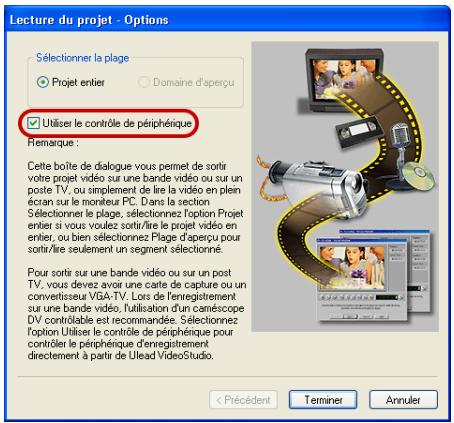
Remarque: Si vous ne pouvez que produire la plage d'aperçu de votre projet sur le caméscope DV, sélectionnez Plage d'aperçu.
- Dans la boîte de dialogue Lecture de projet - Contrôle de périphérique, utilisez le Panneau Navigation pour aller sur la section de la bande DV à partir de laquelle enregistrer votre projet.
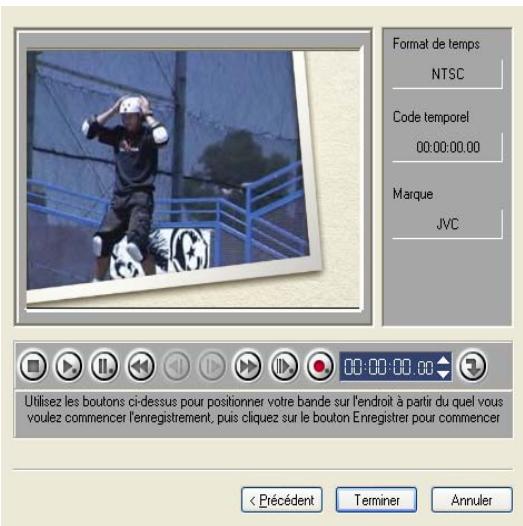
Astuce : Cliquez sur Transmettre sur l'unité périphérique pour aperçu pour prévisualiser votre projet sur l'écran LCD du caméscope DV.
- Cliquez sur Enregistrer. Une fois que vous avez terminé, cliquez sur Terminer.
Exporter le film
VideoStudio vous fournit plusieurs manières d'exporter et de partager votre film, qui seront abordées dans les sections suivantes. Le bouton Exporter n'est activé qu'après que vous avez créé un fichier vidéo final de votre projet ou que vous avez sélectionné un fichier vidéo qui se trouve dans la Bibliothèque. Vous ne pouvez pas exporter les fichiers projets.
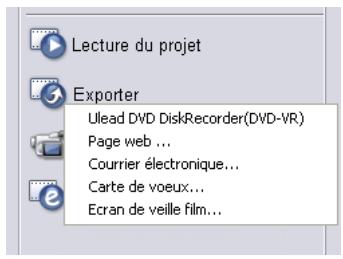
Exporter les vidéos vers Ulead DVD DiskRecorder
Vous pouvez enregistrer ou ajouter vos vidéos sur un périphérique qui prend en charge les DVD-RAM (à l'aide du format DVD-VR) ou DVD-R.
Pour exporter les vidéos vers ulead diskrecorder :
- Dans la Bibliothèque, Sélectionnez les fichiers vidéo au format DVD-VR que vous pouv
- La boîte de dialogue Ulead DVD DiskRecorder s'affiche.
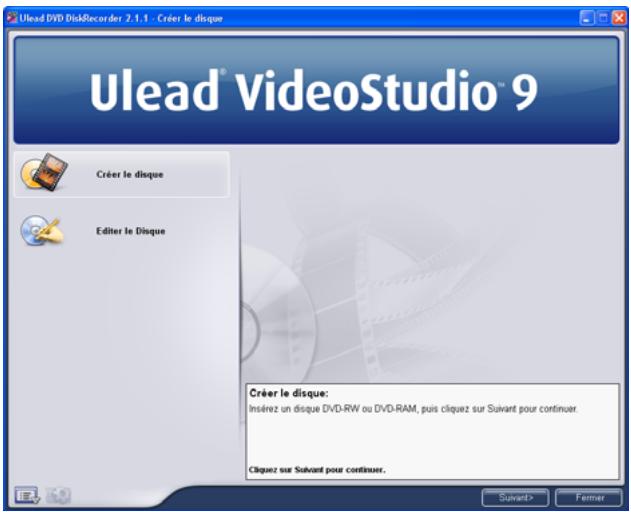
Choisissez une option ci-dessous, puis cliquez sur Suivant :
- Pour enregistrer les fichiers vidéo sur un nouveau disque DVD-RAM vierge et formaté, cliquez sur Créer le disque.
Astuce : Si vous enregistrez vos vidéos sur un nouveau disque DVD-RAM, ce dernier doit être préformaté au format DVD-VR. Après le formatage, un dossier "DVD_RTAV" est automatiquement créé sur le disque.
- Pour formater et afficher les informations concernant le disque DVD-RW, cliquez sur Editor le disque.
- Sélectionnez un programme dans la Liste des programmes. (Vous pouvez aussi ajouter ou supprimer une liste si nécessaire.) Si vous
sélectionnez Tous les programmes, tous les clips vidéo sont placés dans leur ordre chronologique d'origine. Une fois que vous avez terminé, cliquez sur Suivant.
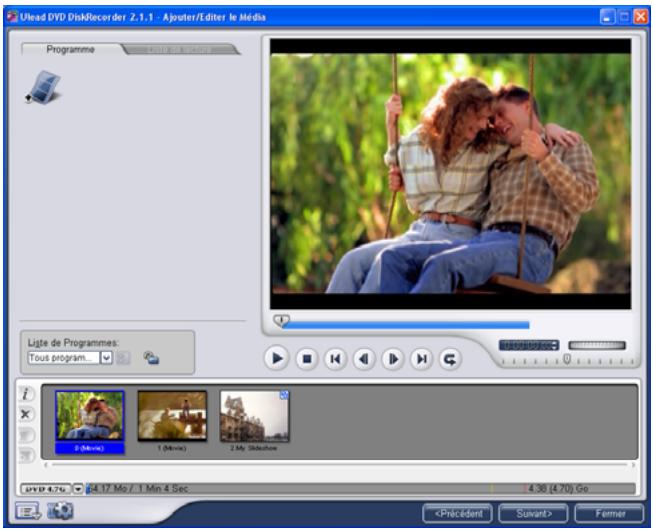
- Dans l'Étape 3, si vous sélectionnez Tous les programmes, vous pouvez sélectionner plusieurs clips voisins pour les combiner, ou fractionner un clip. Vous pouvez aussi sélectionner n'importe quel clip pour prévisualiser son contenu. Une fois que vous avez terminé, cliquez sur Suivant.
Remarque: La Liste des programmes propose différents ensembles de programmes enregistrés dans l'ordre chronologique.
- Cliquez sur Graver pour lancer le processus de gravure.
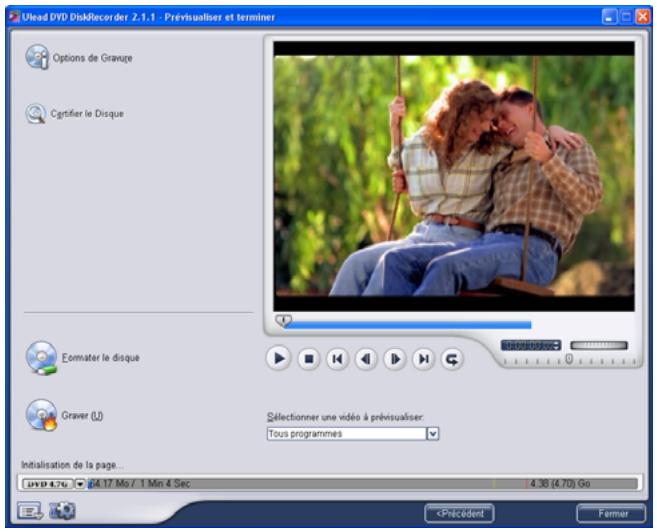
Poster votre vidéo sur une page web
Internet est un autre support sur lequel vous pouvez faire partager vos films, mais il y a quelques points que vous devez prendre en considération. Une courte vidéo de trois minutes est susceptible d'occuper jusqu'à 60 Mo d'espace disque, et son téléchargement prendra un bon nombre d'heures. Cependant, avec des tailles de fichiers raisonnables, vos spectateurs pourront télécharger vos films d'Internet. La création de vidéo pour Internet nécessite l'utilisation du format vidéo et de la compression corrects pour pouvoir produire une vidéo de bonne qualité tout en ayant une taille de fichier réduite.
Après avoir créé un film qui convient à un envoi sur Internet, VideoStudio peut vous aider pour le travail de codage du document HTML.
Pour exporter votre vidéo sur une page web :
- Sélectionnez un clip vidéo dans la Bibliothèque.
- Sélectionnez l'Etape Partager puis cliquez sur Exporter dans le Panneau Options puis sélectionnez Page web.
- Un message s'affichera vous demandant si vous voulez ou non utiliser le contrôle Microsoft ActiveMovie.
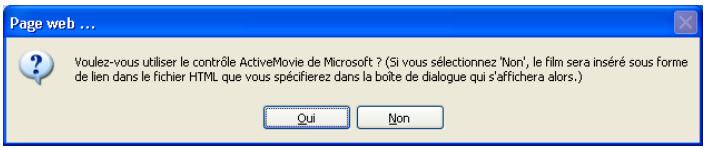
ActiveMovie est un petit module enchâssé pour votre navigateur Internet (standard avec IE 4.0 ou version ultérieure) que vos spectateurs doivent installer. Si vous choisissez Non, la page sera configurée avec un simple lien vers le film.
- Tapez un nom et un emplacement pour le nouveau fichier HTML.
- Cliquez sur OK.
Votre navigateur par défaut s'ouvre, en affichant votre page. Lorsque vous téléchargez cette page sur votre serveur web, vous devez changer une ligne de code pour refléter les liens vers le fichier film associé.
Avec le contrôle Activemovie
Sans le contrôle Activemovie
Envoyer un film par courrier électronique
Lorsque vous sélectionnez Courrier électronique, VideoStudio ouvre automatiquement votre client courrier par défaut et insère le clip vidéo sélectionné dans un nouveau message sous forme de pièce jointe. Entrez les informations nécessaires dans les champs, puis cliquez sur Envoyer.
Si votre programme de courrier électronique n'a pas déjà été configuré comme client courrier par défaut, suivez les instructions
ci-dessous pour configurer votre programme de courrier électronique. Dans les programmes compatibles MAPI tels que Netscape Mail et Eudora, vous devez activer la fonction MAPI (Messaging Application Programming Interface).
Pour configurer microsoft outlook express comme votre programme de courrier électronique par défaut :
- Dans Outlook Express, sélectionnez Outils : Options.
- Cliquez sur l'onglet Général dans la boîte de dialogue Options.
- Sous Programmes de messagerie par défaut, cliquez sur le bouton Utiliser par défaut après l'option Cette application n'est PAS le gestionnaire de courrier par défaut.
- Cliquez sur Appliquer.
Pour activer MAPI dans netscape mail :
- Dans Netscape Mail, Sélectionnez Édition: Préférences.
- Sélectionnez Courrier et newsgroups dans la liste Catégorie.
- Sélectionnez Utiliser Netscape Messenger à partir des applications de base MAPI.
- Cliquez sur OK.
Pour activer MAPI dans eudora :
- Dans Eudora, Sélectionnez Outils: Options.
- Sélectionnez MAPI dans la liste Catégorie.
- Sélectionnez Toujours sous Utiliser le serveur MAPI Eudora.
Cartes de vœux électroniques
Partagez vos vidéos avec vos amis et les membres de votre famille en créant des cartes de multimédia. VideoStudio assemble le film dans un fichier exécutable (.exe) qui lit automatiquement la vidéo. En plus, vous pouvez même afficher votre vidéo en utilisant l'arrière-plan de votre choix.
Pour créer une carte de vœux :
- Sélectionnez un clip vidéo dans la Bibliothèque.
Remarque : Vous ne pouvez pas exporter les fichiers DV AVI sous forme de carte de vœux.
- Sélectionnez l'Étape Partager, puis, dans le Panneau Options, sélectionnez Carte de vœux.
- Vidéo s'affiche avec une case de contours dans la boîte de dialogue Carte de voeux
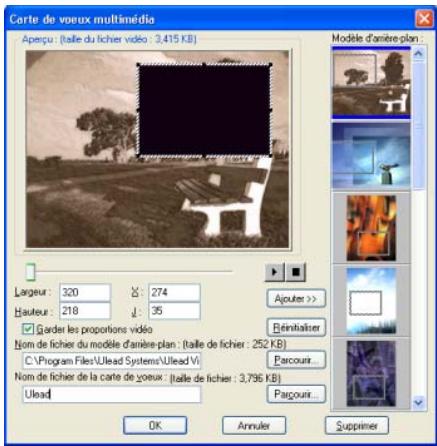
multimédia. Double-cliquez sur une image dans le Modèle d'arrière-plan pour la sélectionner.
- Faites glisser la diapo pour ajuster la position. Sinon, vous pouvez aussi taper les valeurs des axes X et Y. Vous pouvez aussi redimensionner l'image en utilisant les contrôles noirs autour de la diapo, ou bien taper directement les valeurs de Largeur et de Hauteur.
- Tapez un nom de fichier pour la carte dans la case de saisie Fichier carte de vœux.
- Cliquez sur OK pour créer la carte.
Les modes d'arrière-plan qui sont fournis avec VideoStudio sont des fichiers images. JPG. Vous pouvez créer vos propres modes dans n'importe quel éditeur graphique, ou même utiliser des images fixes capturées à partir de vos films. Pour utiliser vos propres arrière-plans, recherchez les images en utilisant Parcourir près de la zone de saisie Nom de fichier du modèle d'arrière-plan.
Définir votre vidéo pour en faire votre écran de voir du bureau
Personnalisez votre ordinateur en créant votre propre fichier vidéo et en vous en servant comme écran de veille.
Pour faire d'une vidéo vous écran de voir du bureau :
- Sélectionnez un fichier WMV dans la Bibliothèque.
- Cliquez sur Exporter puis sélectionnez Ecran de veille Film. La boîte de dialogue Propriétés d'affichage s'affichera avec le fichier video comme écran de veille sélectionné.
- Cliquez sur OK pour appliquer les paramètres.
Créer un fichier audio
Parfois, il se peut que vous vouliez enregistrer la piste audio de votre projet vidéo entier dans un fichier audio distinct. C'est plus particulièrement utile lorsque vous voulez utiliser le même son pour un autre ensemble d'images, ou si vous voulez convertir l'audio d'une représentation en live en fichiers son. VideoStudio vous permet de créer facilement un fichier audio de votre projet au format MPA, RM, WAV ou MPA.
Pour créer un fichier audio :
- Ouvrez votre projet et cliquez sur l'Étape Partager.
Remarque: Vous pouvez aussi créer un fichier son à partir d'un fichier audio existant en le sélectionnant dans la Bibliothèque.
- Cliquez sur Créer le fichier son.
- Dans la liste Enregistrer sous le type, sélectionnez le format audio que vous pouvez utiliser et sélectionnez Options pour afficher la boîte de dialogue Options d'enregistrement audio.
- Ajustez vos attributs audio et cliquez sur OK.
- Tapez un nom de fichier et cliquez sur Enregistrer.
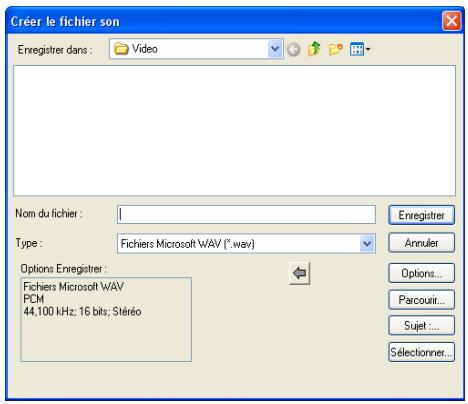
Ré-enregistrer sur un caméscope DV
Après avoir édité votre projet et créé un fichier vidéo, VideoStudio vous permet d'enregistrer la vidéo sur toute caméscope DV. Vous ne pouvez qu'enregistrer une vidéo au format DV AVI sur toute caméscope DV.
Pour enregistrer un film sur votre caméscope DV :
- Mettez votre caméscope sous tension et placez-le en mode Lecture (ou mode VTR / VCR). Pour les instructions correspondantes, voir le manuel de votre caméscope.
- Clique sur l'Étape Partager.
- Sélectionnez un fichier AVI DV compatible dans la Bibliothèque.
- Cliquez sur Enregistrement DV.
- La boîte de dialogue Enregistrement DV - Fenêtre Aperçu s'affiche. Vous pouvez prévisualiser le fichier vidéo ici. Une fois que vous avez fini de prévisualiser, cliquez sur Suivant.
- Dans la boîte de dialogue Lecture de projet - Fenêtre Enregistrer, utilisez le Panneau Navigation pour aller sur la section de la bande DV à partir de laquelle vous pouvez lancer l'enregistrement.
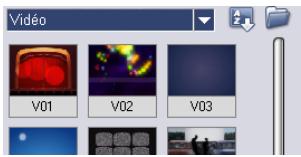
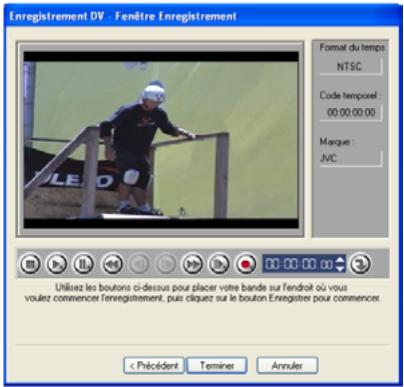
Astuce : Cliquez sur Transmettre sur l'unité périphérique pour aperçu pour prévisualiser votre projet sur l'écran LCD du caméscope DV.
- Cliquez sur Enregistrer. Une fois que vous avez fini d'enregistrer votre projet sur le caméoscope DV, cliquez sur Suivant.
Remarque : Avant de réenregistrer le fichier video sur votre caméoscope DV, assurez-vous que la vidéo est bien enregistrée avec le bon codec. Par exemple, le codec DV Video Encoder fonctionne habituellement bien avec la plupart des caméscopes DV NTSC. Vous pouvez le sélectionner dans l'onglet Compression de la boîte de dialogue Options d'enregistrement video. (Voir "Onglet Compression (Fichiers MPEG)" à la page 185).
Menu fichier
- Nouveau projet : Permet de créer un nouveau fichier projet Ulead VideoStudio. Cela provoque l'effacement du contenu de l'espace de travail existant et l'ouverture du nouveau projet avec les paramètres spécifiques dans la boîte de dialogue Nouveau. Si vous avez un projet non enregistré ouvert dans l'espace
Nouveau Projet
Ctrl+N
Ouvrez le projet...
Ctrl+O
Enregisterer
Ctrl+S
Enregistrer sous...
Propriétés du projet...
Preférences...
Relier...
Insérer un fichier media dans la ligne de temps
Insérer un fichier media dans la Bibliothèque
Quitter
de travail lorsque vous cliquez sur Nouveau projet, Ulead VideoStudio vous invite à enregistrer d'abord les modifications.
- Ouvrir le projet : Ouvre la boîte de dialogue Ouvrir pour sélectionner un fichier projet Ulead VideoStudio (VSP) et le placer dans l'espace de travail. Si vous avez un projet non enregistré ouvert dans l'espace de travail, un message vous invite à enregistrer d'abord les modifications.
- Enregistrer/Enregistrer sous : Vous permet d'enregistrer votre travail sous un nouveau projet fichier ou un fichier projet existant (*.VSP). Cela permet d'ouvrir la boîte de dialogue Enregistrer sous dans laquelle vous pouvez attribuer un nom de fichier et un emplacement pour enregistrer le fichier.
- Propriétés de projet : Affiche la boîte de dialogue Propriétés de projet qui contient des informations concernant le fichier ouvert actuellement. Ici, vous pouvez aussi éditer les attributs de modèle du fichier projet.
- Préférences : Ouvre la boîte de dialogue Préférences dans laquelle vous pouvez personnaliser l'environnement de travail de Ulead Video Studio. (Voir "Préférences: Menu Fichier" à la page 167).
- Relier : Affiche la boîte de dialogue Relier, qui vous demande de rétabir le lien avec le clip sélectionné actuèlement si c'est nécessaire. Si vous déplacez le dossier contenant les fichiers sources vers un autre réseau, Sélectionnez Recherche intelligente dans la boîte de dialogue Relier. Lorsque vous reliez une diapo, Ulead VideoStudio rétablira automatiquement les liens de tous les fichiers source dans le réseau.
- Insérer un fichier média dans la Ligne de temps : Affiche un menu surgissant qui vous permet de sélectionner une video, un DVD/DVD-VR, une image ou de l'audio, et de l'insérer dans la piste appropriée.
- Insérer un fichier média dans la Bibliothèque : Affiche un menu surgissant qui vous permet de sélectionner une vidéo, un DVD/DVD-VR, une image ou de l'audio, et de l'insérer dans la Bibliothèque.
- Quitter : Ferme le programme Ulead VideoStudio. Permet d'afficher un message vous invitant à enregistrer votre projet courant.
- Annuler : Annule les dernières actions que vous avez effectuées sur votre projet. Ulead VideoStudio vous permet d'annuler ainsi les 99 dernières actions. Le nombre d'étapes que vous pouvez annuler dépend des paramètres que vous spécifiez dans
| Annuler | Ctrl+Z |
| Refaire | Ctrl+Y |
| Copier | Ctrl+C |
| Coller | Ctrl+V |
| Supprimer | |
Fichier: Préférences - onglet Général. (Voir "Onglet Général" à la page 167).
- Refaire : Vous permet de refaire les 99 dernières commandes que vous avez annulées. Le nombre d'étapes que vous pouvez refaire dépend du paramétrage que vous spécifiez dans Fichier: Préférences - onglet Général.
- Copier : Copie le clip média sélectionné actuellement sur le presse-papiers afin qu'il puisse être collé dans un dossier de la Bibliothèque.
- Coller : Colle le clip média copié dans le dossier sélectionné de la Bibliothèque.
- Supprimer : Supprime le clip média sélectionné actuellement du dossier de la Bibliothèque ou de la Piste sélectionné(e).
Menu clip
- Changer la durée d'image/de couleur: Ouvre la boîte de dialogue. Durée dans laquelle vous pouvez modifier la durée d'un clip.
- Silence: Réduit l'audio d'un clip audio au silence. Cette option est utile si vous voulez appliquer un arrêt sur image musical différent à un clip vidéo en particulier.
| Changer la durée d'image/de couleur... |
| Silence |
| Fondu avant |
| Fondu arrêté |
| Couper le clip |
| Vidéo Multi-coupe... |
| Fractionner par scene... |
| Enregistrer la vidéo découverté |
| Enregistrer comme image fixe |
| Exporter |
| Propriétés... |
- Fondu avant : Augmente progressivement le volume sonore du clip de zéro au volume normal.
- Fondu arrêté : Réduit progressivement le volume sonore du clip du volume normal à zéro.
- Couper le clip : Permet de couper un clip video ou audio en deux. Avec un clip sélectionné, placez le Bouton coulissant de Jog sous la Fenêtre Aperçu pour sélectionner le point sur lequel vous pouvez couper le clip.
- Video Multi-coupe : Ouvre la boîte de dialogue Video Multi-coupe dans laquelle vous pouvez sélectionner des segments utiles d'un clip video et fractionner le clip en ces segments.
- Fractionner par scène : Ouvre la boîte de dialogue Scènes dans laquelle vous pouvez fractionner le fichier vidé e pour les clips dans la Bibliothèque.
- Enregistrer la vidéo découpé chier vidéo. APRÈS que vous avez découpé un fichier vidéo, une diapo de cette nouvelle vidéo apparait dans la Bibliothèque.
- Enregistrer comme Image fixe : Enregistre l'image courante dans la Fenêtre Aperçu sous un nouveau fichier image. Une diapo de cette nouvelle image apparait dans la Bibliothèque.
- Exporter : Vous propose différentes méthodes pour exporter et faire partager votre film :
Ulead DVD DiskRecorder : Vous permet d'enregistrer ou d'ajouter vos vidéos sur un périphérique qui prend en charge DVD-RAM (avec le format DVD-VR) ou DVD-R.
Enregistrement DV : Ouvre une boîte de dialogue qui vous permet d'envoyer directement et d'enregistrer les données vidéo sur un périphérique de sortie comme un caméoscope DV ou tout autre périphérique d'enregistrement DV.
Page web : Vous permet de placer le clip ou le fichier film sélectionné sur une page web.
Courrier électronique : Exécute le client courrier électronique de l'utilisateur (p. ex. Outlook Express) et joint le clip video ou le fichier film sélectionné.
Carte de vœux : Ouvre une boîte de dialogue qui vous permet de créer une carte de vœux multimédia à partir du clip ou du fichier film sélectionné.
Écran de veille Film : Enregistre le clip sélectionné pour en faire l'écran de veille de votre bureau. Vous ne pouvez exporter que les fichiers WMV comme écrans de veille.
- Propriétés : Affiche les informations concernant le clip sélectionné.
- Assistant DV sur DVD VideoStudio : Ouvre l'Assistant DV sur DVD qui vous permet de capturer des vidéos à partir d'un caméoscope DV puis de les graver sur un disque vidéo.
- Assistant Film VideoStudio : Ouvre l'Assistant Film qui vous permet de créer rapidement un film. (Voir "Assistant Film" à la page 25).
- Créer le disque : Vous permet de partager vos projets (avec d'autres vidéos ou projets Video SVCD ou un DVD.
- Sélectionner le contrôle de périphérique : Ouvre une boîte de dialogue dans laquelle vous pouvez configurer le contrôle de périphérique. Cela vous permet de contrôler votre périphérique DV avec le Panneau Navigation.
- Changer de module de capture : Affiche la boîte de dialogue Changer de module de capture qui vous permet de sélectionner un module interchangeable pour le pilote de capture.
- Conversion parlots : Ouvre la boîte de dialogue Conversion parlots dans laquelle vous pouvez désir plusieurs fichiers video à des formats de fichiers différents et les convertir à un format de fichier video unique.
- Aperçu en plein écran : Vous donne un aperçu en taille réelle de votre projet sur l'écran entier d'un PC ou d'un téléviseur. Ceci n'est disponible que dans les étapes Capture et Partager.
- Enregistrer la trame courante comme image : Enregistrer la trame courante dans la Fenêtre Aperçu sous un fichier image dans la Bibliothèque.
- Gestionnaire de création de films : Créez et gérer les modèles de films qui contiennent toutes les informations (format de fichier, fréquence de trame, compression etc.) nécessaires pour créer un fichier video à partir de votre projet. Après avoir créé un modèle, lorsque vous cliquez sur Créer le
| Assistant DV sur DVD VideoStudio... |
| Assistant film VideoStudio... |
| Créer le disque... |
| Sélectionner le contrôle de péripérisque... |
| Changer de module de capture... |
| Conversion parlots... |
| Aperçu en plein écran |
| Enregistrer la trame courante comme image |
| Gestionnaire de création de films... |
| Gestionnaire de fichiers d'aperçu... |
| Gestionnaire de bibliothèque... |
| Informations du code produit... |
| Smart Download... |
| Options d'impression... |
fichier vidéo dans l'Étape Partager, vous aurez la possibilité d'utiliser ce modèle.
- Gestionnaire de fichiers d'aperçu : Ouvre la boîte de dialogue Gestionnaire de fichiers d'aperçu qui donne la liste de tous les fichiers d'aperçu créés dans le projet. Vous pouvez sélectionner les fichiers d'aperçu à supprimer pour libérer une partie des ressources de votre système.
- Gestionnaire de Bibliothèque : Vous permet de créer des dossiers de médias personnalisés dans la Bibliothèque.
- Information du codec produit : Ouvre une boîte de dialogue dans laquelle vous pouvez afficher les codecs Ulead installés ou acheter d'autres codecs auprès d'Ulead.
- Smart Download : Ouvre une boîte de dialogue dans laquelle vous pouvez télécharger différents composants pour VideoStudio.
- Options d'impression : Ouvre une boîte de dialogue dans laquelle vous pouvez spécifier les paramètres pour l'impression des images fixes.
Menu aide
- Aide de Ulead VideoStudio : Affiche l'aide programme générale concernant Ulead VideoStudio.
- Enregistrement en ligne : Ouvre votre navigateur sur la Page
Aide de Ulead VideoStudio... F1
Enregistrement en ligne
Mise à jour produit sur le web
d'enregistrement en ligne de Ulead VideoStudio. Cela vous permet de faire instantanément enregistrer votre produit, ce qui vous donne droit à l'assistance technique complète, aux prix spéciaux de mise à niveau, à des offres spéciales sur les autres produits Ulead, et de temps en temps à des fichiers à télécharger gratuitement.
- Page d'accueil Ulead : Ouvre automatiquement votre navigateur web et vous amène sur le site web d'Ulead pour l'enregistrement en ligne, des mises à niveau faciles, des offres spéciales, et une pléthore d'astuces, de trucs et d'idées.
- À propos de Ulead VideoStudio : Affiche les informations de version et de copyright du programme.
Options avancées
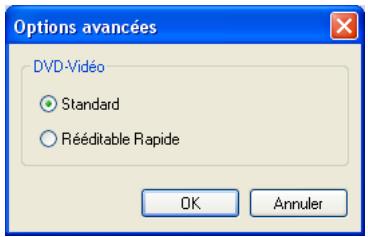
- Standard : Sélectionnez cette option pour graver un disque DVD-Viséo standard.
- Rééritable rapide : Sélectionnez cette option pour graver un disque DVD-VR. Les disques DVD-VR sont des disques DVD-Viséo écrits. Cela signifie que vous pouvez ajouter des fichiers vidéo supplémentaires ainsi qu'insérer des données supplémentaires telles que des sous-titres et de l'audio.
Paramètres avancés (assistant DV sur DVD)
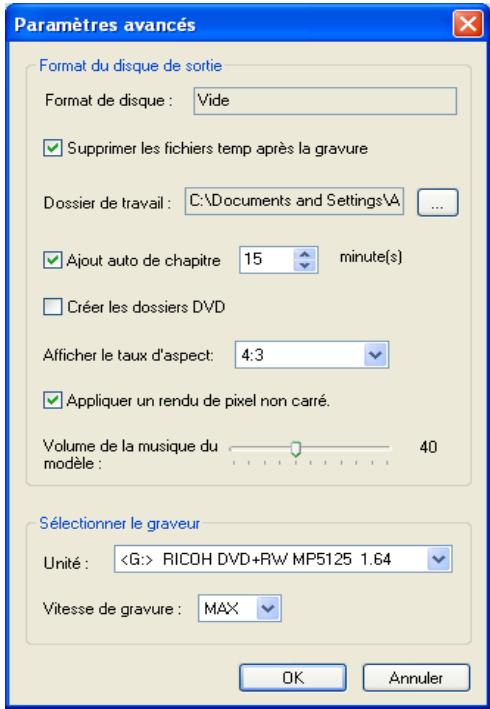
- Format de disque : Affiche le format du disque inséré actuellement.
- Supprimer les fichiers temp après la gravure : Sélectionnez cette option pour supprimer les fichiers temporaires dans le dossier de travail après gravure.
- Dossier de travail : Entrez ou recherchez un dossier pour les fichiers temporaires.
- Ajout auto de chapitre : Sélectionnez cette option pour ajouter automatiquement les chapitres selon un intervalle de temps spécifique.
- Créer les dossiers DVD : Sélectionnez cette option pour conserver le dossier DVD dans votre disque dur après gravure. Cette option n'est disponible que si le projet est au format DVD. Cela vous permet aussi de visualiser le titre DVD terminé sur l'ordinateur à l'aide d'un lecteur de DVD.
- Afficher le taux d'aspect : Faites votre choix dans la liste des taux d'aspect de pixels pris en charge. En appliquant le taux d'aspect correct, les images sont affichées correctement lors de
La prévisualisation. Ainsi, les mouvements déformés et la transparence sur les images sont évités.
- Appliquer un rendu de pixel non-carré : Sélectionnez cette option pour appliquer un rendu de pixel non-carré lorsque vous prévisualisez votre vidéo. La prise en charge de pixel non-carré aide à éviter les déformations et à conserver la résolution réelle du contenu DV et MPEG-2. En général, les pixels carrés convenuent au rapport d'aspect des moniteurs d'ordinateurs, tandis que les pixels non-carrés convenuent moins pour l'utilisation sur un écran de télévision. N'oubliez pas de tenir compte du support qui sera votre principal mode d'affichage.
- Volume de la musique du modèle : Faites glisser le bouton coulissant pour spécifier le niveau de volume à utiliser pour la musique de fond des menus DVD.
- Unité : Sélectionnez une unité de gravure.
- Vitesse de gravure : Sélectionnez la vitesse à laquelle graver sur le disque.
Options d'enregistrement audioonglet ulead videostudio
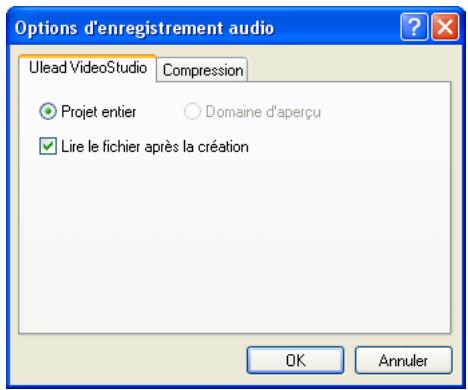
- Projet entier : Crée un fichier audio contenant le projet entier.
- Domaine d'aperçu : Crée un fichier audio contenant uniquement la plage que vous avez marquée dans la Ligne de temps.
- Lire le fichier après la création : Sélectionnez cette option pour lire le fichier audio après sa création.
Onglet compression
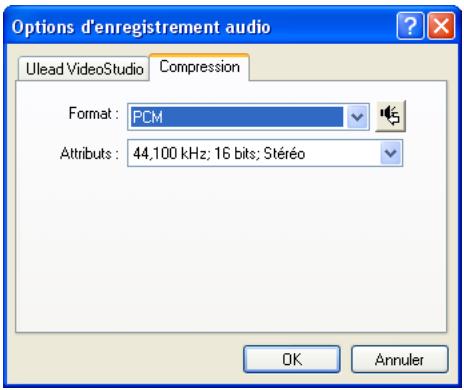
- Format : Cliquez ici pour ouvrir la boîte de dialogue Format audio dans laquelle vous pouvez modifier les caractéristiques de l'audio.
- Attributs : Faites votre choix dans une liste déroulante des caractéristiques audio à utiliser pour l'enregistrement.
Conversion par lots
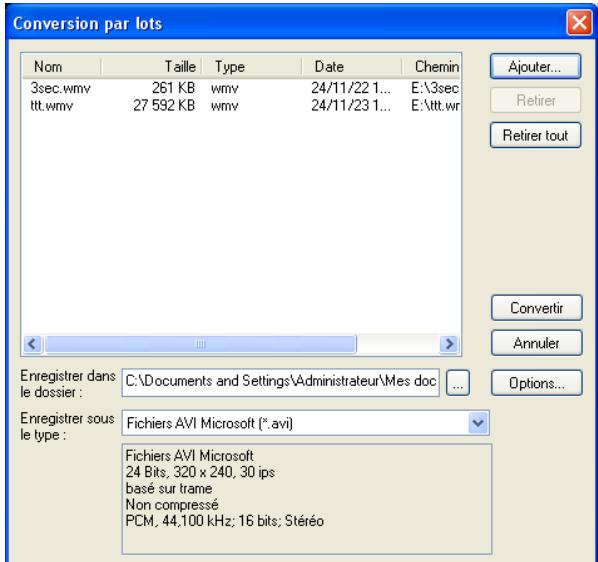
- Liste de conversion par lots : Affiche les fichiers vidéo à convertir. La taille, le type, la date de modification et le chemin des fichiers vidéo sont également affichés.
- Ajouter : Ouvre la boîte de dialogue Conversion parlots dans laquelle vous pouvez sélectionner les fichiers que vous voulez convertir.
- Supprimer : Supprime le fichier sélectionné de la liste de conversion parlots.
- Supprimer tout : Supprime tous les fichiers de la liste de conversion parlots.
- Enregistrer dans le dossier : Cliquez sur Parcourir pour sélectionner un dossier dans lequel enregistrer les fichiers audio convertis.
- Enregistrer sous le type : Sélectionnez le format de fichier auquel convertir les fichiers video.
- Convertir : Lance le processus de conversion.
- Annuler : Ferme la boîte de dialogue sans convertir les fichiers vidéo.
- Options : Ouvre la boîte de dialogue Options d'enregistrement video dans laquelle vous pouvez définir les paramètres d'enregistrement et de compression pour le format de fichier sélectionné. (Voir "Options d'enregistrement video" à la page 183).
Bordure/ombre/transparence onglet bordure
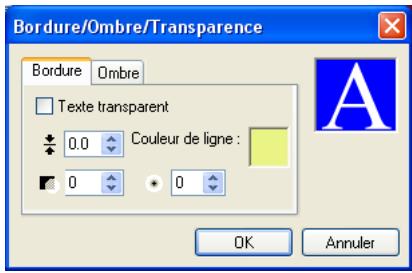
- Contours : Sélectionnez cette option pour créer un effet de contours pour votre texte.
Largeur de bordure : Tapez une valeur pour définir l'épaisseur de la bordure. - Couleur de ligne : Cliquez ici pour sélectionner une couleur pour la bordure. - Transparence du texte : Définissez la transparence du texte. Plus la valeur est élevée, plus le texte sera transparent. - Bords doux : Faites en sorte que la bordure fusionne de façon douce avec l'arrière-plan. Plus la valeur est élevée, plus la bordure fusionnera avec l'arrière-plan.
Onglet ombre
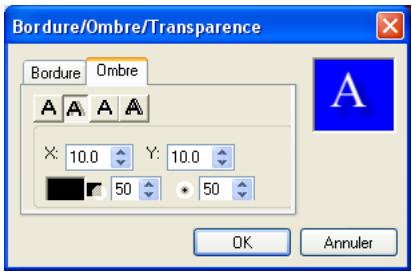
- Type d'objet : Sélectionnez le type d'objet à appliquer à votre texte.
La disponibilité des options ci-dessous dépend du type d'objet :
- X : Définit la distance horizontalement qui sépare le texte et l'objet
- Y : Définit la distance verticale qui sépare le texte et l'objet
- Couleur : Cliquez ici pour sélectionner la couleur de l'ombre.
- Transparence : Définissez la transparence du texte. Plus la valeur est élevée, plus l'objet sera transparent.
- Bords doux : Faites en sorte que la bordure fusionne de façon douce avec l'arrière-plan. Plus la valeur est élevée, plus l'objet fusionnera avec l'arrière-plan.
- Intensité : Définissez la taille de l'objet.
Options de capture
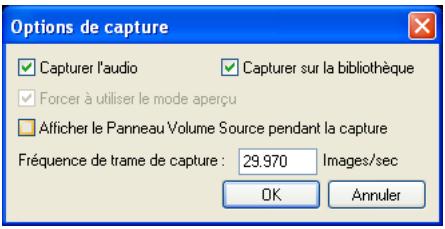
- Capturer l'audio : Sélectionnez cette option pour capturer l'audio quand vous capturez à partir d'un périphérique analogique.
- Capturer sur la Bibliothèque : Sélectionnez cette option pour placer la vidéo capturée dans la Bibliothèque.
- Forcer à utiliser le mode aperçu : Sélectionnez cette option pour améliorer la qualité de la vidéo capturée lors de la capture au format SVCD ou DVD. Ceci est uniquement disponible si votre carte de capture analogue prend en charge cette fonction.
- Fréquence de trame de capture : Sélectionnez la fréquence de trame à utiliser lors de la capture de la vidéo. Plus la fréquence de trame est élevée, plus la vidéo est fluide.
- Afficher le Panneau volume source pendant la capture : Sélectionnez cette option pour ouvrir le Panneau volume source pendant la capture des vidéos analogiques. Vous pouvez utiliser ce panneau pour ajuster le niveau de volume de la source analogique pendant la capture.
Changer de module de capture
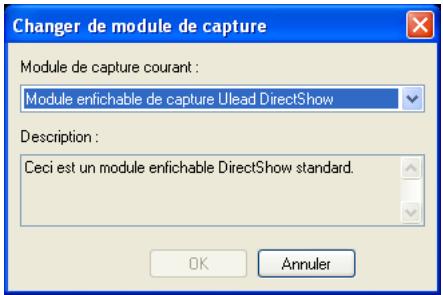
- Module de capture courant : Vous permet de désigner un module enchâssable pour le pilote qui accompagne le périphérique de capture installé sur votre ordinateur. Les modules enchâssables de capture sont des programmes qui accompagnent Ulead VideoStudio. Ils permettent à VideoStudio de communiquer avec votre caméra video.
- Description : Affiche une brève description du module de capture sélectionné.
Options de sortie
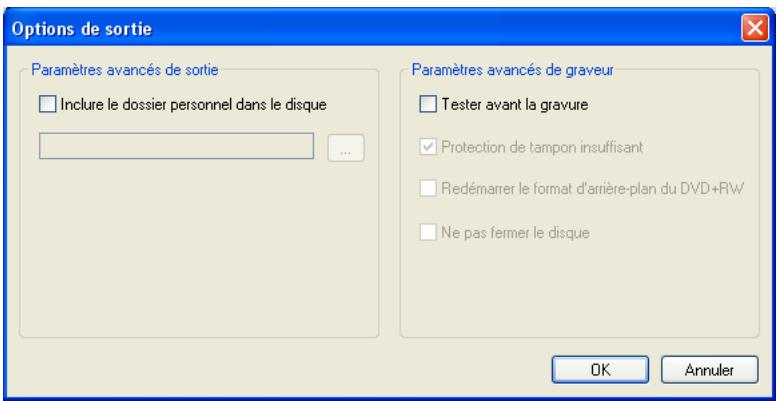
- Tester avant la gravure : Sélectionnez cette option pour simuler d'abord (sans graver pour l'instant) la gravure sur CD/DVD du fichier vidéo. Cela vous aidera à vérifier si le système est assez rapide pour envoyer des données sur le périphérique d'écriture de CD/DVD à une vitesse d'enregistrement spécifique. Après la gravure simulée, la gravure réelle commencera. Effacer pour graver le disque sans effectuer de test.
- Protection de tampon insuffisant : Sélectionnez cette option pour utiliser cette technologie quand vous gravez votre fichier video. Cette technologie aide à éliminer le problème de tampon insuffisant. La disponibilité de cette technologie dépend du graveur de disque que vous utilisez.
- Redémarrer le format d'arrière-plan du DVD+RW : Sélectionnez cette option pour formater le DVD+RW avant l'enregistrement. Le fait d'activer cette option ralentira le processus d'enregistrement mais assurera une gravure réussie.
Ceci est recommandé quand vous utilisez le disque DVD+RW pour la première fois.
- Ne pas fermer le disque : Sélectionnez cette option pour garder le CD/DVD ouvert après le processus de gravure. Ceci vous permet d'utiliser le même disque pour ajouter de nouveaux fichiers dans le futur à l'aide d'un autre logiciel de gravure de CD/DVD.
- Inclure le dossier personnel dans le disque : Sélectionnez cette option pour inclure Ulead DVD Runtime Player lorsque vous gravez votre projet video sur un disque; ce programme peut être utilisé pour direvresur film sur un PC.
Onglet général
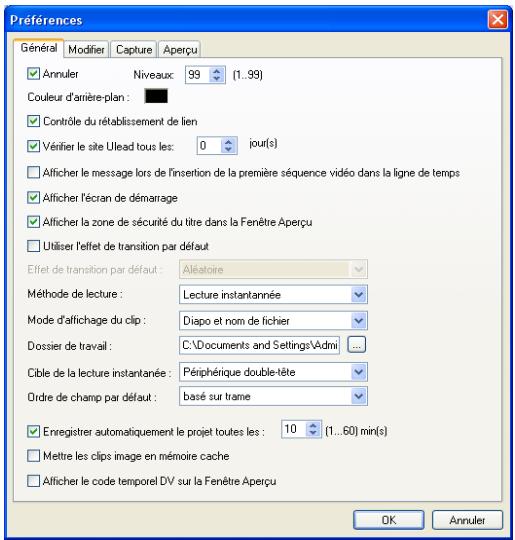
- Annuler : Vous permet de définir le nombre maximum d'actions que vous pouvez annuler. La valeur peut être comprise entre 0 et 99.
- Couleur d'arrière-plan : Permet de spécifier la couleur d'arrière-plan à utiliser pour les clips.
- r les liens entre les fichiers source et les clips. Ceci est particulièrement important lorsqu'un fichier de la Bibliothèque est déplacé vers un autre emplacement de dossier.
- Afficher le message lors de l'insertion de la première série vidé éo inséré ne correspondent pas aux paramètres du projet courant.
Lorsque vous capturez ou insérez votre premier clip vidéo dans le projet, VideoStudio vérifie automatiquement les propriétés du clip ajouté et du projet. Si des propriétés comme le format de fichier, la taille de trame, etc. ne sont pas identiques, VideoStudio affiche un message et vous donne la possibilité d'ajuster automatiquement les paramètres du projet pour qu'ils correspondent aux propriétés du clip. La modification des paramètres du projet permet à VideoStudio d'exécuter SmartRender.
- Afficher l'écran de démarrage : Sélectionnez cette option pour ouvrir l'écran de démarrage à chaque fois que vous lancez VideoStudio. Cet écran de démarrage vous permet de désir d'ouvrir l'Assistant DV sur DVD, l'Assistant Film VideoStudio ou Editeur VideoStudio.
- Afficher la zone de sécurité du titre dans la Fenêtre
Aperçu : Sélectionnez cette option pour afficher la zone de sécurité du titre dans la Fenêtre Aperçu lorsque vous créez des titres. La zone de sécurité du titre est une boîte rectangulaire qui se trouve sur la Fenêtre Aperçu. Assurez-vous que votre texte reste bien dans les limites de la zone de sécurité du titre pour garantir que l'ensemble de votre texte s'affichera correctement sur l'écran de télévision.
Utiliser l'effet de transition par défaut : Permet d'ajouter automatiquement un effet de transition entre les clips lorsque de nouveaux clips sont ajoutés à la Piste Video. - Effet de transition par défaut : Vous permet de désirir l'effet de transition à appliquer automatiquement à votre projet. - Méthode de lecture : Choisissez une méthode pour prévisualiser les projets : Lecture instantanée vous permet de prévisualiser rapidement les changements apportés au projet sans avoir besoin de créer un fichier d'aperçu-temporaire ; cependant, il se peut que la lecture soit un peu saccadée si les ressources de votre ordinateur ne sont pas suffisantes.
Lecture Haute qualité rend votre projet sous forme de fichier d'aperçu-temporaire puis lit ce fichier d'aperçu. La lecture est plus fluide avec le mode Lecture Haute qualité, mais le premier rendu de votre projet dans ce mode risque de prendre un peu de temps selon la taille de votre projet et les ressources de votre ordinateur.
En mode Lecture Haute qualité, VideoStudio utilise la technologie SmartRender qui permet de ne rendre que les modifications que vous avez apportées telles que les transitions, les titres et les effets, et permet d'éviter d'avoir à prendre le projet entier. SmartRender permet de gagner du temps lors de la génération des aperçus.
- Mode d'affichage du clip : Détermine la manière dont votre clip vidéo est présenté sur la Ligne de temps.
Sélectionnez Diapo seulement si vous désirez que votre clip soit représenté par une diapo correspondante sur la ligne de temps. Sélectionnez Nom de fichier seulement si vous désirez que votre clip soit représenté par son nom de fichier sur la ligne de temps. Ou bien vous pouvez sélectionner
Diapo et nom de fichier pour que votre clip soit représenté par sa diapo et son nom de fichier
- Dossier de travail : Vous permet de sélectionner le dossier dans lequel vous pouvez enregistrer vos projets terminés et vos clips capturés.
- Cible de la lecture instantanée : Sélectionnez l'endroit où lire votre projet. Si vous avez une carte d'affichage double tête, vous pouvez lire votre projet à la fois dans la Fenêtre Aperçu et sur un périhérique d'affichage externe.
- Ordre de champ par défaut Choisissez l'option de champ par défaut pour le clip vidéo sélectionné si vous ne connaissez pas son option de champ. La vidéo de base champ stocke les données vidéo dans deux champs d'informations distincts pour chaque trame. Si votre vidéo est destinée uniquement à être lue sur ordinateur, sélectionnez Base image.
- Enregistrer automatiquement le projet toutes les :
Sélectionnez cette option et spécifiez un intervalle selon lequel VideoStudio enregistre automatiquement un projet actif actuellement.
- Mettre les clips image en mémoire cache : Permet de stocker les clips de l'image dans la mémoire de l'ordinateur avant de les éditer et de les dire.
- Afficher le code temporel DV sur la Fenêtre Aperçu : Permet d'afficher le code temporel de la video DV sur la Fenêtre Aperçu en cours de lecture. Votre carte d'affichage doit être compatible VMR (Video Mixing Renderer) pour que le code temporel DV puisse être affiché correctement.
Onglet modifier
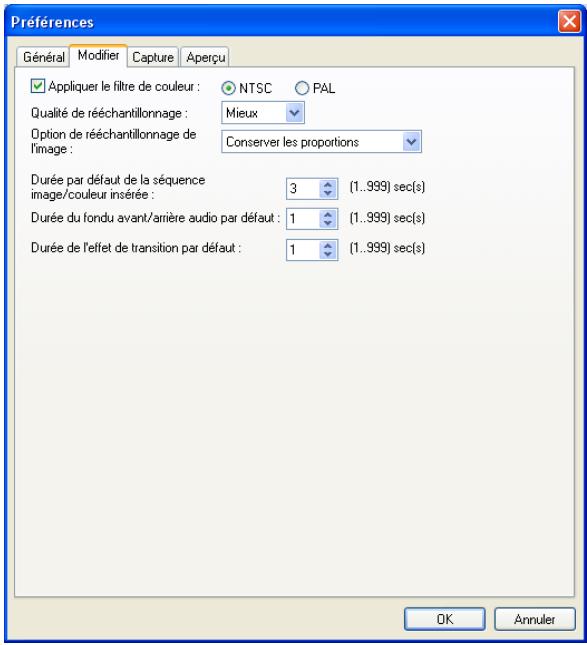
- Appliquer le filtre de couleur : Sélectionnez cette option pour que VideoStudio limite sa palette de couleurs aux couleurs visibles dans l'espace chromatique du filtre NTSC ou PAL afin de garantir la validité de toutes les couleurs. Ne sélectionnez pas cette option si l'affichage doit se faire uniquement sur moniteur.
- Qualité de rééchantillonnage : Permet de spécifique la qualité de tous les effets et de tous les clips. Une qualité supérieure offre une catégorie reproduction video, mais nécessite plus de temps pour la conversion. Choisissez Meilleure si vous préparez la sortie finale. Choisissez Bonnepour un fonctionnement plus rapide.
- Option de rééchantillonnage de l'image : Permet de sélectionner un mode pour votre rééchantillonnage d'image.
- Durée par défaut de la série image/couleur insérée : Permet de spécifier la durée par défaut de tous les clips images et des couleurs qui seront ajoutés à votre projet vidéo. L'unité de temps utilisée est la seconde.
- Durée du fondu avant/arrière audio par défaut : Permet de définir la durée par défaut des effets de fondu avant et arrière de l'audio d'un clip video. La valeur entrée pour cette option représenté le temps écoulé pour que le volume audio atteigne le niveau normal (fondu avant) ou le niveau plancher (fondu arrière).
- Durée de l'effet de transition par défaut : Permet de définir la durée en secondes de l'effet de transition par défaut appliqué à tous les clips de votre projet vidéo.
Onglet capture
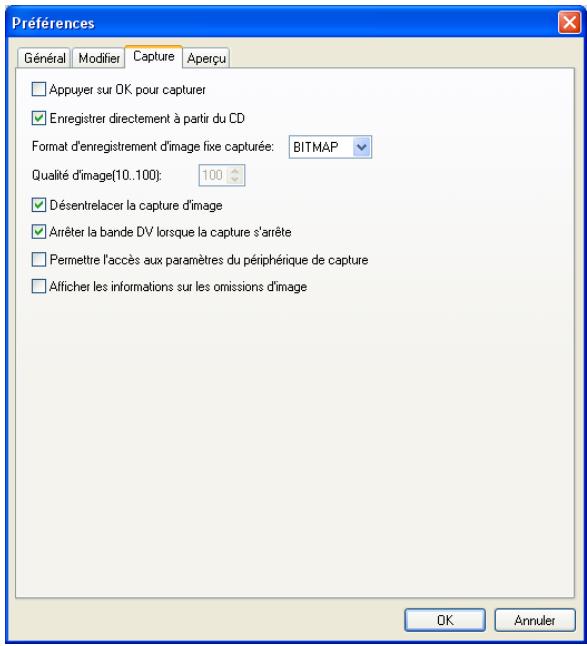
- Appuyer sur OK pour capturer : Vous permet d'appuyer sur OK pour commencer la capture.
- Enregistrer directement à partir du CD : Vous permet d'enregistrer une piste audio directement à partir d'un CD
- Format d'enregistrement d'image fixe capturée : Permet de spécifier le format de fichier sous lequel une image fixe capturée sera enregistrée.
- Qualité d'image : Détermine la qualité d'affichage de l'image capturée. Plus la qualité est élevée, plus la taille du fichier est importante.
- Désentrelacer la capture d'image : Permet d'obtenir une résolution d'image constante lors du téléchargement des fichiers, par opposition à la résolution progressive d'image obtenue avec les images entrelacées.
- Arrête la bande DV lorsque la capture s'arrête : Permet au caméscope DV d'arrêter automatiquement la lecture de la bande une fois le processus de capture vidéo terminé.
- Permettre l'accès aux paramètres du périphérique de capture : Si vous avez besoin de personnaliser certains paramètres de capture de votre périphérique de capture, sélectionnez cette option. Lorsque cette option est sélectionnée, la boîte de dialogue Paramètres des propriétés de capture vidéo et audio ne sera plus disponible. À la place, diverses boîtes de dialogue contenant les paramètres de capture pour le périphérique de capture deviendront disponibles.
- Afficher les informations sur les omissions d'image : Sélectionnez cette option pour afficher le nombre d'images omises pendant la capture vidéo.
Onglet aperçu
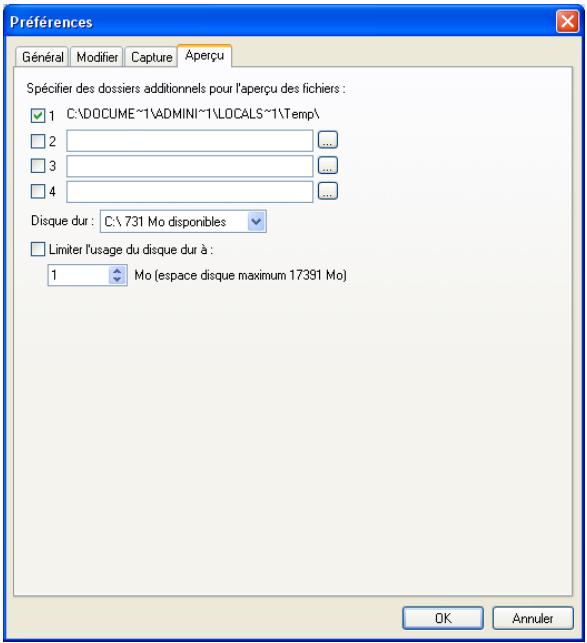
- Spécifier des dossiers additionnels pour l'aperçu des fichiers : Permet d'indiquer quel dossier Ulead VideoStudio peut utiliser pour enregistrer les fichiers d'aperçu. Le dossier affiché est le dossier défini dans la section SET TEMP de votre fichier AUTOEXEC.BAT. Spécifiez d'autres dossiers si vous possédez plusieurs unités ou si votre disque dur est partitionné. Si vous n'avez qu'une unité non partitionnée, ne spécifiez rien dans les champs des dossiers supplémentaires.
- Limiter l'usage du disque dur à : Permet de définir la taille que vous souhaitez attribuer exclusivement pour l'utilisation du programme Ulead VideoStudio. Si vous n'utilisez que Ulead VideoStudio et que vous souhaitez optimiser les performances, sélectionnez la plus grande taille possible. Si vous utilisez d'autres programmes en tâche de fond, vous voudrez peut-être limiter l'espace à la moitié de la taille maximale. Si vous laissez ce champ vide, Ulead VideoStudio utilise les fonctions de gestion de mémoire de votre système pour contrôler l'utilisation et la répartition de l'espace mémoire.
Préférences (créer le disque)
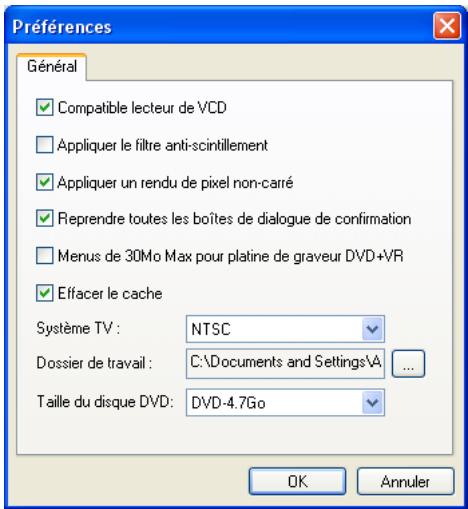
- Compatible lecteur de VCD : Ulead VideoStudio utilise le format VCD 2.0 lors de la création des VCD. Pour des menus de navigation avec une musique de fond, Ulead VideoStudio utilise un format qui nécessite le décodage "débit binaire variable (VBR)". Cependant, certains lecteurs de VCD ne prennant pas en charge le décodage VBR et par conséquent les VCD créés avec Ulead VideoStudio ne pourront pas être correctement lus par ces lecteurs. Sélectionnez cette option pour être sûr d’ouvoir lire les VCD créés sur ces lecteurs.
- Appliquer le filtre anti-scintillement : Sélectionnez cette option pour appliquer le filtre anti-scintillement aux pages du menu. Le filtre anti-scintillement réduit le "scintillement" qui se produit lorsqu'une télévision (affichage entrelacé) est utilisée pour afficher les pages de menu. Cependant, cette option n'apporte rien lorsque les pages de menu sont affichées sur des périphériques à balayage progressif comme les moniteurs d'ordinateur ou les projecteurs.
- Appliquer un rendu de pixel non-carré : Sélectionnez cette option pour appliquer un rendu de pixel non-carré lorsque vous prévisualisez votre video. La prise en charge de pixel non-carré aide à éviter les déformations et à conserver la résolution réelle du contenu DV et MPEG-2. En général, les pixels carrés convenennent au rapport d'aspect des moniteurs d'ordinateurs,
tandis que les pixels non-carrés convenennent pour l'utilisation sur un écran de télévision. N'oubliez pas de tenir compte du support qui sera votre principal mode d'affichage.
- Reprendre toutes les boîtes de dialogue de confirmation : Sélectionnez cette option pour que les boîtes de dialogue de confirmation s'affichent même si vous avez sélectionné l'option "Ne plus afficher".
- Menu de 30 Mo Max pour platine dégraveur DVD: Sélectionnez cette option pour attribuer aux menus DVD une taille de fichier maximum de 30 Mo afin que le DVD soit compatible avec enregistreurs de DVD (DVD-VR) de salon.
- Effacer le cache : Sélectionnez cette option pour supprimer le fichier video-temporaire converti lorsque vous quittez VideoStudio.
- Système TV : Sélectionnez le type de votre système de télévision (NTSC ou PAL).
- Taille du disque DVD : Sélectionnez la capacité du disque DVD à graver par défaut.
Options lecture d'aperçu
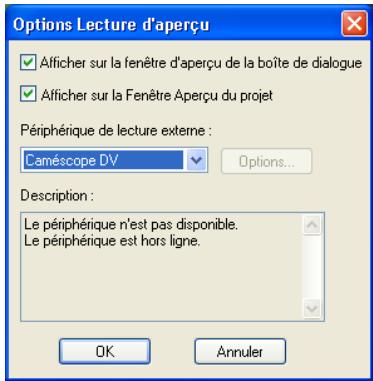
- Afficher sur la Fenêtre Aperçu de la boîte de dialogue : Sélectionnez cette option pour prévisualiser le contrôle sélectionné dans la Fenêtre Aperçu de la boîte de dialogue.
- Afficher sur la Fenêtre Aperçu du projet : Sélectionnez cette option pour prévisualiser le filtré sélectionné dans la Fenêtre Aperçu de VideoStudio.
- Périphérique de lecture externe : Sélectionnez un périvérique sur lequel prévisualiserVote clip avec le filtre appliqué. Vous pouvez utiliser le moniteur LCD d'un caméoscope DV ou un autre périvérique tel qu'un téléviseur. Si vous carte de capture prend en charge deux périvériques de sortie, sélectionnez Périvérique double-tête pour prévisualiser le clip sur l'autre périvérique connecté à votre carte d'affichage.
- Options : Cliquez ici pour ajuster ou modifier les propriétés du périphérique de lecture externe sélectionné.
- Description : Affiche des informations supplémentaires concernant le périphérique de lecture externe sélectionné.
Propriétés de projet
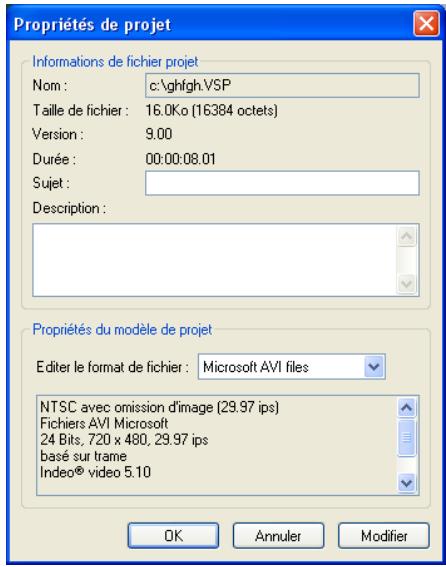
- Informations de fichier projet : Affiche les différentes informations concernant le fichier projet, comme la taille de fichier et la durée.
- Propriétés du modèle de projet : Affiche le format de fichier vidéo et les autres attributs utilisés par le projet.
Editor le format de fichier : Sélectionnez le format vidéo que vous allez utiliser pour créer votre film final. Cliquez sur Édition pour ouvrir la boîte de dialogue Options de projet dans laquelle vous pouvez personnaliser les paramètres de compression et audio pour le format de fichier sélectionné.
Options de projet
Les onglets et paramètres dans cette boîte de dialogue sont les mêmes que ceux de la boîte de dialogue Options d'enregistrement video. (Voir "Options d'enregistrement video" à la page 183).
Paramètres de projet (créer le disque)
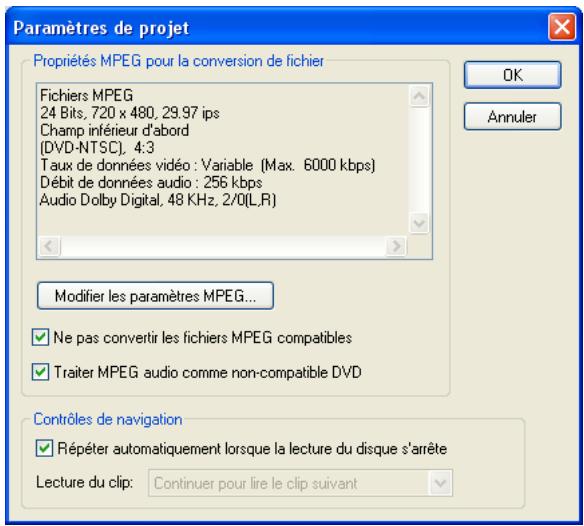
- Propriétés MPEG pour la conversion de fichier : Affiche les informations détaillées concernant le paramètre vidéo sélectionné.
- Modifier les paramètres MPEG : Ouvre un menu dans lequel vous pouvez sélectionner un modèle de disque pour le format de fichier sélectionné. Cliquez sur Personnaliser pour définir les paramètres d'enregistrement vidéo tels que la compression et la fréquence de trame.
- Ne pas convertir les fichiers MPEG compatibles : Sélectionnez cette option pour ne pas rendre les fichiers MPEG qui sont déjà compatibles avec le format MPEG sélectionné.
- TRAITER tous les fichiers video qui ont de l'audio MPEG comme non compatibles DVD. La piste audio MPEG ne sera pas rendue en LPCM pendant la sortie.
- Répéter automatiquement lorsque la lecture du disque s'arrête : Sélectionnez cette option pour la video en boucle une fois sa lecture terminée.
- Lecture du clip : Sélectionnez si vous pouvez lire le clip suivant ou retourner sur le menu lorsque la lecture se termine. Cette fonction n'est disponible que lorsque l'option Répéter automatiquement lorsque la lecture du disque s'arrête est sélectionnée.
Gestionnaire de fichiers d'aperçu
Utilisez le Gestionnaire de fichiers d'aperçu pour libérer l'espace occupé sur le disque dur par les fichiers d'aperçu temporaires utilisés dans votre projet.
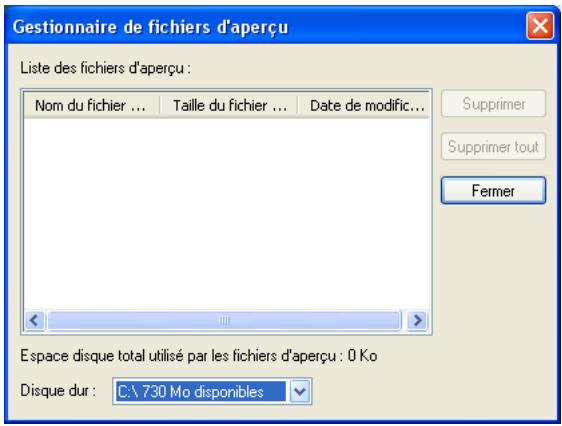
- Liste des fichiers d'aperçu : Affiche les fichiers projets VideoStudio (VSP) que vous avez créés et enregistrés.
- Supprimer : Cliquez ici pour supprimer les fichiers temporaires du fichier projet VideoStudio sélectionné de votre ordinateur.
- Supprimer tout : Cliquez ici pour supprimer tous les fichiers temporaires de tous les fichiers projet VideoStudio sélectionné de votre ordinateur.
- Disque dur : Affiche l'espace libre disponible sur le disque dur sélectionné.
Sélectionner le contrôle de périphérique
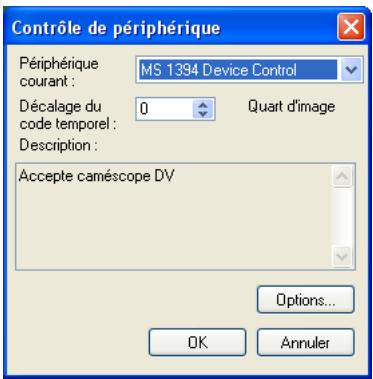
- Périphérique courant : Sélectionnez le pilote de capture approprié dans la liste déroulante à utiliser par VideoStudio pour communiquer avec votre périphérique.
- Décalage du code temporel : Spécifiez une valeur pour ajuster la différence entre le temps de lecture réel de votre périphérique et les marques de découvertes dans la boîte de dialogue Enregistrement DV. Si par exemple vous avez spécifié un code temporel de marque d'entrée pour la capture, et si, après le processus, l'image initiale capturée est l'image qui précède le code temporel de marque de début réel, vous pouvez alors définir une valeur de -4 pour corriger la différence de temps entre le périphérique et votre carte de capture.
- Description : Affiche des informations supplémentaires concernant le pilote de contrôle de périphérique courant.
- Options : Ouvre une boîte de dialogue se rapportant au pilote de contrôle de périphérique courant sélectionné. Ce bouton est activé si votre périphérique courant ne prend pas en charge d'options supplémentaires. (Pour de plus amples informations, consultez le manuel de votre périphérique.)
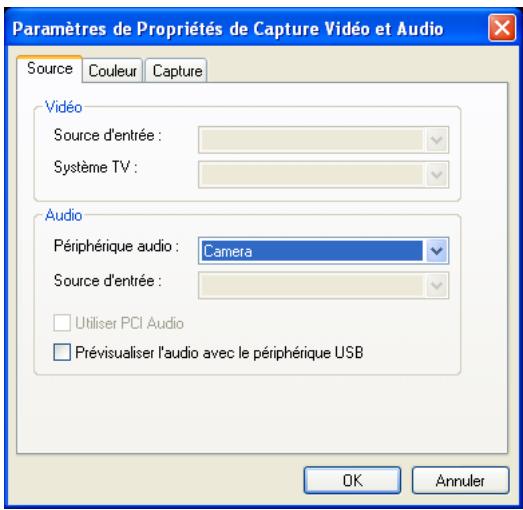
Vidéo
- Source d'entrée : Permet de définir la source de laquelle proviennent vos données. Choisissez Video composite si votre système possède une prise d'entrée video et une (Mono) ou deux (Stereo) prises d'entrée audio. Sélectionnez Tuner video pour l'entrée TV et Video S-video pour l'entrée S-video.
- Système TV : Spécifiez si vous utilisez NTSC ou PAL, en fonction de cette région. NTSC est prédominant en Amérique du Nord et dans de nombreux pays asiatiques. PAL est la norme en Europe et dans le Pacifique Sud.
- Périphérique audio : Sélectionnez le périphérique audio sur lequel vous pouvez capturer l'audio.
- Source d'entrée : Indique le périphérique d'entrée audio courant. Il ne devrait pas y avoir de problème avec votre audio ; vérifie simplement que vous avez bien sélectionné le périphérique d'entrée audio approprié dans la liste déroulante Source d'entrée audio.
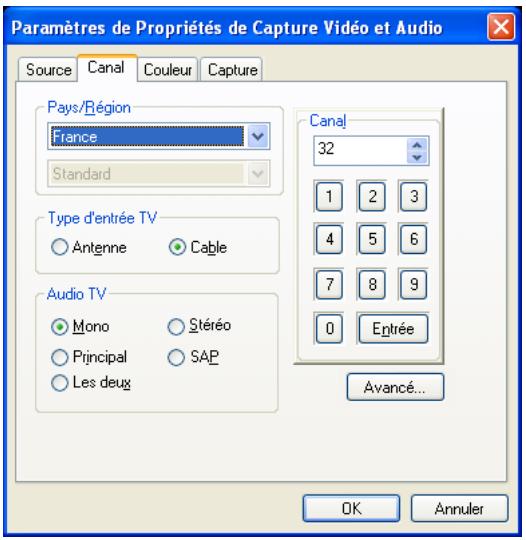
- Pays / Région : Affiche les chaînes de télévision disponibles là où vous vous trouvez.
- Type d'entrée TV : Détermine le mode d'entrée de votre télévision. Sélectionnez Antenne si vous utilisez une ANTENNE pour regarder la télévision ou Câble, si votre télévision utilise un système de TV câblée.
- Audio TV : Sélectionnez le format audio actuellement utilisé par le téléviseur.
- Canal : Tapez la chaîne du programme de télévision à partir duquel vous prévoyez de capturer le métrage.
- Avancé : Cliquez ici pour ouvrir la boîte de dialogue Gestionnaire de chaîne de télévision dans laquelle vous pouvez rechercher les chaînes de télévision disponibles dans votre région.
Onglet couleur
Veuillez voir "Gestionnaire de couleurs vidéo" à la page 182.
Onglet capture
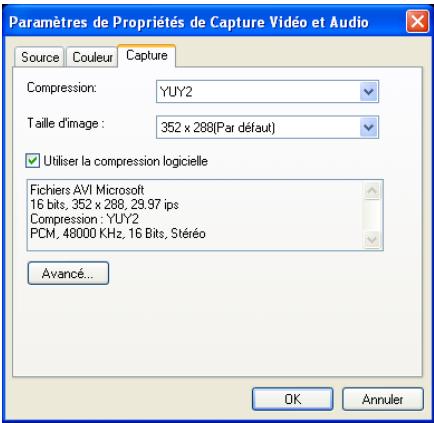
- Compression : Affiche les schémas de compression disponibles. Une option "pas de compression" est aussi disponible.
- Taille d'image : Sélectionnez la taille de l'image ou bien définissez votre propre taille pour le fichier vidéo.
- Utiliser la compression logicielle : Uniquement applicable pour les fichiers au format AVI. Vérifiez cette option si vous avez des besoins spécifiques concernant la compression. Cliquez sur Avancé pour spécifier votre logiciel de compression préféré.
- Avancé : Cliquez ici pour ouvrir la boîte de dialogue Compression vidéo dans laquelle vous pouvez personnaliser les paramètres de compression.
Gestionnaire de couleurs vidéo
Le Gestionnaire de couleurs video vous permet d'ajuster les propriétés video de la source analogue, telles que la luminosité, le contraste, la teinte et la saturation avant que vous ne capturiez la video dans VideoStudio.
Vous pouvez sélectionner les différentes options des propriétés vidéo que vous pouvez ajuster dans cette boîte de dialogue. Faites glisser les boutons coulissant des différentes options pour augmenter ou réduire la valeur. Cliquez sur Définir défaut pour redonner aux valeurs leurs paramètres d'origine.
Options d'enregistrement videoonglet ulead videostudio
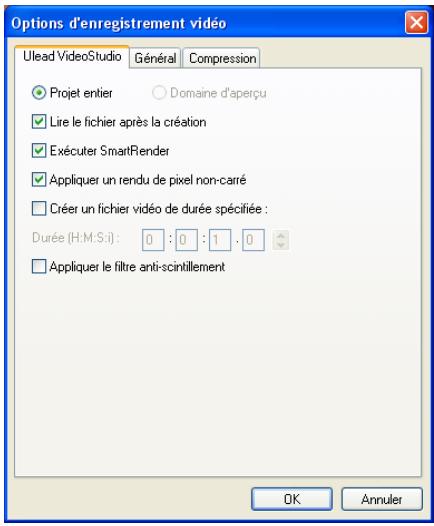
- Projet entier : Sélectionnez cette option pour enregistrer toutes les images du fichier entier.
- Domaine d'aperçu : Sélectionnez cette option pour enregistrer un fichier vidéo constitué uniquement des clips qui se trouvent dans la zone d'aperçu. (Disponible uniquement si une zone d'aperçu existe.)
- Lire le fichier après la création : Sélectionnez cette option pour immédiatement la vidéo lorsque VideoStudio a fini de l'enregistrer.
- Exécuter SmartRender : Sélectionnez cette option pour utiliser le fichier précréé que VideoStudio reconnaît si le contenu est encore disponible afin d'avoir un processus de rendu plus rapide.
- Appliquer un rendu de pixel non-carré : Sélectionnez cette option pour appliquer un rendu de pixel non-carré lorsque vous prévisualisez votre video. La prise en charge de pixel non-carré aide à éviter les déformations et à conserver la résolution réelle du contenu DV et MPEG-2. En général, les pixels carrés convennent au rapport d'aspect des moniteurs d'ordinateurs, tandis que les pixels non-carrés convennent moins pour l'utilisation sur un écran de télévision. N'oubliez pas de tener compte du support qui sera votre principal mode d'affichage.
- Créer un fichier vidéo de durée spécifique : Sélectionnez cette option pour spécifier éo multiples.
- Appliquer le filtre anti-scintillement : Sélectionnez cette option pour appliquer le filtre anti-scintillement aux pages du menu. Le filtre anti-scintillement réduit le "scintillement" qui se produit lorsqu'une télévision (affichage entrelacé) est utilisée pour afficher les pages de menu. Cependant, cette option n'apporte rien lorsque les pages de menu sont affichées sur des périphériques à balayage progressif comme les moniteurs d'ordinateur ou les projecteurs.
Onglet général
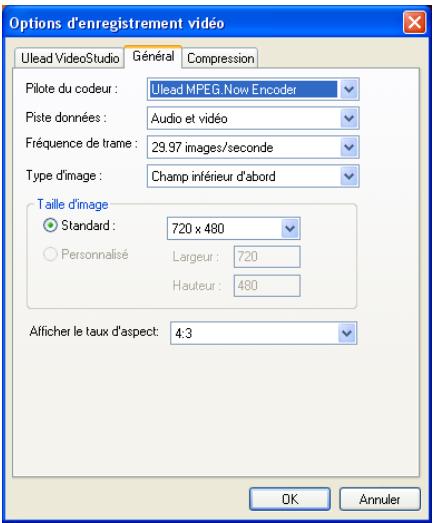
- Pilote du codeur : Sélectionnez le codeur à utiliser pour coder le fichier vidéo.
- Piste données : Spécifiez s'il faut créer uniquement le fichier vidéo ou la piste audio, ou s'il faut inclure la piste audio.
- Fréquence de trame : Sélectionnez la fréquence de trame à utiliser pour le fichier vidéo produit.
- Type d'image : Choisissez d'enregistrer votre travail sous forme de fichiers vidéo de base champ ou de base image. La vidéo de base champ stocke les données vidéo dans deux champs d'informations distincts pour chaque trame. Si votre vidéo est
destinée uniquement à être lue sur ordinateur, il vaut mieux enregistrer votre travail en utilisant l'option de base image.
- Taille d'image : Sélectionnez la taille de l'image ou bien définissez votre propre taille pour le fichier vidéo.
- Afficher le taux d'aspect : Faites votre choix dans la liste des taux d'aspect de pixels pris en charge. Si vous choisissez le taux d'aspect correct, les images s'afficheront correctement lors de l'aperçu, ce qui permettra d'éviter les problèmes de mouvement déformé et de transparence sur les images.
Onglet compression (fichiers MPEG)
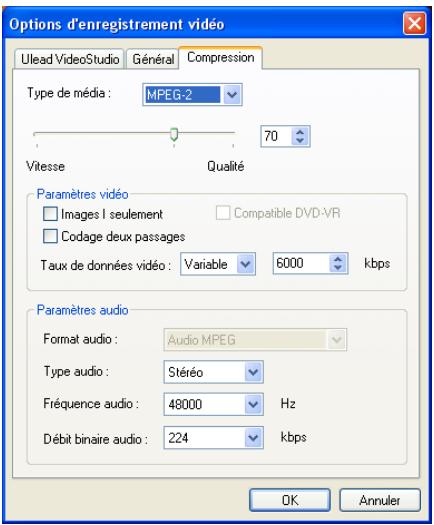
- Type de média : Sélectionnez MPEG-1 ou MPEG-2 pour les options MPEG de base. Si vous pouvez suivre strictement les specifications DVD, VCD ou SVCD, vous devez désélectionner l'un des types de médias disponibles dans le menu déroulant. Sélectionnez soit NTSC soit PAL en fonction de votre région.
- Vitesse/Qualité : Faites glisser le bouton coulissant pour contrôler la compression d'un fichier. Si vous faites glisser le bouton coulissant vers la droite, vous aurez une réservation de touteonne qualité, mais ce sera aux dépens de la fluidité de la réservation. Si vous faites glisser le bouton coulissant vers la gauche, vous aurez une réservation plus fluide, mais ce sera aux dépens de la qualité de la réservation.
Paramètres vidéo
- Les taux de données vidéo : Choisissez d'utiliser soit CBR (débit binaire constant) soit VBR (débit binaire variable) pour coder votre fichier vidéo. La valeur doit être comprise entre 390 et 14648 kbps. Lorsque vous sélectionnez CBR, le débit de données sera utilisé en permanence quel que soit la quantité d'informations de la vidéo. Cela peut parfois fluctuer en certains points, mais globalement le programme essaiera de s'approcher au moins du débit de données entré. Lorsque vous sélectionnez VBR, le débit de données s'ajustera en permanence, que le matériel soit simple ou complexe. Le débit ne dépassera pas le débit de données entré dans la boîte.
Images I : Lorsque vous sélectionnez cette option, le codeur MPEG ne compressera la vidéo qu'en quelque chose appelé Images I (et non images P ou B). Cela permet d'obtenir une meilleure qualité, mais la taille de fichier sera beaucoup plus importante. Dans la plupart des cas, mieux vaut laisser cette option non sélectionnée, car elle désactive une partie importante de la compression MPEG.
Compatible DVD-VR : Sélectionnez cette option pour définir automatiquement les taux de données vidéo pour qu'il soit compatible avec les spécifications DVD-VR.
Codage deux passages : Sélectionnez cette option pour analyser le flux vidéo pendant le premier passage pour prédéterminer la compression la mieux appropriée à chaque image. Cette méthode de codage vidéo ajuste les débits binaires pour obtenir une qualité visuelle meilleure et plus fluide.
Paramètres audio
- Format audio : Sélectionnez un format de codage audio pour DVD-Viséo. Le format de codage video MPEG inclut un codage audio, qui utilise des informations avec déperdition. LPCM (Linear PCM : PCM linéaire) est un format audio non compressé similaire à l'audio CD, mais avec des fréquences d'échantillonnage et des quantifications plus élevées. Le débit binaire maximum de LPCM est de 6,144 Mo/s, ce qui est largement supérieur au codage MPEG-2. LPCM offre une meilleure qualité, mais il a pour inconvénient d'avoir des débits de données plus élevés qui laissent peu de bande passante disponible pour la
video. L'audio AC3 est la norme numérique pour les fichiers audio compressés. C'est une méthode nouvelle et originale de compression et de décompression numérique des canaux audio sur un espace très réduit pour produire une lecture audio de qualité supérieure. Elle couvre huit combinaisons différentes de canaux, depuis le son stéréophonique ou monophonique conventionnel jusqu'au format de type surround à 6 canaux.
- Type audio : Faites votre choix parmi Mono, Stéréo ou Stéréo jointe (souvent utilisée en compression MPEG).
- Fréquence audio : C'est une mesure de qualité de l'audio : 44100Hz est considéré comme étant la qualité CD.
- Débit binaire audio : C'est une mesure du débit de données de l'audio : l'audio MPEG-1 du Livre blanc est à 224 kbps.
Onglet AVI
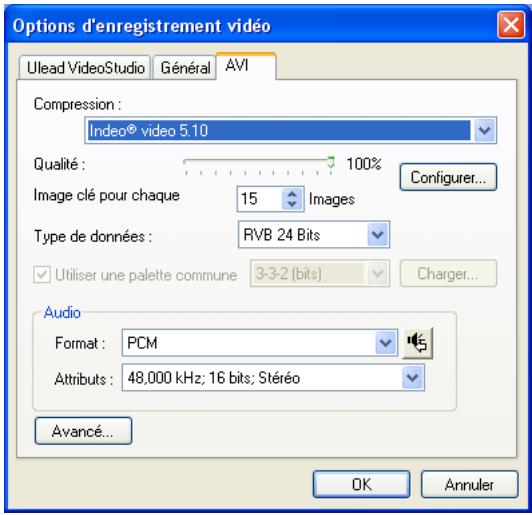
- Compression : Affiche les schémas de compression disponibles. Une option pas de compression est aussi disponible.
- Qualité : Faites glisser le bouton coulissant pour contrôler la compression d'un fichier.
- Configurer : Cliquez ici pour des options de compression supplémentaires.
- Image clé pour chaque _ images : Spécifiez la distance qui sépare les images "clés" utilisées par le schéma de compression.
- Type de données : Faites votre choix dans la liste des types de données disponibles pour le schéma de compression sélectionné actuellement.
- Aperçu : Cliquez ici pour ouvrir la boîte de dialogue Aperçu dans laquelle vous pouvez afficher la qualité des paramètres de compression vidéo.
- Utiliser une palette commune : Sélectionnez la palette de couleurs à utiliser pour enregistrer la vente.
- Charger : Cliquez ici pour charger une palette de couleurs enregistrée précédemment.
- Audio : Cliquez ici pour ouvrir la boîte de dialogue Format audio dans laquelle vous pouvez modifier les caractéristiques de l'audio.
- Avancé : Cliquez ici pour ouvrir la boîte de dialogue Options avances dans laquelle vous pouvez spécifique des paramètres supplémentaires pour votre video enregistrée.
Options avancées
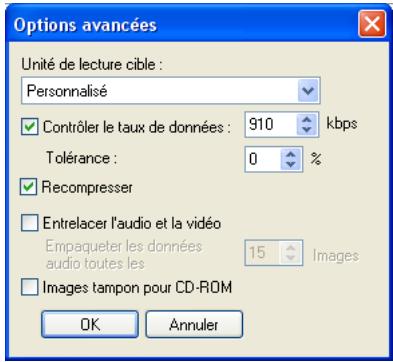
- Unité de lecture cible : Spécifiez le débit de données de votre périphérique de stockage.
- essé à celle de l'Unité de lecture cible. Modifiez ce débit pour vous rapprocher plus du débit de données du périphérique de stockage cible.
- Tolerance: Spécifiez le pourcentage de différence acceptable entre le débit de données spécifique et le débit de données du fichier compressé.
- Recompresser : Sélectionnez cette option pour forcer le programme à re-rendre (recompressor) le projet. Dans la plupart des cas, vaut laisser cette option non sélectionnée.
- Entrelacer l'audio et la vidéo : Sélectionnez cette option pour pouvoir spécifier le taux d'entrelacement entre les données audio et vidéo.
- Empaqueter les données audio toutes les _ images : Spécifiez quand la portion suivante de données audio suit les données vidéo.
- Images tampon pour CD-ROM : Sélectionnez cette option pour rendre votre unité CD-ROM plus efficace lors de la lecture en standardisant la structure des données vidéo lors de l'enregistrement.
Raccourcis des commandes de menu
Ctrl + N Créer un nouveau projet Ctrl + O Ouvrir un projet. Ctrl + S Enregistrer un projet Alt + Entrée Propriétés de projet F6 Prférences Ctrl + Z Annuler Ctrl + Y Refaire Ctrl + C Copier Ctrl + V Coller Suppr Supprimer F1 Aide
Raccourcis du panneau étape
Alt + C Aller sur l'Étape Capture Alt + E Aller sur l'Étape Editor Alt + F Aller sur l'Étape Effet Alt + O Aller sur l'Étape Incrustation Alt + T Aller sur l'Étape Titre Alt + A Aller sur l'Étape Audio Alt + S Aller sur l'Étape Partager Haut Aller vers l'étape précédente Bas Aller vers l'étape suivante
Raccourcis du panneau navigation
F3 Définir la marque de début
F4 Définir la marque de fin
Ctrl + 1 Basculer en mode Projet
Ctrl + 2 Basculer en mode Clip
Maj + bouton Lec- Pour dire le clip sélectionné actuellementture
Ctrl + H Origine
Ctrl + E Fin
Ctrl + T Image suivante
Ctrl + R Répéter
Ctrl + L Volume système
Ctrl + I Fractionner la vidéo
Tabulation ; Bascule entre les Poignées de découpe et le Bouton coulissant de Jog.
- Lorsque la Poignée de découpe gauche est active, vous pouvez appuyer sur [Tab] ou sur [Entrée] pour basculer sur la poignée droite.
Gauche Si vous avez appuyé sur [Tab] ou sur [Entré gauche pour vous déplacer vers la trame précédente.
Droit pe ou le Bouton coulissant de Jog, utilisez la touche fléchée droite pour vous déplacer vers la trame suivante.
ECHAP Si vous avez appuyé sur [Tab] ou sur [Entree] pour activer et basculer entre les Poignées de découpe et le Bouton coulissant de Jog, vous pouvez appuyer sur [Echap] pour désactiver les Poignées de découpe/le Bouton coulissant de Jog.
Raccourcis de la ligne de temps
Ctrl + A
- Sélectionner tous les clips dans la Ligne de temps. Titre unique : Sélectionner tous les caractères en mode édition à l'écran.
Ctrl + X
Titre unique : Couper tous les caractères en mode édition à l'écran.
Maj + Clic
Sélectionner plusieurs clips dans la même piste. (Pour sélectionner plusieurs séquences dans la Bibliothèque, Maj+Cliquer ou Ctrl+Cliquer sur les clips.)
Gauge
Sélectionner le clip précédent dans la Ligne de temps.
Droite
Sélectionner le clip suivant dans la Ligne de temps.
+/-
Zoom avant/arrière.
Page précédente / Page suivante.
Défilement vers la droite/la gauche.
Ctrl + Bas; Ctrl + Droite
Défilement avant
Aller sur le début de la Ligne de temps.
Ctrl + Fin
Aller sur la fin de la Ligne de temps.
Raccourcis de video multi-coupe
Supprimer
F3 Définir la marque de début
F4 Définir la marque de fin
F5 Aller en arrêt dans le clip
F6 Aller en avant dans le clip
Echap Annuler
Autres
- Arrête la capture, l'enregistrement, le rendu, ou fermer une boîte de dialogue sans effectuer de modifications.
- Si vous avez basculé en Aperçu plein écran, appuyez sur [Echap] pour revenir sur l'interface de Editeur VideoStudio.
Double-cliqueur sur une transition dans la bibliothèque d'effets
Double-cliquer sur une transition dans la Bibliothèque pour l'insérer automatiquement dans le premier emplacement de transition vide entre deux clips. Répétez ce processus pour insérer une transition dans l'emplacement de transition vide suivant.
Comparaison des technologies analogique et numérique
Après de nombreuses utilisations, les bandes magnétiques classiques Super-8, 8 mm, VHS et S-VHS vieillissent et s'usent. Elles deviennent de plus en plus fines jusqu'à ce que la vidéo ne puisse plus être lue. Par contre, la qualité de la vidéo numérique ne se détériore pas avec le temps. Vous pouvez lire les vidéos au format DV un nombre infini de fois en conservant toujours la qualité d'origine. La numérisation permet d'allonger la durée de vie de vos vidéos et d'améliorer la qualité audio et vidéo originale.
La numérisation de vidéos analogiques est extrêmement facile avec VideoStudio; les données capturées à partir d'un dispositif analogique sont automatiquement converties au format numérique. Une fois numérisées, vos métrages peuvent être édités et sortis sur disque au format que vous souhaitez.
Le métrage peut être capturé à partir de source analogue, puis numérisé pour édition sur votre ordinateur.

Technologie smartrender
La vitesse est en général l'une des principales préoccupations des utilisateurs lors de l'édition des vidéos. Lorsque vous travaillez sur un projet, vous voudrez en règle générale prévisualiser le projet que vous êtes en train d'éditer, et cela peut être assez déroutant si vous devez attendre un long moment avant de pouvoir apprécier le résultat de votre travail.
La fonction SmartRender de Ulead VideoStudio permet d'accélérer sensiblement la prévisualisation et la création des films. Lorsque vous prévisualisez votre projet video pour la première fois, VideoStudio "rend" le projet en créant un fichier d'aperçu-temporaire sur votre disque dur, fichier qui combine les clips video, image et titre avec les effets spéciaux que vous leur avez appliqués. La fonction SmartRender détecte toutes les modifications apportées à votre projet, et s'il n'y a eu aucune modification, lit instantanément le fichier d'aperçu. Si des modifications ont été apportées (par exemple des titres, des filtres video ou des effets de transition ont été ajoutés), cette fonction ne rend que les portions éditées, ce qui permet de raccourcir considérablement les temps de rendu.
La fonction SmartRender permet aussi d'éviter le re-rendu lorsque les propriétés de la vidéo capturée sont les mêmes que celles du projet. Elle ne rend tout projet que la première fois que vous insérez vos clips vidéo capturés. Lorsque vous ajoutez d'autres clips vidéo capturés, VideoStudio lit directement le projet sans faire de rendu.
En plus de l'aperçu de vos fichiers vidéo, Ulead VideoStudio vous propose une option qui vous permet de prévisualiser instantanément votre projet sans création de fichiers temporaires. Avec l'option Lecture instantanée, vous pouvez dire le projet entier sans avoir besoin d'attendre pour pouvoir le prévisualiser immédiatement.
DV smartplay
La fonction DV SmartPlay de Ulead VideoStudio vous permet de lire un projet vidéo directement de la ligne de temps sur un caméscope DV/D8 sans rendre de fichier film. Elle vous permet aussi d'afficher votre projet sur un moniteur de télévision externe, si votre carte de capture IEEE 1394 prend en charge ce type de connexion. Alors que vous lisez votre projet sur un caméscope DV/D8, vous pouvez simultanément enregistrer le projet vers la cassette vidéo en appuyant sur le bouton Enregistrer de votre caméscope.
DVD, VCD Et SVCD
Plusieurs facteurs sont à prendre en compte pour le choix d'un format de sortie pour votre projet : la qualité de sortie que vous pouvez, le dispositif de lecture cible, la taille de l'écran d'affichage, entre autres. Vous trouverez ci-après une description comparée des différents formats de sortie :

Le Digital Versatile Disc (DVD) est très populaire dans la production vidéo en raison de sa qualité. Car les DVD garantissent une haute qualité audio et vidéo, mais aussi peuvent contenir bien plus de données que les VCD et SVCD. Les DVD utilisent le format MPEG-2, qui possède une taille de fichier supérieure au MPEG-1, et peut de même être produit en simple ou double face, et en simple ou double couche. Les DVD peuvent aussi être lus sur des lecteurs DVD autonomes ou sur les lecteurs de DVD-ROM d'un ordinateur.

Le Video Compact Disc (VCD) est une version particulière d'un CD-ROM qui utilise le format MPEG-1. La qualité du film exporté est presque la même, mais généralement meilleure, que les films sur cassette VHS. Un VCD peut être lu sur un lecteur de CD-ROM, un lecteur de VCD, et même sur un lecteur de DVD.

Le Super Video CD (SVCD) est généralement décrit comme une version améliorée du VCD. C'est un format basé sur la technologie MPEG-2 avec prise en charge du Débit binaire variable (VBR). Le temps de lecture typique d'un SVCD est d'environ 30-45 minutes. Vous pouvez certes étendre cette durée à 70 minutes, mais ce sera au détriment de la qualité du son et de l'image. Le format SVCD peut être lu sur des lecteurs de VCD/SVCD autonomes, sur la plupart des lecteurs de DVD, et sur tous les CD-ROM/DVD-ROM possédant un logiciel de lecture DVD/SVCD.
Activer DMA pour les disques IDE
Direct Memory Access (DMA) est une méthode permettant de transporter les données à partir de la mémoire virtuelle du système sans passer par le microprocesseur. Ouvrez le programme
Système du Panneau de configuration, et dans le Gestionnaire de périphériques, activez DMA (Direct Memory Access) pour tous les disques durs (dans les canaux IDE primaire et secondaire) qui seront utilisés pour capturer de la réserve. DMA permet d'éviter les problèmes éventuels d'omission d'images lorsque vous capturez de la réserve.
Dans Windows XP :
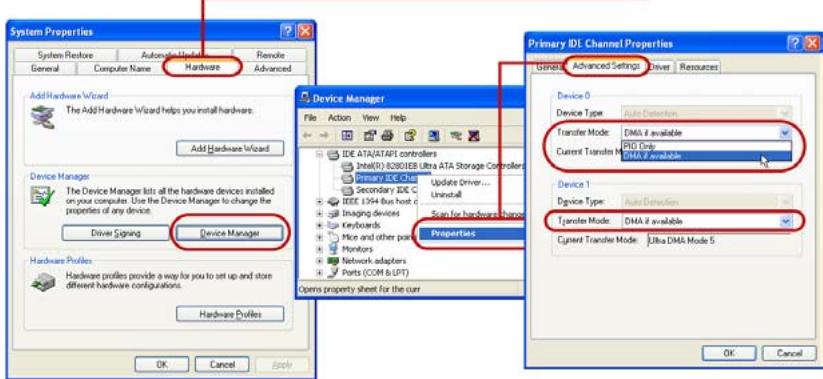
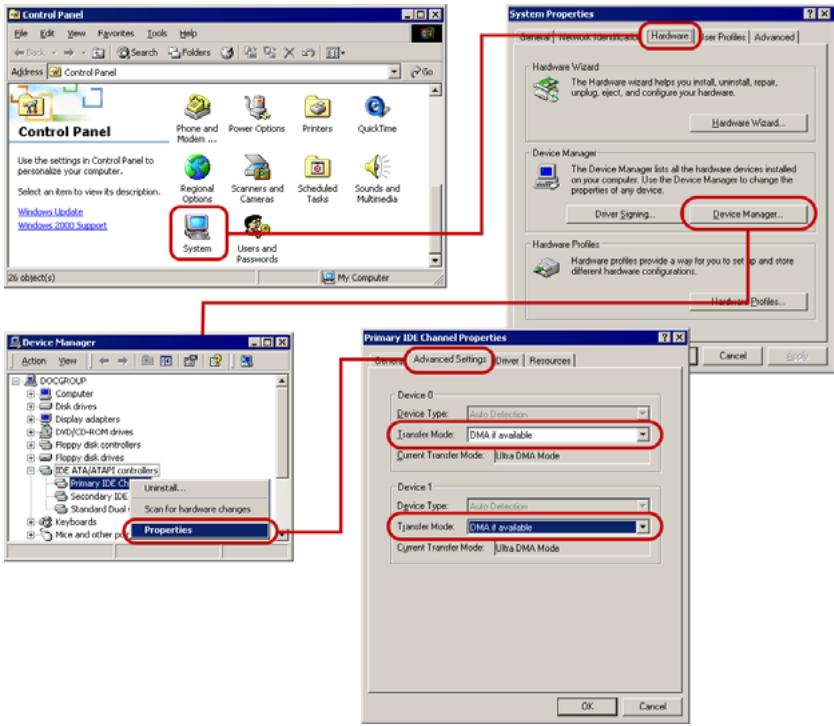
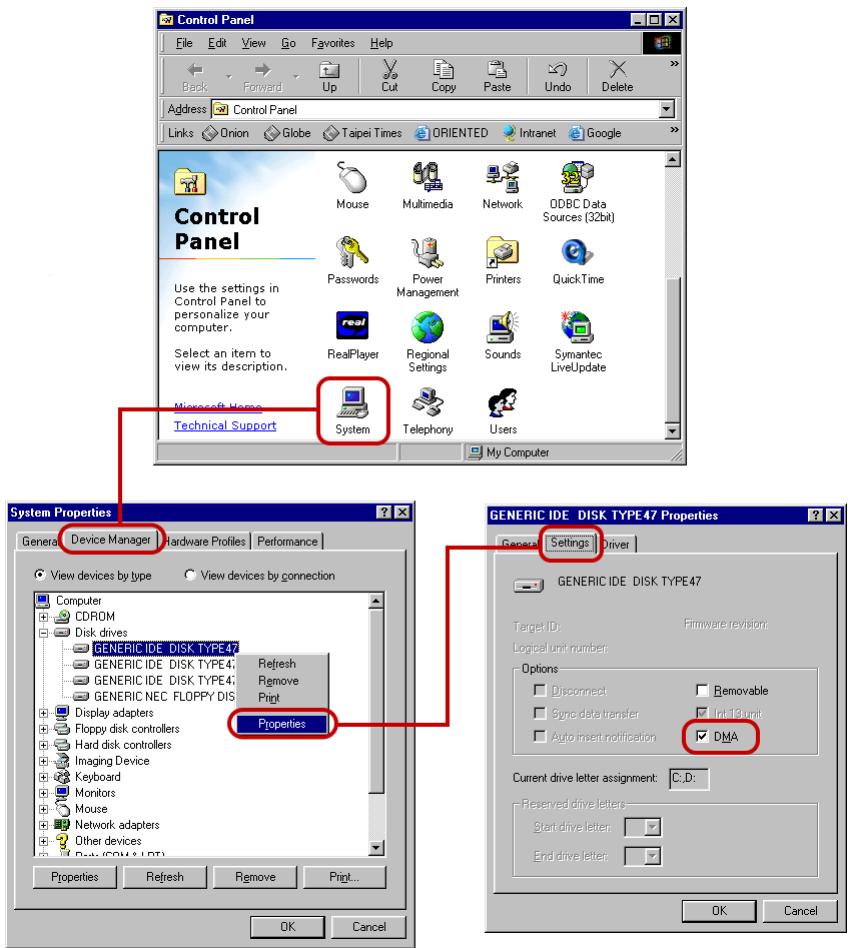
Désactiver le cache écriture arrêté
Désactivez le Cache écriture arrêté sur le disque dur utilisé pour la capture video.
Dans Windows XP :
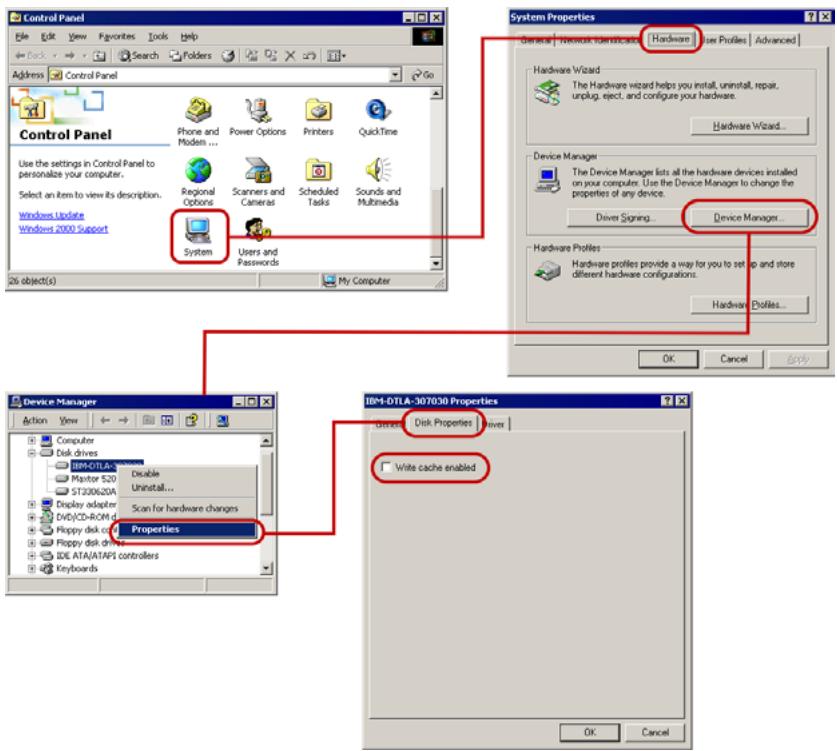
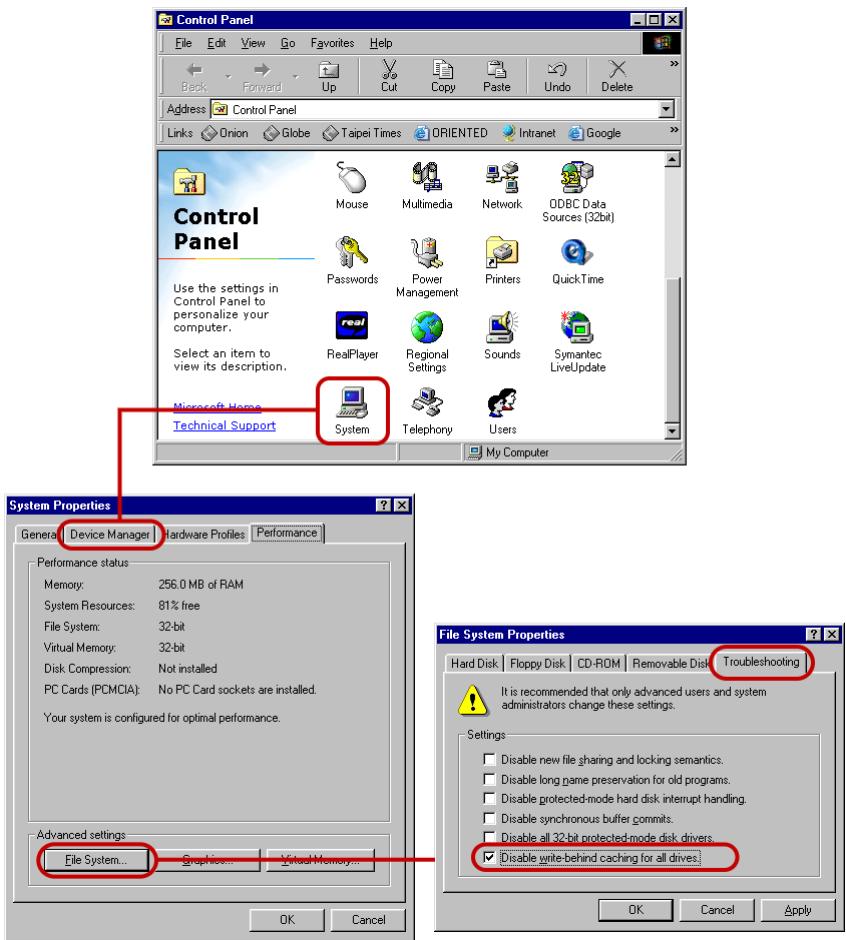
Régler la taille du fichier de pagination
Modifiez les valeurs pour la taille du Fichier de pagination (Fichier d’échange). Attribuez aux valeurs maximum et minimum deux fois le volume de votre RAM. Par exemple, si vous avez 256 Mo de RAM, attribuez aux limites supérieure et inférieure du fichier de pagination la valeur 512.
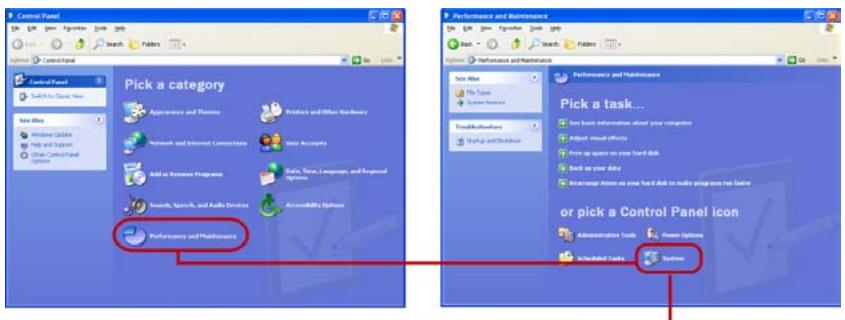
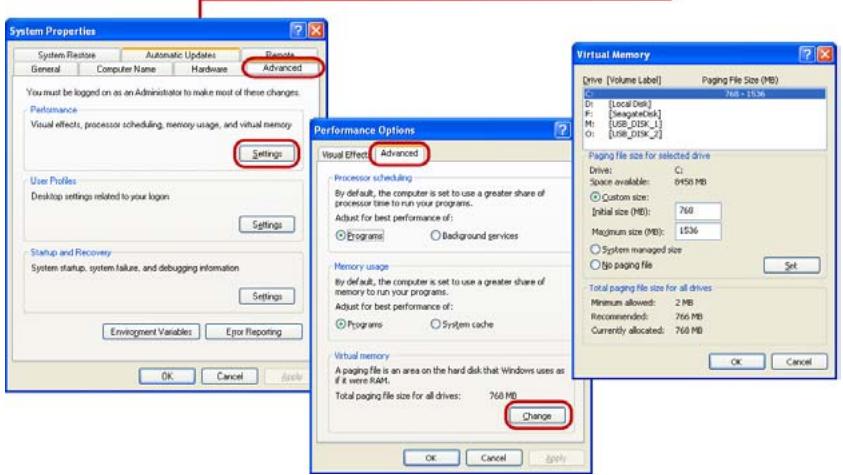
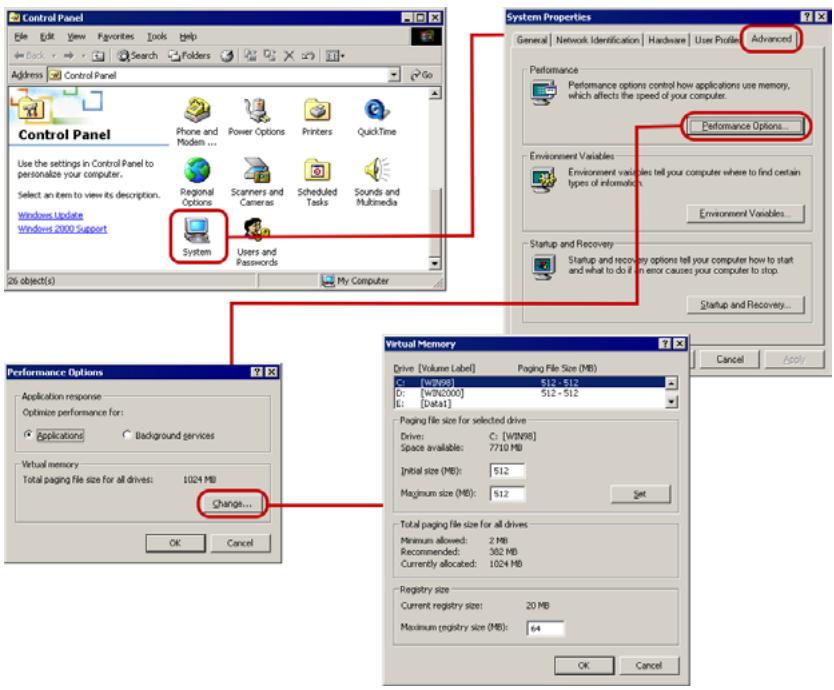
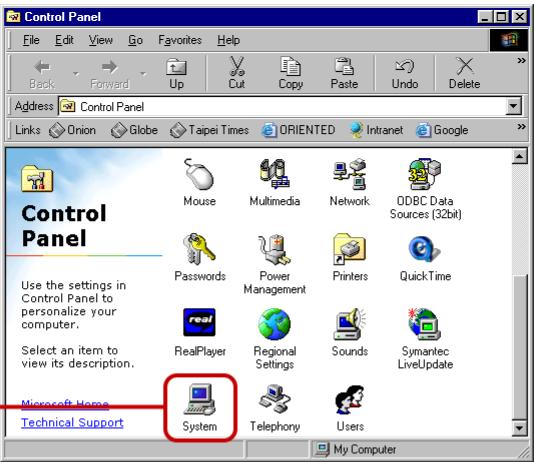
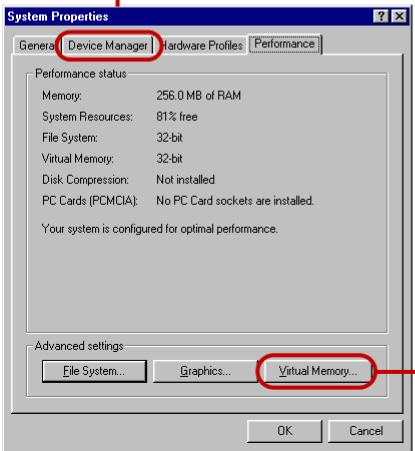
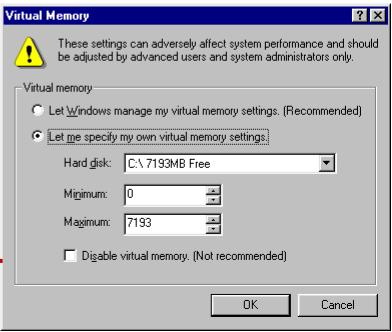
Formater la bande DV avant de prendre la vidéo
Le formatage de la bande DV est un must pour la capture par lots ou pour le repérage précis des codes temporels. Le terme formatage se rapporte ici à l'enregistrement d'une bande "vierge" du début à la fin sans interruption. C'est ce que tout caméraman professionnel fait avec toute nouvelle bande DV. Une fois la bande formatée, vous pouvez commencer à prendre la bande. Ainsi, lorsque vous lisiez votre métrage bande sur le caméscope DV, le compteur (qui s'affiche sous forme de Code temporel sur l'écran à cristaux liquides ou sur le viseur du caméscope) continue à tourner même lorsqu'il n'y a aucune bande.
Comment obtenir la meilleure qualité vidéo sur un caméscope DV
La capture de la vidéo avec la carte d'interface IEEE 1394 permet une qualité sans déperdition. Après avoir édité votre projet, vous pouvez rendre votre film final sous n'importe quel format de fichier de votre choix.
Si vous n'avez pas de carte IEEE 1394 ou de caméscope DV, le besoin doit alors porter sur une carte de capture analogique. Si vous avez l'intention de ré-enregistrer votre projet terminé sur bande vidéo, l'utilisation d'une carte de capture analogique avec une sortie S-video permet d'obtenir une vidéo de touteonne pleure qualité.
Utiliser une taille d'image plus petite pour les fichiers film destinés au web
Un clip vidéo d'une minute, qui est capturé sous son format AVI DV natif à partir d'un caméscope DV, occupe un espace d'environ 200 Mo. Si vous avez un clip capturé de cette taille inséré dans votre projet, cela prendra beaucoup de temps pour rendre le projet sous forme de fichier film. Pour les fichiers que vous prévoyez d'envoyer sur Internet, il vaut mieux utiliser une taille d'image réduite (par exemple, 352 × 240) lors du rendu.
- A propos des fichiers Windows Media Video (. wmv) et RealVideo (. rm)
Ulead VideoStudio vous permet de créer des films à des formats de fichiers tels que Windows Media Video (. wmv) et RealNetworks RealVideo (. rm) qui permettent une diffusion en streaming sur Internet et une lecture sur ordinateur. Les fichiers Windows Media Video peuvent être insérés dans un projet VideoStudio et éditions.
C. astuces de dépannage
- Mettez le caméscope sous tension pour rétablir la connexion
Les caméscopes peuvent s'éteindre automatiquement pour économiser de l'énergie, et par conséquent une rupture de connexion entre le caméscope et Ulead VideoStudio est tout à fait possible. Lorsque cela arrive, vous devez mettre le caméscope sous tension pour rétablir la connexion. Il n'est pas nécessaire de fermer et de rouvrir VideoStudio, puisque le programme peut détecter automatiquement les périphériques de capture.
- Lorsque VideoStudio ne peut localiser précisément les codes temporels...
Lors de la capture de vidéo ou du positionnement de la cassette à un code temporel particulier, il peut arriver que VideoStudio ne soit pas capable de localiser précisément le code temporel et puisse même arrêter le programme. Lorsque cela arrive, vous devez fermer le programme. Mais vous pouvez aussi mettre votre caméscope hors tension, attendre quelques secondes (au moins six) avant de le remettre sous tension. Cela réinitialisera VideoStudio, et encore une fois, permet au programme de détecter correctement les périphériques de capture.
- Si VideoStudio ne peut contrôler le caméscope DV...
Si VideoStudio ne peut pas contrôler votre caméoscope DV et repérer les codes temporels spécifiques avec précision, sélectionnez Outils: Sélectionner le contrôle de périphérique et cliquez sur le bouton Options. Une boîte de
dialogue Options de contrôle du périphérique apparaît. Ici, vous pouvez affiner les paramètres de contrôle de manière à ce que votre caméscope et VideoStudio puissent travailler ensemble de la manière que vous souhaitez.
Remarque : L'impossibilité de localiser correctement les codes temporels peut causer des problèmes imprévisibles (comme du bruit ou des déviations) lors de la capture ou de l'enregistrement vers le caméscope DV.
- Si VideoStudio ne fonctionne pas correctement...
Réparez VideoStudio s'il ne fonctionne pas correctement. Pour réparer VideoStudio, double-cliquez sur Ajout ou Suppression de programmes dans le Panneau de configuration. Sélectionnez Ulead Video Studio 9, cliquez sur Changer/Supprimer, puis cliquez sur Réparer.
Analogique
Signal qui n'est pas numérique. La plupart des magnétoscopes, émissions de radio ou télévision, entrées/sorties AV, S-VIDEO et chaînes hi-fi sont analogiques. Les ordinateurs sont numériques : ils travaillent sur des uns et des zéros. Les informations provenant d'une source analogue doivent être numérisées pour pouvoir être utilisées sur un ordinateur.
Abréviation de Audio-Video Interleave (Entrelacement Audio-Visuel) C'est un format de fichier vidéo numérique spécifique conçu pour l'environnement Microsoft Windows.
Bibliothèque (ulead videostudio)
La Bibliothèque est le lieu de stockage de tous vos clips médias. Vous pouvez stocker de la réserve, de l'audio, des titres ou des clips de couleur dans la Bibliothèque, et les récupérer instantanément pour les utiliser dans un projet.
Bruit
Petits défauts sonores ou visuels qui affectent les fichiers audio et vidéo qui ont été enregistrés ou capturés de façon incorrecte ou avec des équipements défectueux.
Cadre
Image individuelle dans un film.
Capture
Enregistrement de vidéo ou d'images sur le disque dur d'un ordinateur.
Afin de contourner la limitation de 4 Go pour la taille de fichier de capture sur les systèmes Windows qui utilisent le système de fichiers FAT 32 (comme Windows 98 et Windows Me), Ulead VideoStudio enregistre automatiquement la vidéo capturée dans un nouveau fichier lorsque la limite est atteinte. Cette méthode connue sous le nom de capture sans raccord, permet d'effectuer la capture sans interruption quel que soit la longueur du métrage. VideoStudio exécute une capture sans raccord lors de la capture en DV Type-1 ou DV Type-2 (à partir d'un caméoscope DV), ou lors de la capture en vidéo MPEG (à partir des périphériques de capture analogiques ou de caméscope DV).
Clip
Courte section ou partie d'un film. Un clip peut être audio, vidéo, des images fixes ou un titre.
Clip de couleur
Couleur d'arrière-plan simple utilisée dans un film. Il est souvent utilisé pour les titres ou les génériques, car ces derniers se voient mistrés sur un fond de couleur solide.
Code temporel
Le code temporel d'un fichier vidéo est une méthode numérique de représentation d'une position dans la vidéo. Les codes temporels peuvent être utilisés pour un travail d'édition très précis.
Compression et Décompression. Toute vidéo sur un ordinateur utilise un logarithme ou un programme spécial pour Traiter la vidéo. Ce programme est appelé un codec.
Compression
Réduction de la taille d'un film en supprimant les données redondantes. Pratiquement toutes les vidéos numériques sont compressées d'une façon ou d'une autre. La compression se fait par le biais d'un codec.
Contrôle de périphérique
Pilote logiciel qui permet aux programmes de contrôler les sources vidéo telles que le caméscope ou le magnétoscope.
Débit de données
Quantité de données transférée par seconde d'une partie de l'ordinateur à l'autre. En vidéo numérique, le débit de données de votre source est très important : les CD-ROM ont des débits de données inférieurs à ceux des disques durs. Le débit de données d'Internet est très faible.
Découper
Processus d'édition ou de découverte d'un clip de film. La vente informatique peut être découverte image par image.
La DNLE (Digital Non-Linear Editing : Édition non linéaire numérique) est une méthode qui consiste à combiner et éoperator plusieurs clips vidéo pour produire un produit fini. La DNLE offre un accès aléatoire à tous les matériaux source et à toutes les portions sur la bande maîtresse à tout moment pendant le processus d'édition.
Le terme Digital Video, avec un "D" et un "V" majuscules, désigne un format très particulier pour la vente, au même titre que le VHS ou le Super-8. Ce format peut être compris (lu, enregistré) par votre caméoscope ainsi que par votre ordinateur, si vous possédez le matériel (carte de capture) et le logiciel (codec DV) qu'il faut. Le plus intéressant à propos du DV, c'est que ce format peut être copié de votre caméoscope sur votre ordinateur, puis renvoyé de votre ordinateur vers votre caméoscope (après édition, bien sûr) sans aucune perte de qualité.
Le Digital Versatile Disc (DVD) est très populaire dans la production vidéo pour sa qualité. Car les DVD garantissent une haute qualité audio et vidéo, mais aussi peuvent contenir bien plus de données que les VCD et SVCD. Les DVD utilisent le format MPEG-2, qui possède une taille de fichier supérieure au MPEG-1, et peut de même être produit en simple ou double face, et en simple ou double couche. Les DVD peuvent aussi être lus sur des lecteurs DVD autonomes ou sur les lecteurs de DVD-ROM d'un ordinateur.
Édition linéaire
Édition traditionnelle faite sur un plateau sur lequel le film est alimenté d'un côté, marqué et collé, puis sort de l'autre côté. Elle est qualifiée de linéaire parce que le film est traité dans l'ordre dans lequel il se présente (à l'inverse de ce qui se passe lors d'une édition non linéaire).
Effet
Dans VideoStudio, un effet est une transition spéciale générée par ordinateur entre deux clips vidéo.
Effet de transition
Une transition est une méthode de séquencer entre deux clips vidéo, comme par exemple la fusion de l'un dans l'autre. Dans Ulead VideoStudio, il y a une large variété de transitions spéciales disponibles, et elles sont qualifiées d'Effets.
Exporter
Processus qui consiste à partager les fichiers entre les applications. Lorsque vous exportez un fichier, les données sont habituellement converties en un format qui est reconnaissable par l'application receptrice. Le fichier d'origine demeure inchangé.
Fichier projet
Dans VideoStudio, un fichier projet (*. VSP) contient les informations nécessaires pour lier tous les fichiers image, audio et vidéo associés. Vous devez ouvrir un fichier projet avant de pouvoir commencer le travail d'édition vidéo dans VideoStudio.
Filtres vidéo
Un contrôle vidéo est une méthode permettant de modifier l'apparence d'un clip vidéo, comme par exemple une mosaïque ou des vagues.
Interface standard utilisée pour connecter des périphériques audio/vidéo numériques tels que les caméscopes DV aux ordinateurs. C'est une appellation commerciale donnée par Apple Computers à la norme IEEE 1394.
Fondu
Effet de transition dans lequel un clip apparait ou disparait progressivement. En vidéo, l'image peut par exemple passer graduellement d'une couleur à une autre ; pour du son, une transition se fait du volume maximal au silence complet, ou vice versa.
Fractionner par scène
Cette fonction fractionne automatiquement différentes scènes en fichiers individuels. Dans Ulead VideoStudio, la manière dont les scènes sont détectées dépend de l'étape dans laquelle vous vous trouvez. Dans l'étape Capture, Fractionner par-scène détecte les scènes individuelles en fonction de la date et de l'heure d'enregistrement du métrage d'origine. Dans l'étape Editor, si Fractionner par-scène est appliqué à un fichier DV AVI, les scènes peuvent être détectées de deux manières : soit par la date et l'heure d'enregistrement, soit par les changements du contenu de la vente. Alors que pour un fichier MPEG, les scènes sont détectées selon les changements du contenu.
Fréquence de trame
Nombre d'images par seconde dans une vidéo. La vidéo NTSC a en général 29,97 images par seconde (ips), mais des fichiers vidéo plus petits peuvent être créés sur l'ordinateur en utilisant des fréquences de trame plus basses, comme par exemple 15 ips (ne convient pas pour les VCD ou les DVD).
Type de données d'image 16 bits qui contient jusqu'à 65.536 couleurs. Le format de fichier TGA supporte ce type de données. Les autres formats de fichier demandent au préalable une conversion de l'image HiColor au format Couleurs réelles. Pour les écrans, HiColor désigne normalement des adaptateurs graphiques 15 bits (5-5-5) qui permettent d'afficher jusqu'à 32.768 couleurs.
L'Institute of Electrical and Electronics Engineers (Institut des ingénieurs électriciens et électroniciens) est une organisation à but non lucratif qui définit et révise les normes pour l'industrie électronique.
IEEE-1394
Norme qui permet les connexions série à haut débit entre l'ordinateur et un caméroscope DV, un magnétoscope ou tout type de périphérique audio/vidéo numérique. Les périphériques qui respectent cette norme sont capables de transmettre des données numériques à une vitesse de 100 MEGA-bits par seconde (au moins).
Image clé
Image particulière dans un clip qui est codée pour les opérations d'édition spéciales et autres opérations afin de contrôler le flux, la lecture ou les autres caractéristiques de l'animation terminée. Par exemple, lorsque l'on applique un contrôle video, le fait d'assigner des niveaux d'effet différents sur les images de début et de fin permet de modifier l'apparence de la video du début à la fin du clip video. Lorsque l'on create une video, le fait d'assigner des images clés sur les portions qui nécessitent des taux de transferts de données élevés permet d'aider à contrôler la fluidité de la lecture de la video.
Incrustation
Ce sont des clips vidéo ou image qui sont superposés sur des clips existants de votre projet.
Lecture instantanée
Vous permet d'afficher le projet entier sans Traitement. Cette fonction permet de voir toutes les séquences instantanément dans la fenêtre d'Aperçu sans créer de fichier temporaire d'aperçu sur votre système. Cependant, si le projet est lu sur un ordinateur plus lent, certaines images peuvent être perdues. Si le projet est composé de plusieurs effets, filtres, titres, etc, et que vous le lisez sur un ordinateur lent, alors il se peut que certaines images soient omises.
Si la "Lecture instantanée" provoque des omissions d'images, utilisez "Lecture haute qualité" pour prévisualiser le projet.
Lier
Méthode consistant à stocker les informations précédemment enregistrées dans un autre programme sans affecter de façon significative la taille du fichier produit. La liaison présente un autre avantage en ce sens que le fichier original peut être modifié dans son programme d'origine, les modifications étant automatiquement reflétées dans le programme où la liaison a été établie.
Ligne de temps
La ligne de temps est une représentation graphique de votre film en ordre chronologique. La taille relative des clips sur la ligne de temps vous donne une idée précise de la longueur de vos clips média.
Marque de début/de fin
Points dans un clip qui ont été marqués pour les besoins de l'édition et du découpage. Vous pouvez sélectionner une section dans un clip plus long en définissant son début (Marque de début) et sa fin (Marque de fin).
Métrage
Longueur d'un film enregistré devant être utilisée dans un projet plus volumineux.
Modèle
Plan de travail dans un programme logiciel. Il définit des paramètres et des formats prédéfinis qui permettent à l'utilisateur de produire moins d'efforts et de réduire les risques d'erreur.
Module enchâssable
Les modules enchâchables sont des utilisateurs qui permettent d'ajouter des fonctions et des effets à un programme. Dans Ulead VideoStudio, les modules enchâchables permettent au programme de reconnaître automatiquement les périphériques de capture ainsi que les vidéos sorties dans des buts différents tels que le courrier électronique, les pages web, les cartes de vœux électroniques et l'enregistrement DV.
Module enchâssable de capture
Ce sont des utilisateurs intégrés dans Ulead VideoStudio qui permettent au programme de reconnaître les périphériques de capture et de détecter automatiquement s'ils sont connectés à l'ordinateur.
Abréviation de MPEG Audio Layer-3. MP3 est une technologie de compression audio qui produit une audio de qualité proche CD avec une taille de fichier minime, ce qui permet son transfert rapide sur Internet.
MPEG-1
Norme pour la compression vidéo et audio utilisée pour créer de nombreux produits tels que les VCD. Pour NTSC, la résolution vidéo est de 352x240 pixels à 29,97 ips. Pour PAL, elle est de 352x288 pixels à 25 ips.
MPEG-2
Successeur du MPEG-1. C'est une norme de compression vidéo et audio utilisée dans des produits tels que les DVD. Pour DVD NTSC, la résolution vidéo est de 720x480 pixels à 29,97 ips. Pour DVD PAL, elle est de 720x576 pixels à 25 ips.
Sigle de Non Linear Editing : Édition non linéaire. L'édition conventionnelle sur un magnétoscope est forcément linéaire car vous devez accéder aux clips dans l'ordre dans lequel ils sont sur la bande vidéo. L'édition sur ordinateur peut se faire dans l'ordre qui vous convient.
Ntsc/pal
NTSC est la norme vidéo en Amérique du Nord, au Japon, à Taiwan et dans certains autres pays. Sa fréquence de trame est de 29,97 ips. PAL est courant en Europe, en Australie, en Nouvelle-Zélande, en Chine, en Thaïlande, et dans certaines autres régions d'Asie, et sa fréquence de trame est de 25 ips. Il y a encore d'autres différences. Dans le monde de la DV et du DVD, NTSC possède une résolution vidéo de 720x480 pixels, tandis que celle du PAL est de 720x576 pixels.
Numériser
Processus qui consiste à convertir une entrée analogue sous forme numérique de façon à la rendre exploitable par l'ordinateur.
Numérique
Données informatiques constituées de uns et de zéros. Les informations numériques s'opposent aux informations analogiques.
Pilote
Programme logiciel qui contrôle la connexion entre un périphérique spécifique et un ordinateur.
Profil
Un Profil contient différents attributs pour le fichier au format Windows Media Format, comme le débit binaire, le nombre et le type des flux, la qualité de la compression, la taille de trame etc.
Proportions
Relations entre la hauteur et la largeur d'une image ou d'un graphique donné. L'expression garder ou conserver les proportions se rapporte au processus qui consiste à maintenir les rapports de taille lorsque la hauteur ou la largeur d'une image ou d'un graphique est modifiée.
Rendu
Le rendu est le processus qui permet de créer un film terminé à partir des fichiers source dans un projet.
Scènes
Une scène est une série d'images liées par continuité. Dans Ulead VideoStudio, chaque scène qui est capturée en utilisant la fonction Fractionner par scène qui se base sur la date et l'heure d'enregistrement du métrage. Dans un fichier DV AVI capturé, les scènes peuvent être séparées en plusieurs fichiers sur la base de la date et de l'heure d'enregistrement du métrage ou en fonction des changements du contenu de la réserve. Dans un fichier MPEG-1 ou MPEG-2, les scènes sont séparées en fichiers selon les changements du contenu.
Les systèmes Windows comme Windows 2000 et Windows XP qui sont installés avec un système de fichiers NTFS n'ont pas cette limitation de 4 Go.
La technologie SmartRender permet de ne rendre que les modifications, ce qui vous évite d'avoir à re-rendre l'ensemble des projets et permet d'avoir un aperçu plus rapidement.
Un storyboard est une représentation visuelle de votre film. Les clips individuels sont représentés sous forme de diapos image sur la ligne de temps.
C'est une technologie Internet relativement nouvelle qui permet aux fichiers volumineux d'être lus alors qu'ils sont encore en cours de téléchargement. Le streaming flux est couramment utilisé pour les fichiers video et audio de grande taille.
Le Super Video CD (SVCD) est généralement décrit comme une version améliorée du VCD. C'est un format basé sur la technologie MPEG-2 avec prise en charge du Débit binaire variable (VBR). Le temps de lecture typique d'un SVCD est d'environ 30-45 minutes. Vous pouvez certes étendre cette durée à 70 minutes, mais ce sera au détriment de la qualité du son et de l'image. Le format SVCD peut être lu sur des lecteurs de VCD/SVCD autonomes, sur la plupart des lecteurs de DVD, et sur tous les CD-ROM/DVD-ROM possédant un logiciel de lecture DVD/SVCD.
Taille des images affichées dans une série animée ou vidéo. Si l'image qui doit être utilisée pour la série est plus petite ou plus grande que la taille d'image courante, elle doit être redimensionnée ou découpée.
Un titre peut être un titre de film, un sous-titre ou un générique. Tout fichier texte, image ou vidéo qui est incrusté dans votre film peut aussi être qualifié de titre.
La Video Compact Disc (VCD) est une version spéciale d'un CD-ROM qui utilise le format MPEG-1. La qualité du film exporté est presque la même, mais généralement meilleure, que les films sur cassette VHS. Un VCD peut être lu sur un lecteur de CD-ROM, un lecteur de VCD, et même sur un lecteur de DVD.
VIDE composite
Signal vidéo qui combine la luminance et la chrominance. NTSC et PAL sont des exemples de vidéo composite.
Voix off
La narration dans une vidéo ou un film est habituellement qualifiée de commentaire en voix off. L'utilisation la plus courante se trouve dans les documentaires tels que les films de nature.
ActiveMovie 147
Activer l'aperçu audio 55
Afficher l'écran de démarrage 168
Afficher la zone de sécurité du titre dans la fenêtre Aperçu 168
Afficher le Panneau Volume Source pendant la capture 165 Agrandir la fenêtre d'aperçu 37
Ajouter 48,107
cadres 107
Clips à la piste Incrustation 100
Clips à la piste vidéo 68
clips à votre projet 48
clips médias à la Bibliothèque 42
commentaire en voix off 119
Fichiers audio 122
Musique de CD audio 120
Musique de fond 120
musique tierce 121
objects 107
Plusieurs titres 109
textarea 109
texte prédéfini 111
Titre unique 110
transitions 91
Ajuster à la durée vidéo
(Assistant Film)
VideoStudio)29
Ajuster à la musique de fond
(Assistant Film)
(VideoStudio) 29
Ajuster à la taille du projet 71
Ajuster et graver 141
Ajuster la couleur et la
luminosite 81
Album 93
Allonger la durée audio 123
Analogue 194
Animation de texte 113
Animations Flash 107
Aperçu en plein écran 157
Appliquer 86
Animation de texte 113
Filtres audio 128
filtres vidéo 86
Appliquer un rendu de pixel non-carré 174, 183
Arrière-plan de texte 112
Assistant DV sur DVD 22
Assistant Film 25
Astuces et techniques 206
Autres options 113
AVDVType-1 et DV Type-2 56
Bibliothèque 41, trier les clips 43
Boîte de dialogue Bordure/Ombre/Transparence 163
Boîte de dialogue Changer de module de capture 165
Boîte de dialogue Changer la séquence de clips 26
Boîte de dialogue Conversion par lots 162
Boîte de dialogue Durée 29
Boîte de dialogue Gestionnaire de couleurs vidéo 182
Boîte de dialogue Gestionnaire de fichiers d'aperçu 178
Boîte de dialogue Nouveau clip de couleur 69
Boîte de dialogue Options d'enregistrement audio 161
Boîte de dialogue Options d'enregistrement vidéo 183
Boîte de dialogue Options de Capture 165
Boîte de dialogue Options de projet 177
Boîte de dialogue Options lecture d'aperçu 175
Boîte de dialogue Panoramaque et Zoom 84
Boîte de dialogue Paramètres avancés de graveur 159
Boîte de dialogue Paramètres de projet (Créer le disque) 177
Boîte de dialogue Paramètres des
Propriétés de capture vidéo et audio 180
Boîte de dialogue Personnaliser le filtrage 88
Boîte de dialogue Préférences 167
Boîte de dialogue Préférences (Créer le disque) 174
Boîte de dialogue Propriétés de projet 176
Boîte de dialogue Retourner l'album 94
Boîte de dialogue Scènes 73
Boîte de dialogue Sélectionner le contrôle de périphérique 179
Boîte de dialogue Sensibilité de numérisation de scène 73
Boîte de dialogue Video Multicoupe 78
Boîtes de dialogue 159
Bordure/Ombre/Transparence 163
Bordure/Ombre/Transparence - Bordure 163
Bordure/Ombre/Transparence - Ombre 164
Changer de module de capture 165
Changer la série de clips 26
Conversion par lots 162
Durée 29
Gestionnaire de couleurs vidéo 182
Gestionnaire de fichiers d'aperçu 178
Nouveau clip de couleur 69
Options d'enregistrement audio 161
Options d'enregistrement audio - Compression 162
Options d'enregistrement audio - Ulead VideoStudio 161
Options d'enregistrement vidéo 183
AVI 187
AVI-Options avancées 188
Compression (fichiers MPEG) 185
Général 184
Options d'enregistrement vidéo - Ulead VideoStudio 183
Options de capture 165
Options de projet 177
Options de lecture d'aperçu 175
Panorama et Zoom 84
Paramètres de projet (Créer le disque) 177
Paramètres des propriétés de capture vidéo et audio 180
Canal (tuner TV unequivocament) 181
Capture 182
Couleur 181
Source 180
Personnaliser le filtre 88
Préférences 167
Aperçu 173
Capture 171
Général 167
Modifier 170
Préférences (Créer le disque) 174
Préférences (Menu Fichier) 167
Propriétés du projet 176
Retourner l'album 94
Scenes 73
Sélectionner le contrôle de périphérique 179
Sensibilité de numérisation de scène 73
Vidéo Multi-coupe 78
Bords doux (Étape Effet) 93
Bordure 103
clip d'incrustation 103
Transitions 93
Bouton coulissant de Jog 37
Boutons Piste 76
Cache écriture arrêté 200
Camera USB 19
Caméscope Digital 89
Caméscope DV 9
Caméscope DV/D8 sur la carte
d'interface IEEE-1394 10
Fichiers MPEG pour VCD, SVCD ou DVD 63
Fichiers WMV 64
Images fixes 67
Images fixes (Étape Editor) 83
métrage TV 60
vidéo analogue 58
Carte de capture 9
Changer de module de capture 157
Changer la durée d'image/de
couleur 155
Cible de la Lecture instantanée 169
Clé chroma 102
Clips de couleur 69
Clips video 68
Codage deux passages 186
Compatible DVD-VR 186
Compatible lecteur de VCD 174
Connector 14
Antenne de télévision sur la carte tuner 15
camera USB 19
carte de capture ou carte tuner sur la carte son 15
périphérique vidéo sur la carte de capture analogique 14
Conserver les proportions 71, 103
Contrôle de volume de clip 125
Contrôle élastique de volume 127
Contrôle navette 58
Conversion par lots 157
Couleur (Étape Effet) 93
Couper le clip 155
Creer 52
fichier vidéo 131
fichier vidéo - plaque d'aperçu 132
fichier vidéo - projet entier 131
modèles de films 130
projet film 52
Créer le disque 129
Ajouter/éditer des chapitres 136
Assembler les fichiers 134
Créer des menus de sélection 137
Graver sur disque 140
Prévisualisation 139
Créer le fichier son 129
Créer le fichier vidéo 129
Créer un fichier audio 150
Créer un fichier vidéo de durée spécifiée 184
Découpe auto 123
Découper 74
Barre de Découpe 75
clips audio 122
Poignées de Découpe 75
Déformer les clips
d'incrustation 104
Dépannage 207
Désactiver l'aperçu audio 55
Digital Versatile Disc 196
Direct Memory Access 197
Direction (Étape Effet) 93
DMA 197
Dupliquer le canal audio 127
DV 56
DV Quick Scan 62
DV SmartPlay 195
DV Type 1 56
DV Type 2 56
DVD 196
DVD/DVD-VR 61
Écran de démarrage 22
écran de veille 149
Editor 65, 68
chapitres (Créer le disque) 136
profil (WMV) 65
textarea 111
Éditeur VideoStudio 32
Barre de Menu 35
Interface utilisateur 33
ligne de temps de projet 37
Panneau de Navigation 36
Panneau Étape 34
Panneau Options 35
Édition avec effet de vague 79
Effets d'animation 114
Balancement 116
Chemin mobile 115
Chute 114
Fondu 114
Surgissement 115
Tourner 116
Vol 115
Zoom 116
Enregistrement DV 129
Enregister 51
clips découpés 78
fichier vidéo 131
projet 47
Enregistrer la trame courante comme image 157
Enregistrer la vidéo découpée 156
Étape Audio 117
Étape Capturer 53
Étape Editor 68
Etape Effet 91
Étape : Incrustation 100
Étape Partager 129
EtapeTitre109
Exécuter SmartRender 183
Exporter 143
Courrier électronique 147
Enregistrement DV 146
Fichier de pagination 203
Filmspersons29
Filtre vidéo 86
appliquer à un clip dans la Piste Vidéo 86
Appliquer au clip d'incrustation 104
image clé 88
Filtres audio 128
Forcer à utiliser le mode aperçu 165
Fractionner la vidéo 37, 74
Fractionner par scène 155
Fractionner par scène (Étape
Capture : 54, 57
Fractionner par scène (Étape
Editor) 70, 72
Contenu de l'image 72
Durée d'enregistrement DV 72
Gestionnaire de bibliothèques 44, 158
Gestionnaire de création de films 157
Glossaire 209
Graver 133
IEEE-1394 9
Cable 4 broches/4 broches 10
Importer à partir d'un CD audio 121
Imprimer l'image 42
Information du codec produit 158
Insérer des fichiers médias 39
Installer et exécuter
VideoStudio 8
Installer une carte de capture 9
Inverser la lecture vidéo 81
Le 112
Lecture du projet 142
Lecture Haute qualité 49
Lecture instantanée 49, 195
Ligne de temps 37
Limitation de 4 Go 53
Marque de début/de fin 37
Masque et Clé chroma 102, 103, 106
Menu VideoStudio 153
Aide 158
Clip 155
Editor 154
Fichier 153
Outils 157
Méthode de lecture 168
Métrage TV 60
Mixer les pistes audio 125
Mode Lecture 37
Modèle sur thème 28
Modèles de film 130
Modifier 111
Modifier les attributs de texte 111
Mouvement 101
clip d'incrustation 101
MPEG 62
Ne pas convertir les fichiers
MPEG compatibles 177
Numérique 194
Onglet 113
Onglet Attributs 105
Option de rééchantillonnage 71
Options d'impression 42
Ouvrir un projet existant 52
Panneau de mixage audio 126
Panneau Navigation 36, 58
Panneau Options (Étape
Audio) 117
Musique auto 118
Musique et voix 117
Panneau Options (Étape
(Capture) 54
Capture par lots 54
Paramètres de capture 54
Panneau Options (Étape
Editor) 70
Couleur 71
Filtre 72
Image 71
Vidéo 70
Panneau Options (Étape
Effet) 92
Panneau Options (Étape
Incrustation) 105
Modifier 105
Panneau Options (Étape
Partager) 129
Panneau Options (Étape Titre) 112
Panneau Volume source 59
Panorama et Zoom 71, 84
Permettre l'accès aux
paramètres du périphérique de capture 172
Personnaliser 108
cadre 108
objet 108
Piste Incrustation 40
Piste Musique 40
Piste Titre 40
Piste Vidéo 39,48,68,76,91
Piste Voix 40
Plage d’aperçu 40, 49
Poignées de Découpe 37, 75
Préférences 153
Présentation de la technologie 194
Prévisualisation 48
Profil 64, 65
Profils définis par le système 65
Propriétés de projet 47, 153
Propriétés du texte (Assistant
(Film de VideoStudio) 31
Quadrillage 51
Raccourcis 190
Redimensionner et déformer les clips 82
Redimensionner le clip
d'incrustation 103
Réglages du système 197
Règle de la Ligne de temps 40 Relier 154
Remplacer le dernier contrôle 72, 106
Rendu 46
Réorganiser l'ordre
d'empilement des titres 112
Repositionner 104
clip d'incrustation 104
textarea 112
Sélectionner le contrôle de
périphérique 157
Smart Download 158
SmartRender 49, 195
Spécifier la durée (Assistant
(Film de VideoStudio) 29
Super Video CD 196
SVCD 196
Taux de données vidéo 186
Textemultiple109
Texte unique 109
Titre unique 113
Titres multiples 113
Transition Flashback 97
Transitions 91
clip d'incrustation 102
Trier les clips dans la
Bibliothèque 43
Tuner TV 15, 60
Variation 118
VCD 196
Vérifier la configuration
matérielle 11
camera USB 19
carte de capture analogue
ou carte tuner 17
DV 11
Vidéo analogue 13, 58
Video Compact Disc 196
Vidéo Multi-coupe 70, 76, 155
Vitesse de lecture 70, 81
Vitesse/Qualité 185
Volume système 37, 58
Vue Audio 41
Vue Ligne de temps 39
Vue Storyboard 38
Agrandir 38
WMV 64
Éditeur et personnaliser un
profil vidéo 65
Sélectionner un profil 64
Zone de sécurité du titre 110
- ÉDITION FRANÇAISE DE ULEAD® VIDEOSTUDIO™ 9, MARS 2005
- LICENCE DES LOGICIELS
- LICENCES ET MARQUES DE COMMERCE
- FICHIERS D'EXEMPLE
- BIENVENUE DANS ULEAD VIDEOSTUDIO 7
- CONFIGURATION DE VOTRE ORDINATEUR 9
- MISE EN ROUTE 22
- INCRUSTATION 100
- AUDIO 117
- ANNEXE A : MENU ET BOÎTES DE DIALOGUE 153
- ANNEXE B : RACCOURCIS 190
- ANNEXE C : VUE D'ENSEMBLE DE LA TECHNOLOGIE 194
- ANNEXE D: RÉGLAGES DU SYSTÈME 197
- ANNEXE E: ASTUCES ET TECHNIQUES 206
- INSTALLER ET EXÉCUTER VIDEOSTUDIO
- POUR INSTALLER VIDEOSTUDIO
- POUR EXÉCUTER VIDEOSTUDIO
- CONFIGURATION DE VOTRE ORDINATEUR
- INSTALLER UNE CARTE DE CAPTURE
- CONNECTER UNE CAMÉRA VIDEO SUR L'ORDINATEUR
- CAMÉSCOPE DV OU D8
- CONNECTER LE CAMÉSCOPE SUR L'INTERFACE IEEE-1394
- VÉRIFIER LA CONFIGURATION MATÉRIELLE
- POUR VÉRIFIER QUE LA CARTE IEEE-1394 ET LE CAMÉSCOPE NUMÉRIQUE SONT DÉTECTÉS
- SOURCES VIDÉO ANALOGIQUES
- CONNECTER LE PÉRIPHÉRIQUE VIDÉO SUR VOTRE CARTE DE CAPTURE
- CONNECTER UNE ANTENNE DE TÉLÉVISION SUR LA CARTE TUNER
- CONNECTER LA CARTE DE CAPTURE OU LA CARTE TUNER SUR LA CARTE SON
- POUR VÉRIFIER QUE LA CARTE DE CAPTURE OU LA CARTE TUNER A BIEN ÉTÉ DÉTECTÉE
- CAMÉRA USB
- POUR VÉRIFIER QUE LA CAMÉRA USB A BIEN ÉTÉ DÉTECTÉE
- PRÉPARATION POUR LA CAPTURE ET L'ÉDITION VIDÉO
- MISE EN ROUTE
- ASSISTANT DV SUR DVD
- ÉTAPE 1: RECHERCHE LES SCÈNES
- ASTUCES
- ÉTAPE 2 : APPLIQUER UN MODÈLE SUR THÈME ET GRAVER SUR DVD
- ASSISTANT FILM
- ÉTAPE 1 : AJOUTER DE LA VIDÉO ET DES IMAGES
- POUR AJOUTER DE LA VIDÉO ET DES IMAGES
- POUR CAPTURER DE LA VIDÉO ET DES IMAGES
- ÉTAPE 2 : SÉLECTIONNER UN MODÈLE
- REMARQUES
- POUR APPLIQUER UN MODÈLE SUR THÈME
- CLIQUEZ SUR SUIVANT
- ÉTAPE 3 : TERMINER
- ÉDITEUR VIDEOSTUDIO
- 1 PANNEAU ÉTAPE
- 2 BARRE DE MENU
- 3 PANNEAU D'OPTIONS
- 4 FENÊTRE D'APERÇU
- 5 PANNEAU DE NAVIGATION
- 6 BIBLIOTHÈQUE
- 7 LIGNE DE TEMPS
- LE PANNEAU ÉTAPES
- CAPTURE
- EFFET
- INCRUSTATION
- PARTAGER
- LA BARRE DE MENU
- LE PANNEAU OPTIONS
- LE PANNEAU NAVIGATION
- 1 MODE LECTURE
- 3 ORIGINE
- 5 SUIVANT
- 7 RÉPÉTER
- 9 CODE TEMPOREL
- 11 BOUTON COULISSANT DE JOG
- 13 COUPER LE CLIP
- 2 LECTURE
- 4 PRÉCÉDENT
- 6 FIN
- 8 VOLUME SYSTÈME
- 10 MARQUE DE DÉBUT/DE FIN
- 12 POIGNÉES DE DÉCOUPE
- 14 AGRANDIR LA FENÊTRE D'APERÇU
- LA LIGNE DE TEMPS DU PROJET
- VUE LIGNE DE TEMPS
- 1 CONTRÔLES DE ZOOM
- 3 BOUTONS PISTE
- 2 ÉDITION AVEC EFFET DE VAGUE
- 4 INSÉRER DES FICHIERS MÉDIAS
- 5 CONTRÔLE DE DÉFILLEMENT DE LA LIGNE DE TEMPS
- 7 PLAGE SÉLECTIONNÉE
- 9 PISTE VIDÉO
- 11 PISTE TITRE
- 13 PISTE MUSIQUE
- 6 COMMANDES DE DÉFILAMENT DE PROJET
- 8 RÈGLE DE LA LIGNE DE TEMPS
- 10 PISTE D'INCRUSTATION
- 12 PISTE VOIX
- 14 AJUSTER LE PROJET DANS LA FENÊTRE LIGNE DE TEMPS
- POUR PASSER D'UNE PISTE À L'AUTRE
- VUE AUDIO
- LA BIBLIOTHÈQUE
- POUR AJOUTER DES CLIPS MÉDIAS À LA BIBLIOTHÈQUE
- POUR SUPPRIMER DES CLIPS MÉDIAS DE LA BIBLIOTHÈQUE
- TRIER LES CLIPS DANS LA BIBLIOTHÈQUE
- GESTIONNAIRE DE BIBLIOTHÈQUES
- POUR UTILISER LE GESTIONNAIRE DE BIBLIOTHÈQUE
- LANCER UN NOUVEAU PROJET DE FILM
- ASTUCE
- DÉFINITION DE VOS PRÉFÉRENCES
- DÉFINITION DES PROPRIÉTÉS DE PROJET
- AJOUTER DES CLIPS
- PRÉVISUALISATION
- DÉFINIR UN DOMAINE D'APERÇU
- POUR NE DIRE QUE LA ZONE D'APERÇU
- ANNULER ET REFAIRE LES ACTIONS
- AFFICHER ET MASQUER LE QUADRILLAGE
- ENREGISTRER VOTRE PROJET
- CAPTURER
- CAPTURE DV ET MPEG SANS RACCORD
- LE PANNEAU OPTIONS DE L'ÉTAPE CAPTURE
- CAPTURER LA VENTE
- PANNEAU OPTIONS DE CAPTURE VIDÉO
- POUR CAPTURER DE LA VIDÉO
- DV (DIGITAL VIDEO)
- AVI DV TYPE-1 ET TYPE-2
- FRACTIONNER PAR SCÈNE
- POUR UTILISER L'OPTION FRACTIONNER PAR SCÈNE DANS L'ÉTAPE CAPTURE
- CONTRÔLER LE CAMÉSCOPE DV AVEC LE PANNEAU NAVIGATION
- 1 CONTRÔLE NAVETTE
- 3 ARRÊTE
- 4 REMBOBINER
- 5 IMAGE PRÉCÉDENTE
- 6 IMAGE SUIVANTE
- 7 AVANCE
- VÉDIO ANALOGUE
- AJUSTER LE VOLUME DE LA SOURCE
- CAPTURER DU MÉTRAGE TV
- IMPORTER À PARTIR D'UN DVD/DVD-VR
- POUR IMPORTER D'UN DVD/DVD-VR
- DV QUICK SCAN
- CAPTURER DIRECTEMENT DE LA VIDÉO AU FORMAT MPEG
- POUR CAPTURER DE LA VIDÉO AU FORMAT MPEG-1 OU MPEG-2
- CAPTURER DIRECTEMENT DE LA VIDÉO AU FORMAT WINDOWS MEDIA VIDEO
- SÉLECTION D'UN PROFIL
- POUR SÉLECTIONNER UN PROFIL
- ÉDITER ET PERSONNALISER UN PROFIL VIDÉO
- POUR ÉDITER ET PERSONNALISER UN PROFIL
- CAPTURER DES IMAGES FIXES
- POUR CAPTURER DES IMAGES FIXES
- AJOUTER DES CLIPS À LA PISTE VIDÉO
- CLIPS VIDÉO
- CLIPS DE COULEUR
- POUR CRÉER UN CLIP DE COULEUR DANS LA BIBLIOTHÈQUE DE COULEURS
- LE PANNEAU OPTIONS DE L'ÉTAPE EDITOR
- ONGLET VIDÉO
- ONGLET IMAGE
- ONGLET COULEUR
- POUR UTILISER FRACTIONNER PAR SCÈNE AVEC UN FICHIER AVI DV OU MPEG
- DÉCOUPER UN CLIP
- POUR FRACTIONNER UN CLIP EN DEUX
- POUR DÉCOUVRIR UN CLIP AVEC LES POIGNÉES DE DÉCOUPE
- POUR DÉCOUVRIR UN CLIP DIRECTEMENT SUR LA LIGNE DE TEMPS
- VIDÉO MULTI-COUPE
- 1 MOLETTE DE JOG
- 2 BOUTON COULISSANT NAVETTE
- POUR DÉCOUVRIR UN FICHIER VIDÉO EN PLUSIEURS CLIPS
- CONTRÔLES DE NAVIGATION DANS LA BOÎTE DE DIALOGUE VIDÉO MULTI-COUPE
- ENREGISTRER LES CLIPS DÉCOUVERTES
- ÉDITION AVEC EFFET DE VAGUE
- POUR INSÉRER DES CLIPS EN MODE ÉDITION AVEC EFFET DE VAGUE
- AJUSTER LA COULEUR ET LA LUMINOSITÉ
- INVERSER LA LECTURE VIDÉO
- VITESSE DE LECTURE
- POUR REDIMENSIONNER OU DÉFORMER UN CLIP
- CAPTURER DES IMAGES FIXES DANS L'ÉTAPE EDITOR
- PANORAMIQUE ET ZOOM
- POUR APPLIQUER PANORAMAQUE ET ZOOM
- APPLIQUE LES FILTRES VIDÉO
- POUR APPLIQUER UN FILTRE VIDÉO À UN CLIP (VIDÉO OU IMAGE) DANS LA PISTE VIDÉO
- PARAMÈTRES D'IMAGE CLÉ
- POUR DÉFINIR DES IMAGES CLÉS POUR VOTRE CLIP
- AJOUTER DES TRANSITIONS
- POUR AJOUTER UNE TRANSITION
- LE PANNEAU OPTIONS DE L'ÉTAPE EFFET
- LA TRANSITION FLASHBACK
- LES TRANSITIONS MASQUE
- OPTIONS DE TRANSITION MASQUE
- POUR INSÉRER UN CLIP DANS LA PISTE INCRUSTATION
- POUR APPLIQUER UN MOUVEMENT AU CLIP D'INCRUSTATION COURANT
- POUR APPLIQUER UNE TRANSPARENCE AU CLIP D'INCRUSTATION COURANT
- POUR SPÉCIFIER LES PARAMÈTRES DE CLÉ CHROMA POUR LE CLIP D'INCRUSTATION COURANT
- POUR AJOUTER UNE CORDURE AUTOUR DU CLIP D'INCRUSTATION COURANT
- POUR REDIMENSIONNER LE CLIP D'INCRUSTATION COURANT
- POUR DÉFORMER LE CLIP D'INCRUSTATION COURANT
- POUR REPOSITIONNER LE CLIP D'INCRUSTATION COURANT
- POUR APPLIQUER UN CONTRÔLE AU CLIP D'INCRUSTATION COURANT
- POUR UTILISER LES MÊMES ATTRIBUTS POUR DIFFÉRENTS CLIPS D'INCRUSTATION
- LE PANNEAU OPTIONS DE L'ÉTAPE INCRUSTATION
- ONGLET MODIFIER
- AJOUTER DES OBJETS OU DES CADRES
- POUR AJOUTER UN OBJET OU UN CADRE
- AJOUTER DES ANIMATIONS FLASH
- POUR AJOUTER UNE ANIMATION FLASH
- POUR PERSONNALISER L'OBJET, LE CADRE OU L'ANIMATION FLASH COURANT
- AJOUTER DU TEXTE
- POUR AJOUTER PLUSIEURS TITRES
- POUR AJOUTER UN TITRE UNIQUE
- POUR ÉDITER LE TEXTE
- POUR AJOUTER DU TEXTE PRÉDÉFINI À VOTRE PROJET
- MODIFIER LES ATTRIBUTS DE TEXTE
- POUR RÉORGANISER L'ORDRE D'EMPLACEMENT POUR DES TITRES MULTIPLES
- POUR REPOSITIONNER UN TEXTE DANS UN CLIP DE TITRES MULTIPLES
- ONGLET ANIMATION
- APPLIQUER UNE ANIMATION
- POUR APPLIQUER UNE ANIMATION AU TEXTE COURANT
- BOÎTE DE DIALOGUE CHUTE
- BOÎTE DE DIALOGUE FONDU
- BOÎTE DE DIALOGUE VOL
- BOÎTE DE DIALOGUE SURGISSEMENT
- BOÎTE DE DIALOGUE BALANCEMENT
- BOÎTE DE DIALOGUE TOURNER
- BOÎTE DE DIALOGUE ZOOM
- LE PANNEAU OPTIONS DE L'ÉTAPE AUDIO
- ONGLET MUSIQUE ET VOIX
- ONGLET MUSIQUE AUTO
- AJOUTER UN COMMENTAIRE EN VOIX OFF
- POUR AJOUTER UN COMMENTAIRE EN VOIX OFF
- AJOUTER DE LA MUSIQUE DE FOND
- AJOUTER ET IMPORTER DE LA MUSIQUE À PARTIR D'UN CD AUDIO
- POUR AJOUTER DE LA MUSIQUE À PARTIR D'UN CD AUDIO
- POUR IMPORTER DE LA MUSIQUE À PARTIR D'UN CD AUDIO
- POUR AJOUTER DE LA MUSIQUE D'UN AUTRE
- AJOUTER DES FICHIERS AUDIO
- DÉCOUPER ET COUPER LES CLIPS AUDIO
- ALLONGER LA DURÉE AUDIO
- POUR ALLONGER LA DURÉE D'UN CLIP AUDIO
- FONDU AVANT/ARRIÈRE
- MIXER LES PISTES AUDIO
- UTILISER LE CONTRÔLE DE VOLUME DE CLIP
- UTILISER LES PANNEAUX DE MIXAGE AUDIO
- POUR UTILISER LE PANNEAU DE MIXAGE AUDIO
- DUPLIQUER LE CANAL AUDIO
- CONTRÔLE ÉLASTIQUE DE VOLUME
- POUR AJUSTER LE NIVEAU DE VOLUME AVEC LE CONTRÔLE ÉLASTIQUE
- APPLIQUEUR DES FILTRES AUDIO
- POUR APPLIQUER DES FILTRES AUDIO
- LE PANNEAU OPTIONS DE L'ÉTAPE PARTAGER
- CRÉER DES MODÈLES DE FILMS
- POUR CRÉER DES MODÈLES DE FILMS
- CRÉER ET ENREGISTRER UN FICHIER VIDÉO
- POUR CRÉER UN FICHIER VIDÉO DE VOTRE PROJET ENTIER
- POUR UN FICHIER VIDÉO À PARTIR DE LA PLAGE D'APERÇU
- GRAVER UN DVD, UN VCD OU UN SVCD
- ASSEMBLER LES FICHIERS
- POUR AJOUTER DES VIDÉOS
- CLIQUES SUR AJOUTER UN PROJET VIDEOSTUDIO
- CLIQUEZ SUR OUVRIR
- AJOUTER DES CHAPITRES
- POUR CRÉER OU ÉDITER DES CHAPITRES LIÉS À UN CLIP VIDÉO
- CRÉER DES MENUS DE SÉLECTION
- POUR OPÉRER LES MENUS
- GRAVER UN PROJET SUR UN DISQUE
- POUR GRAVER VOTRE FILM SUR UN DISQUE
- CLIQUEZ SUR SORTIR
- REMARQUES CONCERNANT LE CHOIX D'UN FORMAT D'ENREGISTREMENT APPROPRIÉ
- LECTURE DU PROJET
- POUR LIRE VOTRE PROJET À TAILLE RÉELLE
- POUR ENREGISTRER VOTRE PROJET SUR UN CAMÉSCOPE DV
- EXPORTER LE FILM
- EXPORTER LES VIDÉOS VERS ULEAD DVD DISKRECORDER
- POUR EXPORTER LES VIDÉOS VERS ULEAD DISKRECORDER
- POSTER VOTRE VIDÉO SUR UNE PAGE WEB
- POUR EXPORTER VOTRE VIDÉO SUR UNE PAGE WEB
- ENVOYER UN FILM PAR COURRIER ÉLECTRONIQUE
- POUR CONFIGURER MICROSOFT OUTLOOK EXPRESS COMME VOTRE PROGRAMME DE COURRIER ÉLECTRONIQUE PAR DÉFAUT
- POUR ACTIVER MAPI DANS NETSCAPE MAIL
- POUR ACTIVER MAPI DANS EUDORA
- CARTES DE VŒUX ÉLECTRONIQUES
- POUR CRÉER UNE CARTE DE VŒUX
- DÉFINIR VOTRE VIDÉO POUR EN FAIRE VOTRE ÉCRAN DE VOIR DU BUREAU
- POUR FAIRE D'UNE VIDÉO VOUS ÉCRAN DE VOIR DU BUREAU
- CRÉER UN FICHIER AUDIO
- POUR CRÉER UN FICHIER AUDIO
- RÉ-ENREGISTRER SUR UN CAMÉSCOPE DV
- POUR ENREGISTRER UN FILM SUR VOTRE CAMÉSCOPE DV
- MENU FICHIER
- MENU CLIP
- MENU AIDE
- OPTIONS AVANCÉES
- PARAMÈTRES AVANCÉS (ASSISTANT DV SUR DVD)
- OPTIONS D'ENREGISTREMENT AUDIOONGLET ULEAD VIDEOSTUDIO
- ONGLET COMPRESSION
- CONVERSION PAR LOTS
- BORDURE/OMBRE/TRANSPARENCE ONGLET BORDURE
- ONGLET OMBRE
- OPTIONS DE CAPTURE
- CHANGER DE MODULE DE CAPTURE
- OPTIONS DE SORTIE
- ONGLET GÉNÉRAL
- ONGLET CAPTURE
- ONGLET APERÇU
- PRÉFÉRENCES (CRÉER LE DISQUE)
- OPTIONS LECTURE D'APERÇU
- PROPRIÉTÉS DE PROJET
- OPTIONS DE PROJET
- PARAMÈTRES DE PROJET (CRÉER LE DISQUE)
- GESTIONNAIRE DE FICHIERS D'APERÇU
- SÉLECTIONNER LE CONTRÔLE DE PÉRIPHÉRIQUE
- VIDÉO
- GESTIONNAIRE DE COULEURS VIDÉO
- OPTIONS D'ENREGISTREMENT VIDEOONGLET ULEAD VIDEOSTUDIO
- ONGLET COMPRESSION (FICHIERS MPEG)
- PARAMÈTRES VIDÉO
- PARAMÈTRES AUDIO
- ONGLET AVI
- RACCOURCIS DES COMMANDES DE MENU
- RACCOURCIS DU PANNEAU ÉTAPE
- RACCOURCIS DU PANNEAU NAVIGATION
- RACCOURCIS DE LA LIGNE DE TEMPS
- RACCOURCIS DE VIDEO MULTI-COUPE
- AUTRES
- DOUBLE-CLIQUEUR SUR UNE TRANSITION DANS LA BIBLIOTHÈQUE D'EFFETS
- COMPARAISON DES TECHNOLOGIES ANALOGIQUE ET NUMÉRIQUE
- TECHNOLOGIE SMARTRENDER
- DV SMARTPLAY
- DVD, VCD ET SVCD
- ACTIVER DMA POUR LES DISQUES IDE
- DÉSACTIVER LE CACHE ÉCRITURE ARRÊTÉ
- RÉGLER LA TAILLE DU FICHIER DE PAGINATION
- FORMATER LA BANDE DV AVANT DE PRENDRE LA VIDÉO
- COMMENT OBTENIR LA MEILLEURE QUALITÉ VIDÉO SUR UN CAMÉSCOPE DV
- UTILISER UNE TAILLE D'IMAGE PLUS PETITE POUR LES FICHIERS FILM DESTINÉS AU WEB
- ASTUCES DE DÉPANNAGE
- ANALOGIQUE
- BIBLIOTHÈQUE (ULEAD VIDEOSTUDIO)
- BRUIT
- CADRE
- CLIP
- CLIP DE COULEUR
- CODE TEMPOREL
- COMPRESSION
- CONTRÔLE DE PÉRIPHÉRIQUE
- DÉBIT DE DONNÉES
- DÉCOUPER
- ÉDITION LINÉAIRE
- EFFET DE TRANSITION
- EXPORTER
- FICHIER PROJET
- FILTRES VIDÉO
- FONDU
- FRÉQUENCE DE TRAME
- IEEE-1394
- IMAGE CLÉ
- LECTURE INSTANTANÉE
- LIER
- LIGNE DE TEMPS
- MARQUE DE DÉBUT/DE FIN
- MÉTRAGE
- MODÈLE
- MODULE ENCHÂSSABLE
- MODULE ENCHÂSSABLE DE CAPTURE
- MPEG-1
- MPEG-2
- NTSC/PAL
- NUMÉRISER
- NUMÉRIQUE
- PILOTE
- PROFIL
- PROPORTIONS
- RENDU
- SCÈNES
- VIDE COMPOSITE
- VOIX OFF
Marque : ULEAD
Modèle : VIDEO STUDIO 9
Catégorie : Logiciel de montage vidéo